第5章 photoshop 入门课件
- 格式:ppt
- 大小:4.14 MB
- 文档页数:20
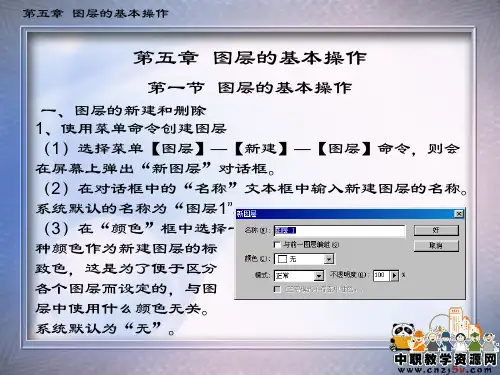

第五章图像绘制与修饰绘图工具使用Photoshop进行图像绘制和处理的基础是要掌握绘图工具。
【画笔】工具使用“画笔”工具可以创建任意形状的图像。
.打开和关闭画笔调板单击“画笔”按钮打开画笔调板。
如下图所示。
图像绘制与修饰继前面的学习之后,本章将更详细地讲解怎样进行图像的绘制与修饰,主要介绍了绘图工具、使用形状工具绘制图形、使用图章工具组复制图像、修补图像工具的使用,最后通过实例来加深这些工具的学习。
本章导读重点讲解绘图工具图形工具修补工具例如,可以首先选好几条推拉路线和确定各个起幅、落幅画面,然后在拍摄过程中把不同的构图有机地串联起来,才能达到变化多姿,引人入胜的效果。
以拍摄敲鼓演奏为例,你可以先从晃动的鼓槌开始,拉出成全景,然后数码摄像机左移、推上,通过鼓身与人构成的三角形空间拍演奏者近景。
再左移,拍键盘上跳跃的手,拉成远景。
这样主体形象通过全方位生动的表现,能够给人以强烈的视觉印象。
.定义画笔笔尖单击调板左侧的“画笔笔尖形状”从右上部打开画笔调板打开画笔调板第5 章的列表中选择预设画笔笔尖,可以设定笔尖的“直径”、“角度”、“间距”等参数,具体操作方法如下。
.设置动态画笔动态画笔设置面板中包括“形状动态”、“散布”、“纹理”、“双重画笔”、“颜色动态”和“其他动态”。
形状动态:决定描边中画笔笔迹的变化。
散布:确定描边中笔迹的数目和位置。
纹理:利用图案产生像在带纹理的画布上绘制一样的效果。
双重画笔:使用两个笔尖创建画笔笔迹。
在“画笔”调板的“画笔笔尖形状”部分可以设置主要笔尖的选项,而在“双重画笔”部分可设置次要笔尖的选项。
单击鼠标选择画笔调整画笔设置大小调整画笔单击“画笔笔尖形状”项,显示有关笔尖形状的各选项。
在笔尖形状中选择一种笔尖形状。
设置画笔笔尖尺寸。
调整画笔“角度”和“圆度”。
设置画笔“硬度”和“间距”。
选择“画笔工具”,单击属性栏下拉按钮,调出“画笔”调板。
单击三角箭头按钮,打开调板菜单,选择画笔的显示状态。