
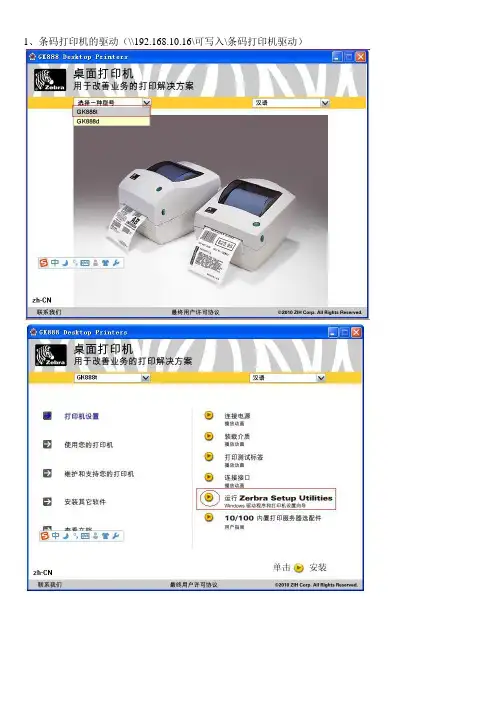
斑马GK888t打印机驱动安装(xp)
- 格式:doc
- 大小:927.50 KB
- 文档页数:11

打印机驱动怎么安装图文详解
打印机驱动该怎么安装呢?打印机需要打印文件的时候一般是连接到电脑上的,电脑必须安装对应打印机的驱动才能进行打印,不同的打印机驱动安装方法是大同小异的。
下面,小编就将打印机驱动安装的方法传授给大家。
打印机驱动怎么安装图文详解:
1,点击桌面左下角的“搜索”功能,输入“设备和打印机”并将其打开。
2,接着点击界面顶部的“添加打印机”选项。
3,然后出现如图下界面,点击“下一步”。
4,接着勾选“创建新端口”前的圆点,再选择“Standard TCP/IP Port”并点击下一步。
并在“添加窗口”的页面里,填入打印机的IP地址、端口名并点击“下一步”
5,随后我们在新的页面里单击“从磁盘安装”。
6,然后在跳出的窗口里选择“浏览”,找到安装程序后点击确定
7,接下来电脑就会自动安装,这个时候只要一直点击“下一步”按钮,一直到出现“完成”的提示就算打印机的驱动程序安装成功
关于打印机驱动怎么安装介绍到此就结束了。
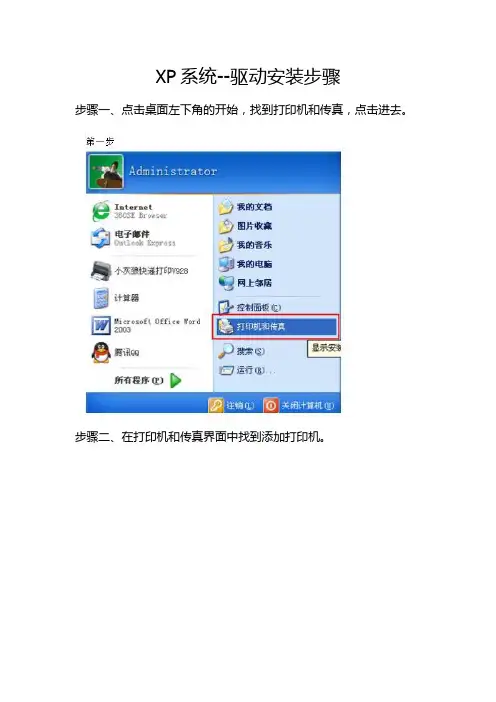
XP系统--驱动安装步骤
步骤一、点击桌面左下角的开始,找到打印机和传真,点击进去。
步骤二、在打印机和传真界面中找到添加打印机。
步骤三、添加打印机,点击下一步。
步骤四、把自动检测并安装前面的选择去掉,然后点击下一步。
步骤五、选择USB口。
步骤六、厂商选择EPSON,打印机选择Epson LQ-1600K,然后点击下一步。
步骤七、点击下一步。
后面几步都是可以点下一步直到完成的。
点完成的时候如果出现360阻止就点允许。
如果出现缺少系统文件就找我们这边给您发一份。
按装完成了需要连打快递单的请看纸张格式设置文档。

怎么安装打印机驱动程序
安装打印机驱动程序的步骤可以根据不同的操作系统和打印机型号略有不同,下面是一般的步骤:
1. 找到打印机型号的驱动程序:一般可以在打印机的官方网站上找到相应的驱动程序。
如果你已经有了安装光盘,也可以使用光盘中提供的驱动程序。
2. 下载驱动程序:如果你在官方网站上找到了驱动程序,可以下载到计算机上。
确保下载的是适合你操作系统和打印机型号的驱动程序。
3. 运行安装程序:找到下载的驱动程序文件,双击打开运行安装程序。
有些驱动程序可能会自动解压和运行,有些可能需要你手动解压并运行EXE文件。
4. 安装过程:根据驱动程序安装程序的指示,按照步骤进行安装。
你可能需要接受许可协议、选择安装位置等。
在某些情况下,安装程序会要求你先将打印机连接到计算机上,然后再继续安装。
5. 完成安装:安装程序运行完成后,你的打印机驱动程序就安装好了。
请注意,以上步骤只是一般性的指导,请根据实际情况和操作系统的要求进行操作。

打印机驱动安装教程打印机是我们日常生活和工作中常用的办公设备,它能够将电子文档转化成实体纸质文件。
在使用打印机之前,我们需要先安装打印机驱动程序。
下面是关于打印机驱动安装的简单教程:第一步:选择合适的打印机驱动程序在购买打印机时,通常都会随附一张光盘,里面包含了相应的驱动程序。
我们可以将该光盘插入电脑的光驱,然后自动运行光盘中的安装程序。
如果没有光驱,我们也可以从打印机制造商的官方网站上下载最新的驱动程序。
第二步:运行打印机驱动安装程序双击下载的驱动程序或运行光盘中的安装程序,进入安装向导界面。
根据界面提示,选择“安装驱动程序”或类似的选项。
第三步:选择安装方式根据个人需求,可以选择“常规安装”或“自定义安装”两种方式。
常规安装会自动为我们完成一些默认设置,而自定义安装则允许我们选择需要的组件和设置。
第四步:连接打印机接下来,将打印机连接到电脑。
根据打印机型号的不同,连接方式也可能不同。
有些打印机采用USB接口,我们只需要将打印机的USB线连接到电脑的USB插口上即可。
有些打印机还支持无线连接,可以通过蓝牙或Wi-Fi等方式连接。
第五步:检测打印机安装完成后,打印机驱动程序会自动进行一次打印机检测。
在这个过程中,我们需要确保打印机已经开机,并且连接正常。
第六步:设定默认打印机在安装驱动程序之后,我们需要设定默认打印机。
打开控制面板,在“硬件和声音”或“设备和打印机”中找到打印机列表。
右键点击我们想要设为默认打印机的名称,选择“设为默认打印机”。
至此,打印机驱动程序安装完成。
我们可以尝试打印一份测试页面,确认打印机是否正常工作。
总结起来,安装打印机驱动程序分为选择驱动程序、运行安装程序、选择安装方式、连接打印机、检测打印机和设定默认打印机等步骤。
通过本文的教程,希望能帮助大家顺利安装打印机驱动程序,从而正常使用打印机。