Microstation常用命令简介
- 格式:pdf
- 大小:404.06 KB
- 文档页数:11
Microstation/J常用命令简介
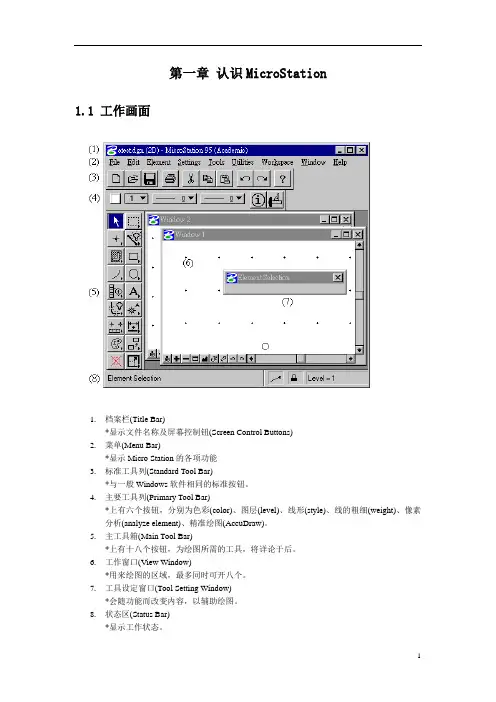
Microstation是一款类似于Auto CAD的平面/三维设计软件,功能非常强大,在pds中主要是使用Microstation的部分三维命令来修改完善设备,但是由于Mcrostation软件生成的图形本身没有属性,所以在pds中要尽可能少的使用Microstation来绘制图形。
介绍软件的命令条之前先介绍两个标准菜单:Tools Æ Standard
标准菜单
上面的命令分别是新建,打开,保存,打印,剪切,复制,粘贴,后退,前进后面两个是联网和帮助
Primary Tools: Tools Æ Primary Tools
前面是层,线型,和线宽。
i是查看元素属性
这个类似于游标卡尺的工具非常有用,下面重点介绍一下------精准绘图工具。
点击该图标,打开精准绘图工具
按空格可以切换到极坐标系
在Microstation环境中如果要绘制正方向的直线,或者在正方向上移动或复制元素,就需要打开精准绘图工具
图例如下:
打开该工具后鼠标在视图上选择了第一点之后就会出现如图中所示的正方向标示框,向任意方向移动光标,并点击回车键锁定轴的方向,上图中点击了Enter 键之后,X轴,Z轴的偏移被锁定,所绘制的直线只有Y轴的偏移量。
这种模式类似于cad中的正交开模式(Ctrl+L)
上述介绍适用于在顶视图,前视图,右视图等正方向的视图中绘制时。
如果是在Isometric View中则需要按“E” ,“S”, “B”切换方框所在的平面。
初学理解有难度,可在图形中试试,结合上述介绍理解。
一.Microstation中的2D命令
Microstation/J常用2D命令都集中在main菜单中。
路径为Tools Æ Main
Main菜单中每个图标下都隐藏着与该命令相类似的其他命令,在某一图标上长按左键即可显示隐藏的所有命令。
长按并拖拽可以拉出所有隐藏命令成独立菜单。
1.选择工具
选择工具,通常用第一个命令,用于选择一个元素或者按住Ctrl同时选择多个元素,元素被选择之后将高亮显示。
之后选取的命令将对高亮状态的元素起作用。
2.Fence工具
第一个命令用于批量选择某一范围内的元素。
类似于cad中的框选(左框选)。
第二个命令用于修改框选范围,第四个是删除Fence框选中的内容。
3.划线命令
常用前面两个,画直线和线段,第一个绘制聪绘线命令用于绘制连续的直线类似于cad中的line命令。
4.弧线
绘制各种弧线
5.圆,椭圆
用于绘制圆和椭圆图形。
该命令中要注意圆和椭圆的定义方式
第一个菜单是绘制圆形可以在Method中选择定义圆的方式,可以通过中心,边缘,直径来确定圆的放置位置。
勾选Diameter输入半径或直径精确定义圆的大小。
椭圆的定义类似于圆指定圆的大小时需要指定长半径短半径和偏转角度。
6.文字编辑
用于输入,编辑文字主要是后期空试图编辑的时候要用到。
7.炸开属性
第一个命令用于类似于cad中的炸开命令,通过勾选炸开相应的属性
第三个命令比较常用,点击该命令依照命令提示可以将多段线联结闭合线
第五个命令将闭合线联结成闭合面。
下图第一个为闭合线,第二个为闭合面。
例如:
8.标注工具
各种标注工具,很少用到。
9.属性匹配
属性匹配工具在pds的使用中主要用于修改设备的颜色。
第一个命令 赋予元素面板上的属性
从上到下分别是层,颜色,线型,线宽。
勾选其某一项或多项,该项即被激活。
第六个命令 提取属性
选中该命令在选取视图中的某一元素,该元素的属性即被提取到属性面板,类似于吸管工具。
10.基本图形编辑工具
这个菜单比较重要
从左到右依次为复制,移动,等距平行移动,等比放大,旋转,镜像,对齐,阵列。
点击每个命令之后注意看提示,依照提示可以完成对选定图形的各种操作。
11.删除
用于删除元素或图形(不能用来删除pds中具有属性的图形,这样容易造成数据库的错误,仅用来删除没有属性的Microstation图形)
12.基本元素编辑工具
第一个用来修改矩形。
第二个用来打断线段,弧线(打开一个缺口)。
第三个,延伸直线命令。
第四个,延伸两条不平行直线使其相交。
第五个,延伸一直线都弧线边界。
第六个,裁剪命令。
以上命令在cad中都有对应的命令,第六个以后的很少用到就不介绍了。
小结:Microstation中的2d命令主要用在绘制三维图形是作为基本图元,绘制辅助线。
应用并不复杂,可依照cad中类似的功能来理解这些命令,使用中注意看命令提示行的简单提示,基本就可以完成大部分命令要实现的功能。
以上的图例简单介绍了在制作pds设备模型中可能会用到的一些命令。
其他很少用到的暂时没有介绍,后面会放上详细的Microstation教程,有兴趣可深入研究。
二.Microstation中的3D命令
Microstation/J常用3D命令都集中在main菜单中。
路径为Tools Æ 3D Main
1.放置实体
该菜单为放置实体命令,用于绘制各种外形的实体,依次为放置立方体,球体,圆柱体,锥形体,圆环状实体,楔形体。
由于pds设备模块中也有以上实体的模块所以绘图中基本不用该命令条上的命令。
2.构造实体
这个菜单比较常用,命令依次为拉伸构造实体,旋转构造实体,构造管状实体后面两个不常用,下面逐个介绍前面三个命令及操作。
【1】 拉伸构造实体
例如有这样一个不规则面,(1)
使用该命令将其拉伸成一个实体,(2)点击该命令选择要拉伸的图元(如图1),拉伸的长度可以在面板中输入也可以通过鼠标在视图中捕捉一点来确定实体的长度。
【2】 旋转构造实体
例如有这样一个不规则面,(1)
使用该命令将其旋转成一个实体,(2)
点击该命令选择要旋转的图元(如图1),旋转的幅度可以在面板中输入,再选择旋转轴的第一点,第二点(通过两点可以确定一条旋转轴)。
【3】 构造管状实体
如有这样一条曲线,(1)
使用该命令将其构造一个管状实体,(2)要生成的管状体得内外径均在面板上设置,参数定义完成之后点击该命令选择图元(如图1),在视图中左击出现预览形状,再左键生成图形。
3.裁剪实体
前面两个命令是用于修改实体的外形,较少用到。
三,四,五用于裁剪实体。
第三个,将两个实体重合的部分裁减掉,并将两个实体联结成一个实体。
第四个,只留下重合的部分。
第五个,在目标实体中去掉重合的部分。
小结;3D部分中使用到的命令数量较少,但是使用频率很好,在pds的设备中如果要构造特殊形状的设备,基本都是使用3D命令中的拉伸,旋转和裁剪的功能来完成。
另外通过Microstation绘制的实体本是不属于pds中某一设备的,如果要把这些实体附属到pds某一设备上,还需要做最后一个操作:
Equipmen ÆAttach Graphics 选择目标设备Æ选择要附属到该设备的Microstation实体Æ确定。
三.实例
例如最近pds作业中的绘制塔板的操作在pds中比较难实现,而且绘制的图形很难满足要求。
下面简述在Mirostation中绘制一个简单塔板的步骤:
例如一个内径为1000mm的塔,塔板面积是塔内径圆直径的3/4.
1,首先绘制一个直径为1000mm的圆。
用画圆命令,设置直径为1000mm
2.绘制圆的切线
点击聪绘线命令,捕捉圆的结点,打开精准绘图,画直线
4.将直线向圆所在的方向移动圆直径的1/4直径即250mm,使直线和圆相交
5.裁剪掉一小段圆弧
使用基本元素编辑工具中的第六个命令--------裁剪
分两步,先裁减掉多余的圆弧,再裁剪掉多余的直线(具体顺序可以结合录制的视频)
6.将该闭合的线段组连接成闭合面
用炸开属性命令中的第三个和第五个命令将该闭合曲线组联结成闭合面(在渲染状态下)
7.将该图元拉伸成实体
选择3d菜单中构造实体Æ拉伸构造实体
面板中输入拉伸长度,本例中即塔板的厚度,暂定50mm
选择图元,选择拉伸的方向。
8.上面初步制作成了一个简单的符合要求的Microstation图形还需要做最后一
步,把这个实体附属到pds中的某一设备,本例中即附属到塔设备。
Equipmen Æ Attach Graphics Æ选择塔设备,确定Æ选择上面绘制的实体,确定。
完成这些操作后就可以用pds设备中component下的移动命令将该部件移动到正确位置。
实例中的一些操作在文档中无法精确表达,可参照上周录制的视频理解,命令不理解的地方再当面探讨,祝大家学习愉快。