
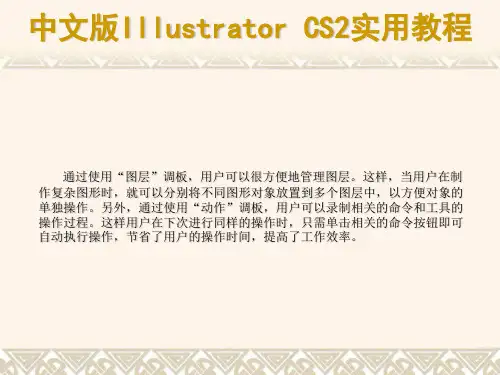
Illustrator 第10章 “图层”和“动作”调板
- 格式:ppt
- 大小:707.00 KB
- 文档页数:13

Illustrator图层样式运用指南第一章:图层样式基础在使用Adobe Illustrator软件进行图形设计过程中,图层样式是一个非常重要的功能。
通过图层样式,我们可以应用各种效果和属性,从而改变图层的外观和行为。
本章将介绍图层样式的基本概念和使用方法。
1.1 图层样式的作用图层样式可以为图层添加阴影、发光、描边等效果,还可以改变图层的透明度、混合模式等属性。
这些效果可以让图形更加生动、立体,提高设计的美感和表现力。
1.2 图层样式面板在Illustrator软件中,点击窗口菜单栏的“样式”选项,即可打开图层样式面板。
在该面板中,我们可以管理并应用不同的图层样式效果。
需要注意的是,图层样式只能应用于对象,而不能应用于整个图层。
第二章:应用图层样式在这一章节中,我们将学习如何应用图层样式到对象上。
2.1 创建图层样式要创建一个新的图层样式,我们可以选择一个对象,对其进行各种修饰和操作,然后点击图层样式面板上的“创建新样式”按钮,将该效果保存为图层样式。
保存后,我们可以在其他对象上直接应用该样式,而无需重新设置。
2.2 应用图层样式可以使用两种方式来应用图层样式。
一种是直接选择一个对象,然后在图层样式面板中点击所需样式的名称。
另一种是将样式直接拖放到指定对象上。
无论采用哪种方式,都可以将样式应用到对象上。
第三章:管理图层样式在这一章节中,我们将学习如何管理已创建的图层样式。
3.1 修改图层样式当我们需要修改已创建的样式时,可以双击该样式的名称,在弹出的对话框中进行修改。
修改后,所有应用该样式的对象都会相应地更新。
3.2 删除图层样式如果某个图层样式不再需要使用,可以在图层样式面板中选中该样式,然后点击“删除样式”按钮将其删除。
删除样式不会影响已应用该样式的对象,只是无法再在其他对象上应用该样式。
第四章:高级图层样式技巧在这一章节中,我们将介绍一些高级的图层样式技巧,帮助您更加灵活地运用图层样式。

Illustrator 10入门教程Adobe Illustrator是专门用来处理矢量图形的软件,Illustrator与Freehand、CroelDraw并称为矢量图形绘制的三大软件。
Illustrator 10是Adobe公司在Illustrator 9的基础上开发出来的新产品,与Illustrator 9相比,该版本的新增了许多功能,并增加了5种新图形工具:line segment tools( 线段工具)、Aectangullar gridtools( 矩形网络工具)、Polar grid tools(极坐标网工具)、Are tools(弧工具)、Flare tools(闪光工具),这些工具和功能极大地丰富了绘图的自由度与想象力。
Illustrator 10不仅有强大的集成工具,可以创建矢量图像,更兼有网页设计的强大功能,支持SWF与SGV格式,并且创新的变形选项,丰富了创作者的设计思路,同时Illustrator 10流水线工作流程设计的方式,使得Illustrator在任何地方发布都变得极其容易。
Illustrator10与以前的版本相比较,具有更大的创作自由,强大有变形功能让用户工作得心应手。
Illustrator是矢量图形创作与出版的理想工具,所谓矢量图就是由叫做矢量的数学对象所定义的直线和曲线组成的图形。
根据成像原理和绘制方法,计算机的图像分为两种类型:一种是用数学方法来计算的矢量图形,一种是基于屏幕上的像素点来绘制的栅格图形。
Photoshop就是用栅格图形的代表软件。
矢量是根据图形的几何特性来对其进行描述的,例如一个矢量图形,这个矢量图形按照一定的路径画出,放在特定的位置并填充有特定的颜色,移动、缩放或更改这个图形都不会降低图形的品质。
矢量图形与分辨率无关,换句话说,您可以将它任意放大和缩小,或以任意分辨率在输出设备上打印出来,都不会模糊细节或清晰度。
因此,矢量图形是文字(特别是小文字)和粗图形的最佳选择,这些图形在缩放到不同大小时都可以保持清晰的线条。
