
word如何清除水印
- 格式:doc
- 大小:19.50 KB
- 文档页数:1
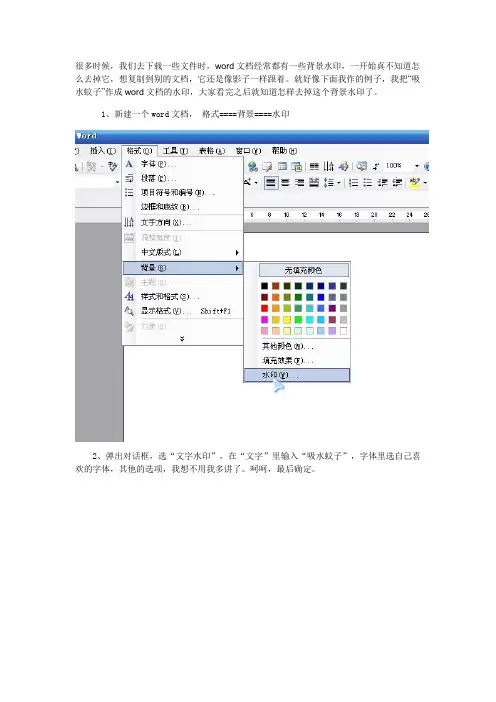
很多时候,我们去下载一些文件时,word文档经常都有一些背景水印,一开始真不知道怎么去掉它,想复制到别的文档,它还是像影子一样跟着。
就好像下面我作的例子,我把“吸水蚊子”作成word文档的水印,大家看完之后就知道怎样去掉这个背景水印了。
1、新建一个word文档,格式====背景====水印
2、弹出对话框,选“文字水印”,在“文字”里输入“吸水蚊子”,字体里选自己喜欢的字体,其他的选项,我想不用我多讲了。
呵呵,最后确定。
这里要说明一下,如果想去掉水印,就选“无水印”
3、有些人喜欢像博客或是信纸一样背景是图片的,也可以达到目的, 1)这次要选“图片水印”,再点“选择图片”
2)弹出对话框,再选自己喜欢的图片。
确定
效果如下:
如果觉得太透明了,可以把“冲蚀”的勾去掉,
效果如下:
4、如果不想要这个透明的效果,又想有个图片的背景,也可以做到的,
1)格式===背景====填充效果
2)弹出对话框,选“图片”===="选择图片"
3)选择自己喜欢的图片
确定
效果如下
(注:可编辑下载,若有不当之处,请指正,谢谢!)。

wps去水印的方法一、前言WPS是一款常用的办公软件,而在使用WPS过程中,我们有时会遇到需要去除水印的情况。
本文将介绍如何使用WPS去除水印。
二、方法一:使用WPS自带的去水印功能1. 打开需要去除水印的文档。
2. 点击“视图”菜单栏下的“页面布局”按钮。
3. 在弹出的“页面布局”窗口中,找到“去除水印”选项,并勾选。
4. 点击“确定”按钮即可完成去除水印操作。
三、方法二:使用WPS插件去水印1. 下载并安装“WPS插件助手”软件。
2. 在插件助手中搜索“去水印”,并下载安装对应插件。
3. 打开需要去除水印的文档,并点击插件助手中已安装的“去水印”插件。
4. 插件将自动扫描文档中的所有水印,并提供删除选项。
选择需要删除的水印后,点击确认即可完成操作。
四、方法三:使用第三方工具1. 下载并安装第三方工具“PDF Password Remover”或其他类似软件。
2. 打开需要处理的文档,并在工具中选择对应文件进行操作。
3. 工具将自动扫描文档中的所有水印,并提供删除选项。
选择需要删除的水印后,点击确认即可完成操作。
五、注意事项1. 在使用第三方工具时,需注意软件来源的安全性。
2. 在删除水印前,需确认是否有权利进行操作。
3. 在使用WPS自带功能或插件时,需注意软件版本是否支持相应功能。
六、总结以上是三种常用的去除WPS文档水印的方法。
根据不同情况选择不同方法进行操作,可以更加高效地完成去水印任务。
同时,在进行操作时需谨慎,以免误删重要信息。

电脑去除水印的简单方法
以下是 8 条关于电脑去除水印的简单方法:
1. 嘿,你知道吗?用画图工具就能搞定简单水印啦!比如照片上有个小小的水印,就像脸上的一颗小雀斑,打开画图,把那块水印区域圈起来删掉就行啦,多简单呀!
2. 哇塞,还有一个厉害的法子哦,那就是利用在线工具呀!想象一下,就像有个魔法小助手在网上随时等你召唤,好多在线去水印工具,把图片放进去,它就能给你处理得干干净净!
3. 嘿呀,Photoshop 可是神器呀!如果水印比较复杂,就像一个调皮的小精灵到处乱跑,用 Photoshop 里的克隆图章工具或修复画笔工具,这不就轻松把它抓住啦!比如有张风景图上有个碍眼的水印,用这些工具慢慢修,一下子就变美啦!
4. 哟呵,有时候调整图片的亮度和对比度也能去掉一些水印呢!就好比给图片化个妆,让水印不那么显眼,甚至消失不见啦,是不是很神奇呀?
5. 哈哈,裁剪图片也是个办法呀!如果水印在边上,那干脆把那一块剪掉嘛,就像剪掉一件衣服上不喜欢的小装饰,简单粗暴又有效!
6. 哇哦,还有一种神奇的内容感知填充哦!这就像是有双神奇的手,能把水印的地方自动填上合适的内容,让图片完美如初,太厉害啦吧!
7. 哎呀呀,用模糊工具可以让水印变模糊呀!就好像给水印蒙上了一层纱,让它不那么清晰可见啦,也很管用呢!
8. 嘿,还有个特别的方法呢,就是利用图层和蒙版呀!这感觉就像在玩一个巧妙的拼图游戏,通过层层操作把水印给盖掉,是不是超有趣?
我的观点结论就是:这些方法都很实用,大家可以根据不同的情况选择合适的方法去去除水印,让图片变得美美的!。

我们在浏览某些网站的时候,看到不错的网页可能就想把上面的内容给复制下来,但是有的网站就是为了防止别人复制,而在每段文字的结尾处增加了干扰码——与背景颜色相同的文字。
清除文字水印的方法比较多,主要有两种:手动在Word里简易清除、利用浏览器插件来清除。
1.颜色替换巧除“干扰码”在选中网页中的一段预复制内容(含有文字水印)后会发现在每行的前、后端都插入有数字和字母构成的“干扰码”。
将它们“Ctrl V”粘贴在Word中,但由于不少网页默认“干扰码”字符为白色,所以无法看到这些干扰码。
我们可以将Word更改为“蓝底白字”的显示模式清晰地看到无效字符了,再利用其字体颜色的差异着手一次性清除“干扰码”。
点击“编辑→替换”,在“查找内容”栏下点击“高级”,在界面最下端的“格式”中选择“字体”,在“所有字体→字体颜色”下拉列表中选择白色,确认后退回上一界面,而“替换为”栏无需任何设置,留空即可。
点击“全部替换”按钮后,就将全部删除那些“干扰码”。
干扰码为其他颜色的也可以用类似的方法清除。
2.使用浏览器插件屏蔽网页“干扰码”使用Maxthon浏览器的用户可以安装了《清除烦恼》这个插件(可从Maxthon网站下载)直接屏蔽网页上的“文字水印”。
启用该插件后,点击工具栏上的“清除烦恼”向下箭头按钮,在弹出菜单中选择“清除隐藏文字”,而后再按常规方法执行复制粘贴操作即可。
而使用Firefox浏览器的用户也可使用CleanHide屏蔽文字水印。
它的最新版本为CleanHide1.0.3,适用于Firefox:1.5~2.0.0版本。
安装完毕后,重启Firefox。
而后点击程序菜单栏“查看→工具栏→定制”,在弹出窗口的列表中将“清除隐藏文字”按钮拖曳到工具栏上。
此后,当遇到含有“文字水印”的页面时点击该按钮即可将其清除。