
天正建筑T20教程
- 格式:ppt
- 大小:12.01 MB
- 文档页数:43


天正建筑8.5破解版是一款以AutoCAD为基础二次开发的cad建筑插件,它以先进的建筑对象概念服务于建筑施工图设计,成为建筑CAD的首选软件,本8.5破解版支持最新AutoCAD2012软件,有需要有朋友可免费下载。
天正建筑8.5破解版安装破解方法:
1. 解压缩
2. 进入文件夹“天正建筑8.5”,双击文件“TArch8.5.exe”进行安装。
3. 安装完成后,在桌面上打开“天正建筑8”,提示输入注册码,复制安装ID号。
4. 这时打开软件中的注册机--“天正建筑8.5注册机.exe”。
5. 选择“天正建筑(TArch)8.0”,粘贴复制好的安装ID号到机器码文本框中。
6. 点击“计算注册码”后,得到一组注册码,复制出来。
7. 返回天正注册页面,粘贴,确定便破解成功了!

1安装步骤:
[安装环境]:Win7/Win8/Win10【支持的CAD版本】
32位系统支持CAD2010-2019【2017版本除外】
64位系统支持CAD2010-2019
1.选中【T20天正建筑v5.0-64bit】压缩包鼠标右击选择【解压到T20天
正建筑v5.0-64bit】。
2.双击打开【T20天正建筑v5.0-64bit】文件夹。
3.双击打开【安装包】文件夹。
2
4.选中【setup】可执行程序,鼠标右击选择【以管理员身份运行】。
5.选中【我接受许可证协议中的条款】然后点击【下一步】。
3
6.点击【浏览】更改软件的安装路径。
7.选中路径栏中的C手动改为D或其它盘符字母,然后点击【确定】。
48.点击【下一步】。
5
9.点击【下一步】。
10.软件安装中。
6
11.点击【完成】。
12.双击打开之前解压后的【T20天正建筑v5.0-64bit】文件夹里面的【替
换文件】文件夹。
7
13.双击打开【注册表信息】注册表文件。(32位的有两个注册表文件都要
运行)
14.点击【是】。
15.点击【确定】。
8
16.选中文件夹里面的所有文件夹,鼠标右击选择【复制】。
17.在桌面选中【T20天正建筑V5.0】鼠标右击选择【打开文件所在的位置】。
18.在空白处鼠标右击选择【粘贴】。
9
19.点击【替换目标中的文件】。
20.双击打开【T20天正建筑V5.0】。
10
21.点击【确定】。
22.点击【关闭】。
1123.安装完成。
第五章 房间与屋顶
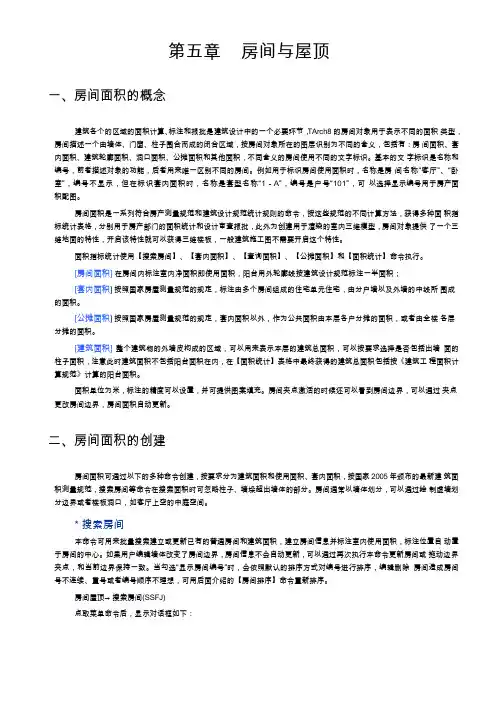
一、房间面积的概念
建筑各个的区域的面积计算、标注和报批是建筑设计中的一个必要环节,TArch8 的房间对象用于表示不同的面积 类型,
房间描述一个由墙体、门窗、柱子围合而成的闭合区域,按房间对象所在的图层识别为不同的含义,包括有:房 间面积、套
内面积、建筑轮廓面积、洞口面积、公摊面积和其他面积,不同含义的房间使用不同的文字标识。基本的文 字标识是名称和
编号,前者描述对象的功能,后者用来唯一区别不同的房间。例如用于标识房间使用面积时,名称是房 间名称“客厅”、
“卧室”,编号不显示,但在标识套内面积时,名称是套型名称“1-A”,编号是户号“101”,可 以选择显示编
号用于房产面积配图。
房间面积是一系列符合房产测量规范和建筑设计规范统计规则的命令,按这些规范的不同计算方法,获得多种面 积指
标统计表格,分别用于房产部门的面积统计和设计审查报批,此外为创建用于渲染的室内三维模型,房间对象提供 了一个三
维地面的特性,开启该特性就可以获得三维楼板,一般建筑施工图不需要开启这个特性。
面积指标统计使用【搜索房间】、【套内面积】、【查询面积】、【公摊面积】和【面积统计】命令执行。
[房间面积] 在房间内标注室内净面积即使用面积,阳台用外轮廓线按建筑设计规范标注一半面积;
[套内面积] 按照国家房屋测量规范的规定,标注由多个房间组成的住宅单元住宅,由分户墙以及外墙的中线所 围成
的面积。
[公摊面积] 按照国家房屋测量规范的规定,套内面积以外,作为公共面积由本层各户分摊的面积,或者由全楼 各层
分摊的面积。
[建筑面积] 整个建筑物的外墙皮构成的区域,可以用来表示本层的建筑总面积,可以按要求选择是否包括出墙 面的
柱子面积,注意此时建筑面积不包括阳台面积在内,在【面积统计】表格中最终获得的建筑总面积包括按《建筑工 程面积计
算规范》计算的阳台面积。
面积单位为米,标注的精度可以设置,并可提供图案填充。房间夹点激活的时候还可以看到房间边界,可以通过 夹点
设置菜单
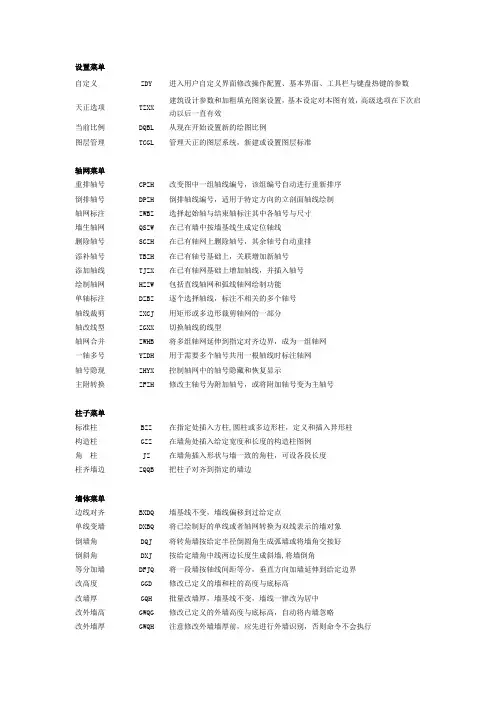
自定义 ZDY 进入用户自定义界面修改操作配置、基本界面、工具栏与键盘热键的参数
天正选项 TZXX 建筑设计参数和加粗填充图案设置,基本设定对本图有效,高级选项在下次启动以后一直有效
当前比例 DQBL 从现在开始设置新的绘图比例
图层管理 TCGL 管理天正的图层系统,新建或设置图层标准
轴网菜单
重排轴号 CPZH 改变图中一组轴线编号,该组编号自动进行重新排序
倒排轴号 DPZH 倒排轴线编号,适用于特定方向的立剖面轴线绘制
轴网标注 ZWBZ 选择起始轴与结束轴标注其中各轴号与尺寸
墙生轴网 QSZW 在已有墙中按墙基线生成定位轴线
删除轴号 SCZH 在已有轴网上删除轴号,其余轴号自动重排
添补轴号 TBZH 在已有轴号基础上,关联增加新轴号
添加轴线 TJZX 在已有轴网基础上增加轴线,并插入轴号
绘制轴网 HZZW 包括直线轴网和弧线轴网绘制功能
单轴标注 DZBZ 逐个选择轴线,标注不相关的多个轴号
轴线裁剪 ZXCJ 用矩形或多边形裁剪轴网的一部分
轴改线型 ZGXX 切换轴线的线型
轴网合并 ZWHB 将多组轴网延伸到指定对齐边界,成为一组轴网
一轴多号 YZDH 用于需要多个轴号共用一根轴线时标注轴网
轴号隐现 ZHYX 控制轴网中的轴号隐藏和恢复显示
主附转换 ZFZH 修改主轴号为附加轴号,或将附加轴号变为主轴号
柱子菜单
标准柱 BZZ 在指定处插入方柱,圆柱或多边形柱,定义和插入异形柱
构造柱 GZZ 在墙角处插入给定宽度和长度的构造柱图例
角 柱 JZ 在墙角插入形状与墙一致的角柱,可设各段长度
柱齐墙边 ZQQB 把柱子对齐到指定的墙边
墙体菜单
边线对齐 BXDQ 墙基线不变,墙线偏移到过给定点
单线变墙 DXBQ 将已绘制好的单线或者轴网转换为双线表示的墙对象
倒墙角 DQJ 将转角墙按给定半径倒圆角生成弧墙或将墙角交接好
倒斜角 DXJ 按给定墙角中线两边长度生成斜墙,将墙倒角