
excel 数据透视表 多重合并计算
- 格式:xls
- 大小:14.00 KB
- 文档页数:2
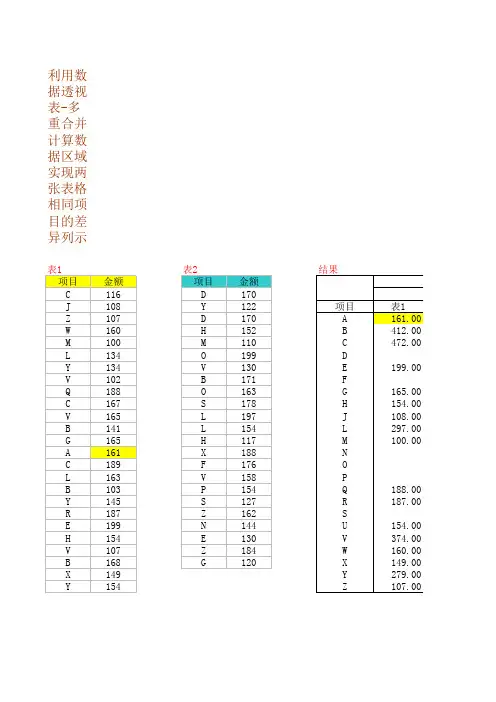

合并计算的详细操作方法在日常工作和学习中,我们经常会遇到需要合并计算数据的情况,比如合并多个表格的数据进行统计分析,或者合并多个文件的内容进行计算。
下面将详细介绍合并计算的操作方法,希望能帮助大家更加高效地处理数据。
首先,我们需要明确需要合并计算的数据类型。
数据可以是表格数据、文本数据、图像数据等,不同类型的数据需要采用不同的合并计算方法。
在本文中,我们以表格数据为例进行介绍。
其次,我们需要选择合适的工具进行合并计算。
常见的工具有Excel、Python、R等,不同工具有不同的操作界面和语法,我们需要根据实际情况选择合适的工具。
接下来,我们将具体介绍在Excel中如何进行表格数据的合并计算。
首先,我们需要打开Excel软件,并导入需要进行合并计算的表格数据。
然后,我们可以使用Excel提供的函数来进行合并计算,比如SUM、AVERAGE、MAX、MIN等。
我们可以在需要合并计算的位置输入相应的函数公式,然后按下回车键即可得到合并计算的结果。
除了使用函数进行合并计算外,我们还可以使用Excel提供的数据透视表功能来进行复杂的数据分析和计算。
通过数据透视表,我们可以方便地对数据进行分组、筛选、汇总等操作,从而得到我们想要的合并计算结果。
另外,如果我们需要合并计算多个表格的数据,可以使用Excel提供的合并单元格、复制粘贴等功能来将多个表格的数据合并到一个表格中,然后再进行合并计算操作。
除了Excel之外,我们还可以使用Python语言进行表格数据的合并计算。
Python提供了强大的数据处理和分析库,比如Pandas、NumPy等,可以帮助我们高效地进行数据合并计算操作。
在Python 中,我们可以通过导入相应的库,然后使用相应的函数和方法来进行数据的合并计算。
总的来说,合并计算是数据处理和分析中的重要操作,我们可以根据实际情况选择合适的工具和方法来进行合并计算。
希望本文介绍的内容能够帮助大家更加高效地处理数据,提高工作和学习效率。
excel合并计算用法Excel是一款功能强大的电子表格软件,可以用于数据的整理、计算和分析。
在Excel中,合并计算是一种常见的操作,可以将多个单元格的数据合并为一个单元格,并对合并后的数据进行计算。
下面是一些常见的Excel合并计算用法。
1. 合并单元格:在Excel中,可以选择多个相邻的单元格,然后将它们合并为一个单元格。
这样做可以使数据更加整洁,并且可以方便地对合并后的数据进行计算。
要合并单元格,首先选中要合并的单元格,然后点击“开始”选项卡上的“合并和居中”按钮。
2. 合并文本:有时候需要将多个单元格中的文本内容合并为一个单元格。
在Excel中,可以使用“&”符号来实现文本的合并。
例如,如果A1单元格中有“Hello”,B1单元格中有“World”,那么在C1单元格中输入“=A1&B1”即可将两个文本内容合并为一个。
3. 合并数值:如果需要对多个数值进行求和、平均值等计算操作,可以使用Excel提供的函数来实现。
例如,要对A1到A5这五个单元格中的数值进行求和,可以在B1单元格中输入“=SUM(A1:A5)”来得到结果。
4. 合并条件计算:有时候需要根据特定的条件对数据进行合并计算。
在Excel中,可以使用IF函数来实现条件计算。
例如,如果要根据A1单元格中的数值大小判断B1和C1两个单元格中的数值是否相等,可以在D1单元格中输入“=IF(A1>B1,C1,0)”来实现条件合并计算。
5. 合并多个工作表:如果需要将多个工作表中的数据进行合并计算,可以使用Excel提供的“数据透视表”功能。
通过创建透视表,可以将多个工作表中的数据整合到一个新的工作表中,并对数据进行汇总和分析。
总之,Excel提供了丰富的合并计算功能,可以满足各种不同的需求。
通过灵活运用这些功能,可以更加高效地处理和分析数据。
希望以上介绍对您有所帮助!。


Excel透视表是一种强大的数据分析工具,它可以帮助用户轻松进行数据透视和二次汇总。
透视表能够快速对大量数据进行分类、汇总和分析,让用户更好地理解数据间的关系和趋势。
在Excel中,制定字段二次汇总是透视表的一个重要功能,下面我们将详细介绍如何使用透视表来制定字段进行二次汇总。
一、打开Excel并导入数据在打开Excel后,首先需要导入数据。
可以选择“数据”选项卡中的“来自文本”、“来自Access”、“来自Web”等选项来导入数据,也可以直接将数据复制粘贴到Excel中。
无论是什么方式,都需要确保数据的格式正确,包括字段名、数据类型等。
二、创建透视表在导入数据后,选择任意一个单元格,然后点击“插入”选项卡中的“透视表”按钮。
在弹出的对话框中,选择要分析的数据区域和生成透视表的位置,然后点击“确定”。
这样就创建了一个空白的透视表。
三、选择需要汇总的字段在创建好透视表后,需要将要汇总的字段拖拽到相应的区域中。
通常情况下,透视表有行标签、列标签、数值和筛选器四个区域,根据实际需求将字段拖动到相应的区域中。
如果要对销售数据按产品进行二次汇总,就需要将“产品”字段拖到行标签区域中,将“销售额”字段拖到数值区域中。
四、制定字段进行二次汇总在将字段拖拽到透视表的不同区域后,就可以对字段进行二次汇总了。
如果要对“产品”字段进行二次汇总,则可以在行标签区域右键点击“产品”字段,在弹出的菜单中选择“汇总方式”和“显示值设置”,然后设置相应的汇总方式和显示格式。
通过这种方式,可以快速方便地对数据进行二次汇总,并且可以根据需要随时调整汇总方式和显示格式。
五、调整透视表的样式和布局除了对字段进行二次汇总外,还可以根据需要调整透视表的样式和布局。
通过在透视表的字段区域中拖拽字段的顺序和位置,可以改变透视表的布局。
还可以在“设计”选项卡中选择不同的透视表样式、版式和报告布局,从而使透视表更符合实际的需求。
六、使用透视表进行数据分析制定字段进行二次汇总后,透视表就可以用于数据分析了。