
图表分析ppt课件.ppt
- 格式:ppt
- 大小:1.72 MB
- 文档页数:34


PPT精品课件精品课件(45页)
一、课件概述
本PPT课件精心设计,包含45页内容,涵盖了课件制作的核心要素和技巧。它不仅适合教育工作者、培训师、企业讲师等专业人士使用,也适合对PPT制作感兴趣的普通用户。课件内容丰富,从基础到高级,逐步引导用户掌握PPT制作的精髓。
二、课件结构
1. 封面页:简洁明了,展示课件主题和作者信息。
2. 目录页:列出课件的主要内容,方便用户快速定位。
3. PPT制作基础:介绍PPT的基本概念、功能和使用方法。
4. 设计原则:讲解如何设计美观、专业的PPT。
5. 内容组织:指导如何有效地组织PPT内容,提高观众理解度。
6. 图表与图形:介绍如何使用图表和图形来增强PPT的视觉效果。
7. 动画与过渡:讲解如何使用动画和过渡效果来吸引观众注意力。
8. 模板与主题:介绍如何使用模板和主题来快速创建专业的PPT。
9. 互动元素:指导如何添加互动元素,提高观众参与度。
10. 演讲技巧:分享如何结合PPT进行有效的演讲。
11. 案例分析:分析优秀的PPT案例,提供实际操作指导。
三、课件特色
1. 内容详实:课件内容全面,覆盖了PPT制作的各个方面。
2. 图文并茂:课件采用丰富的图表、图形和动画,提高学习效果。
3. 实用性强:课件提供了大量的实用技巧和案例,用户可以立即应用。 4. 易于理解:课件语言简洁明了,适合不同水平的用户学习。
5. 互动性强:课件设计了互动环节,鼓励用户积极参与学习。
四、适用对象
1. 教育工作者:教师、培训师等,可以用于教学和培训。
2. 企业讲师:企业内部培训师、外部讲师等,可以用于企业培训。
3. 学生:对PPT制作感兴趣的学生,可以用于学习和实践。
4. 普通用户:对PPT制作有一定了解的用户,可以用于提升制作水平。
五、使用建议
1. 按顺序学习:建议用户按照课件的顺序学习,逐步掌握PPT制作的技巧。
2. 实践操作:在学习过程中,建议用户进行实际操作,巩固所学知识。
PPT课件设计中图表的应用
一、 ppt课件设计中的意义
传统意义上,图表设计(infographics)被看作是帮助人们更好地理解特定文本内容的视觉元素,如图表、地图或示意图。图表设计(infographics),可以揭示、解释并阐明那些隐含的、复杂的和含糊的资讯。但构造这样的直观呈现却不仅仅是把字里行间所表述的直接转化成可视化的讯息。这一过程必然囊括筛选资料,建立关联,洞悉图案格调,然后以一种帮助信息需求者深刻认识的方式,将其描绘出来。
在今天这样一个不重视体察事物的世界里,图表设计(infographics)正强有力地影响着传媒产业。从指导如何组装桌子的简易说明书,到阐述一对连体婴儿是如何被手术分离的,再到了解挑战者号航天飞机失事的原因,设计师、教师、记者乃至广义上的信息传播者们都在运用inforgraphic来帮助用户、学生或是众更快更好地理解他们的原始意图。
二、在ppt课件中图表的制作或实现步骤
方法一:在powerpoint中插入图表
(1)插入图表
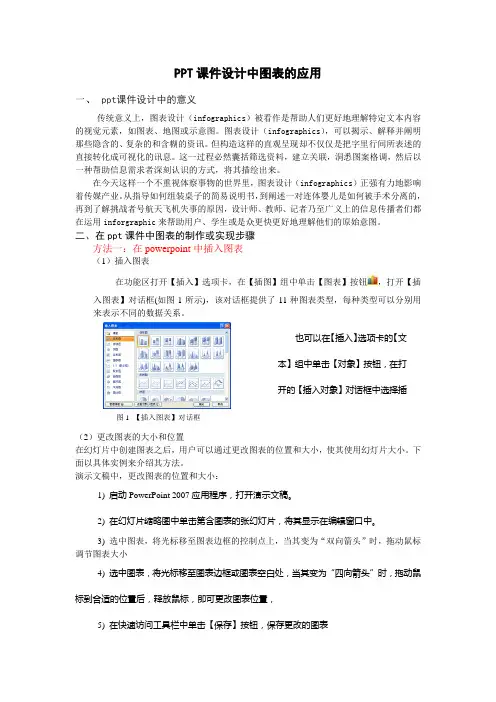
在功能区打开【插入】选项卡,在【插图】组中单击【图表】按钮,打开【插入图表】对话框(如图1所示),该对话框提供了11种图表类型,每种类型可以分别用来表示不同的数据关系。
图1 【插入图表】对话框
(2)更改图表的大小和位置
在幻灯片中创建图表之后,用户可以通过更改图表的位置和大小,使其使用幻灯片大小。下面以具体实例来介绍其方法。
演示文稿中,更改图表的位置和大小:
1) 启动PowerPoint 2007应用程序,打开演示文稿。
2) 在幻灯片缩略图中单击第含图表的张幻灯片,将其显示在编辑窗口中。
3) 选中图表,将光标移至图表边框的控制点上,当其变为“双向箭头”时,拖动鼠标调节图表大小
4) 选中图表,将光标移至图表边框或图表空白处,当其变为“四向箭头”时,拖动鼠标到合适的位置后,释放鼠标,即可更改图表位置,
跟我学PPT–图表类型的比较与选择
图表是PPT的重要元素之一,不过我们平时真的很少看到做得好的图表
那为什么图表在PPT演示中变得那么重要,因为图表相对表格,可以直观的表达出数据之间的关系。
看了很多图表,发现最大的问题还不是图表做得难看,而是用错了图表。 使用图表有两个基本的要求:
放到PPT里面的图表应该是经过初步分析的数据而不是原始数据(数据透视图)
选择的图表应该能直观的表达你想表达的数据关系。
重新认识一下图表结构,X轴是数据项,Y轴是数据值,中间的是图形化了的每一数据项的数据值 柱形图的特点是反映数据的分布情况,对很多股民来讲,最熟悉的莫过于K线图下面的成交量图了。柱状图的特点是数据项的数据有强烈的顺序结构。
如果数据项的顺序没有意义,用柱形图表达的数据分布情况也就变得没有意义了。
条形图的主要目的是排序,如果你觉得条形图就是把柱状图右转90度的话,那就错了。
条形图表达的是数据值之间的顺序信息,而柱状图右转90度的话,我们可以称为堆积图。他们反映的数据信息完全不同。 有时候我们可能会做成这样的条形图,但是一定是10月份做了什么特殊的事情,这个时候,月份的顺序变得不再是重要的信息,虽然纵轴上表达出来的还是月份信息,但是实际上是每个月份后面对应的具体事件。
饼图有滥用的趋势,因为貌似任何数据关系都可以用饼图来表达。但是记住,饼图仅仅是表达数据的份额。为什么用饼图展示比较好,因为根据格式塔原理,当你看到上面的饼图中的黄色部分,人脑自然就会补上灰色的部分,从而对份额会有一个比较直观的概念。
有时候我们喜欢用分割成很多快的饼图来表示一串数据系列所占的分额,这个时候建议还是选用条形图或者柱状图比较好。一般来说饼图最多分成7块,但是我建议最好就是两块,如果真的有多个数据需要表达,建议分开在多个饼图里展现。或者换一种图表来展示。
折线图最直观的表达的数据的趋势,而因为随着纵坐标轴的0点位置的变化,这种趋势有被过度强化或隐藏的可能。这个时候,增加一条N周期的移动平均曲线,根据折线和移动平均曲线之间的距离和关系,可以本组我们更好的判断数据的变化趋势。

用专业赋能创造价值
上海蓝草企业管理咨询有限公司
陈则老师资料
请勿外传 数据分析与分析报告PPT制作大纲
一、概述
●有效的信息传递原则
●什么样的报告才是让领导满意的报告
●我们需要什么样的报告技能
●报告的不同场合和注意事项
●不同类型的报告的行文特点
●性格特点与报告风格
●数据汇总与分析的基础
必需掌握的几个实用的数据处理技能和技巧
管理软件导入数据的高效数据整理与处理
从海量数据中快速高效提取关键数据
表格架构的重新搭建
二、数据分析方法与步骤
● 数据收集
● 数据整理
Excel函数公式:统计、查询、逻辑等函数介绍
Exce数据透视表:快速汇总多个工作表数据
● 数据分析
● 数据挖掘
● 图形呈现
三、数据分析方法
● 概述
● 对比分析法
● 平衡分析法
● 动态分析法
● 指数分析法
● 因素分析法
● 异常分析法
● 分组分析法
● 趋势分析法
● 结构与比例分析法
●案例解析多维分析方法
四、使用图表展示数据—图表类型解析
1)九大类型的图表,您应该选择哪一种图表
2)确定信息的相对关系
●成分比例关系 用专业赋能创造价值
上海蓝草企业管理咨询有限公司
陈则老师资料
请勿外传 ●时间序列关系
●频率分布关系
●相关性关系
●项目对比关系
3)根据表达的目的和信息关系选择图表的形式
4)案例解析:这些图表的选择是正确的吗
5)瀑布图,帕拉图、气泡图、甘特图、波士顿矩阵图的制作与应用
五、数据分析结果解读与可视化
1)确立指标与数据解读
2)将指标图形化
3)将指标关系图形化
4)将时间和空间可视化
5)将数据进行概念转化
6)如何选用正确的图形
饼图?柱形图?折线图?等等
六、分析报告的制作
(一)、PPT幻灯片演示的目标与作用
1. 什么是商务演示
2. 成功商务演示的标准
3. 精彩完美演示的三个层面