
GERBER文件生成步骤说明
- 格式:docx
- 大小:1.65 MB
- 文档页数:8
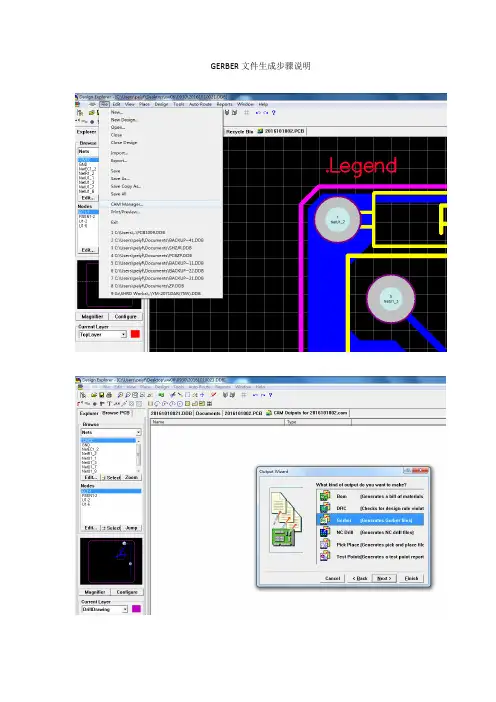
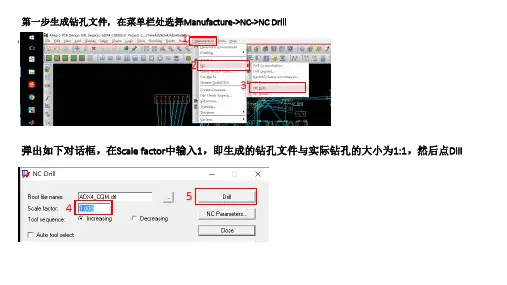
第一步生成钻孔文件,在菜单栏处选择Manufacture->NC->NC Drill弹出如下对话框,在Scale factor 中输入1,即生成的钻孔文件与实际钻孔的大小为1:1,然后点Dill 12345第一步生成钻孔信息,在菜单栏处选择Manufacture->NC->Drill Legend弹出如下左对话框里面选择OK ,右图为生成的钻孔信息,将其放置在PCB附近1234第三步生成光绘文件,在菜单栏处选择Manufacture->Artwork或者在工具栏中选择12第四步,在如下图弹出的对话框中选中任意文件夹右键选Add ,一共新建8个文件夹,分别为OUTLINE ,SOLDERMASK_TOP ,SOLERMASK_BOTTOM ,PASTEMASK_TOP ,PASTEMASKBOTTOM ,SILKSCREEN_TOP ,SILKSCREEN_BOTTOM 和Drill 。
然后把每个文件夹中的Undefinedline width 设为61423第五步为文件夹添加光绘信息,以Drill 文件夹为例,点菜单栏或Display->Color 。
点off ,在Manufacturing->勾选Ncdill_figure 、NC_legend 和Nclegend1-2,最后点OK 213465第六步将光绘信息与相应文件夹匹配,点开Artwork菜单(如第三步),仍然以Drill文件夹为例,右键Drill文件夹->Match Display。
12第七步重复第五和第六步,把光绘信息添加进OUTLINE ,SOLDERMASK_TOP ,SOLERMASK_BOTTOM ,PASTEMASK_TOP ,PASTEMASKBOTTOM ,SILKSCREEN_TOP ,SILKSCREEN_BOTTOM文件夹Pastemask_top 和Pastemask_bottom需要添加的层Silkscreen_top 和Silkscreen_bottom需要添加的层Soldermask_top和Soldermask_bottom需要添加的层第八步生成光绘,点开Artwork菜单(如第三步),选择Select all,然后点CreateArtwork12如右图所示的文件打包交给制版人员。

Altium Designer 15 生成gerber文件的步骤上海桑时科技硬件技术部 2015-3-271)点击“开始”—>“Altium Designer 15”打开软件 .2)在File菜单中打开要转换的layout原始文件3)放置分孔图列表字符串,点击主菜单中的Place--àString ,然后按TAB键在TEXT栏选中“Lengend”;Layer栏选择“Drilldrawing”,如图(167)、图(168)。
图(167)图(168)4)单位切换,按“Q”快捷键在公英制之间切换、按一次“Q”为公制;再按一次“Q”为英制。
注:可以通过状态栏看到单位在“Mi”、“MM”之间切换;5)开始转Gerber File,点击FileàFabrication outputsàGerber Files,如图(169)6)在弹出的菜单栏选以下参数,如图(170)Units:为inch Format:为2:5 (注意要选2:5格式、这样转换的文件的精度比较高)7)选择要转换的层及参数,点击Layers菜单在Plot layers栏选择used on ;在Mirror layers栏选All off,如图(171)8)设置分孔图层参数,点击Drill drawing菜单,在弹出的下拉菜单中设置如下参数,将Drill Drawing Plots栏Plot all used layer paris打勾,如图(172)将Drill Drawing symbols栏的符号选中为“Characters”9)光圈表设置,默认情况下我们转成RS274X(内含D码格式),如图(173)10)光绘全局参数设置,默认情况下设计是圆弧的线转出去仍然上是圆弧,如将Other栏下的“use software arcs”打勾,则设计的圆弧会用线段来代替,如图(174)图(174)11)点击OK,软件自动转换出Gerber File并自动用内嵌的CAM2000软件打开转换的Gerber File。

很多PCB厂家都没有装Allegro软件,所以你不能直接发.brd文件。
(很多PCB小厂连ProtelDXP也没有,只支持Protel99)什么是Gerber文件Gerber文件是所有电路设计软件都可以产生的文件,在电子组装行业又称为模版文件〔stencil data〕,在PCB制造业又称为光绘文件。
可以说Gerber文件是电子组装业中最通用最广泛的文件格式。
Gerber文件是EIA的标准格式,分RS274-D和RS274-X两种,其中RS274-X是RS274-D的扩展文件。
生产制造部门在条件许可的情况下,应当尽可能要求用户或设计部门提供RS274-X的Gerber文件,这样有利于各工序的生产准备。
一、准备工作为了保证出片的正确性,需要在设计PCB 文件之前对一些系统参数进展设置,该设置包括画图的精度,图片的尺寸,动态铺铜的格式。
◆设置画图的精度。
在allegro 中打开Setup->Drawing Size 菜单,调出设置对话框.(原文件名:1.JPG)在对话框中确定User Units选择Mils,Left X和Left Y为原点坐标。
Accuracy 选择2,其他根据你的尺寸自行定义。
设置完成选择OK 按钮,使配置生效。
◆设置动态铺铜参数。
在Allegro 中打开Shape->Global Dynamic Params 菜单,如图2。
(原文件名:2.JPG)Dynamic fill选SmoothSmooth 勾选后会自动填充、挖空。
运行DRC时,在所有的动态shape中,产生底片输出效果的Shape外形 Rough 产生自动挖空的效果,不过只是大体的外形样子,没有产生底片输出效果Disable 不执行填充、挖空。
打开Void controls 选项卡。
如图3。
(原文件名:3.JPG)选择Artwork format 要与出片格式一致。
现在根本上PCB厂都是采用RS274-X。

CadenceAllegro16.6⽣成Gerber步骤⼀,⽣成钻孔⽂件1,maufacture-nc-nc parameters 按默认设置,output units ,如果是使⽤mils,就选english,如果是cm就选择metrix,点击close后⽣成nc_param.txt2.执⾏Manufacture→NC→NCDrill,如果有盲孔或埋孔,则Drilling中选择ByLayer,否则默认,点Drill⽣成*.drl⽂件,点击Viewlog可以查看⽇志信息。
3.不规则孔的钻孔⽂件⽣成:执⾏Manufacture→NC→NCRoute,默认设置,点击Route⽣成*.rou⽂件,点击Viewlog可以查看⽇志信息。
4.钻孔表及钻孔图的⽣成:执⾏Manufacture→NC→DrillLegend,如果有盲孔或埋孔,则Drilling中选择ByLayer,否则默认(单位为mil),点击OK⽣成*.dlt⽂件。
此时跟随⿏标会⽣成⼀个表格,将它放在PCB旁边;⼆,⽣成gerber⽂件1.设置Gerber⽂件参数2.切换到FilmControl选项卡,设置要输出的Gerber⽂件。
3.设置每个Gerber层的参数逐个选中每个Gerber,设置未定义线宽为6mil(0.1524mm),两层板输出都为正⽚Positive(多层板如果在层叠结构中若电源地设置了负⽚则对应层设置输出负⽚Negative),点击Selectall,选中所有要输出的Gerber层,再勾选Checkdatabasebeforeartwork选项,最后点击CreateArtwork,输出Gerber⽂件。
4.最终⽣成的Gerber⽂件在PCB⼯程⽂件夹⾥的gerber⽂件夹中Allegro中为Gerber⽂件设置独⽴的⽂件夹在Allegro软件中,⽣成的Gerber⽂件,数量较多,⽽且都保存在和PCB⼀样的⽂件夹中,不⼩⼼就会造成漏选、错选,很不⽅便。