
松下PLC编程软件FPWINGR操作教程
- 格式:ppt
- 大小:2.89 MB
- 文档页数:50


三菱PLC 计算机编程软件使用说明FX 系列PLC 利用计算机编程时,使用“FXGP_WIN-C ”(FX group program _windows-china)编程软件,意为“WINDOWS 操作系统下中文提示FX 系列PLC 编程设计软件”。
该软件可以利用梯形图和指令语句表两种方式编制FX 系列PLC 的用户程序,梯形图和指令语句表二者可相互转换,编制操作过程中有中文提示,使用比较方便。
该软件可以脱机独立编制PLC 用户程序,再经传输电缆,对PLC 主机写出或者读入用户程序,并且能对运行中的PLC 主机进行监控。
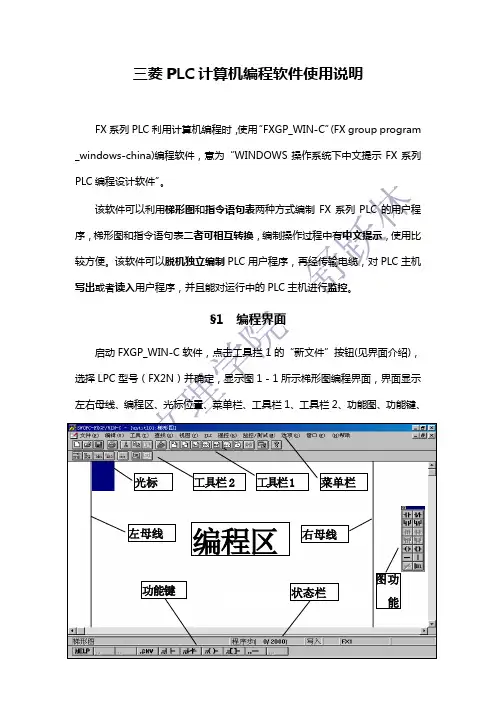
§1 编程界面启动FXGP_WIN-C 软件,点击工具拦1的“新文件”按钮(见界面介绍),选图1-1 梯形图编程界面菜单栏工具栏1 工具栏2 光标 左母线 右母线功能键 状态栏 编程区 功能图§1.1 编程区左右母线之间为编程区,用于编制梯形图过程中放置元件、指令等。
§1.2 光标光标当前位置是放置或删除元件、指令的位置,利用键盘的上下左右四方向键移动光标,也可用鼠标左键点击移动光标。
§1.3 菜单栏点击(点击是指用鼠标左键单击,下同)各菜单按钮,显示其下层菜单项,选择菜单项并确认以后,将实现菜单项所描述功能。
当鼠标指针指向工具栏1或工具栏2的各个按钮时,均有中文提示该按钮的作用。
菜单具体情况后面将有详细介绍。
§1.4 工具栏1工具栏1如图1-2所示。
各工具按钮从左至右依次介绍如下:图1-2 工具栏11)新文件编制新的程序文件,也可用于清屏。
2)打开打开原有的PLC用户程序文件(扩展名为. PMW性能监视器文件)。
3)保存保存正在编制或修改的程序文件。
4)打印经打印机打印输出梯形图或者指令语句表。
5)剪切剪切部分程序并保存到剪切板。
6)拷贝将选中的内容拷贝到剪切板。
7) 粘贴将剪切板的内容粘贴到光标处。
8) 转换将梯形图转换成指令语句表。
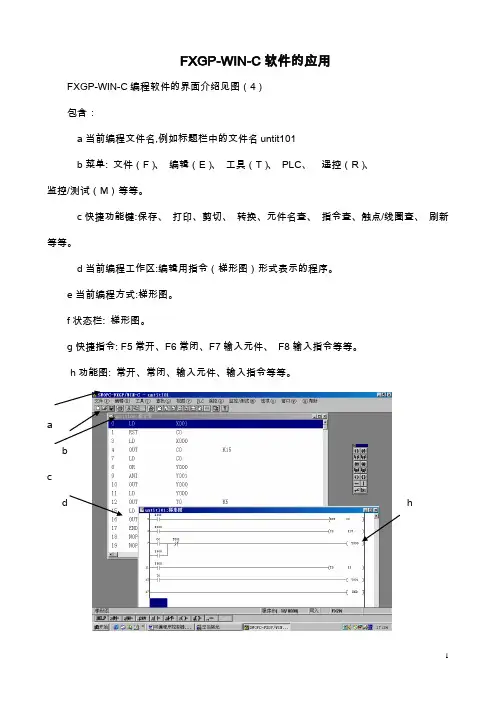
FXGP-WIN-C软件的应用FXGP-WIN-C编程软件的界面介绍见图(4)包含:a当前编程文件名,例如标题栏中的文件名untit101b菜单: 文件(F)、编辑(E)、工具(T)、 PLC、遥控(R)、监控/测试(M)等等。
c快捷功能键:保存、打印、剪切、转换、元件名查、指令查、触点/线圈查、刷新等等。
d当前编程工作区:编辑用指令(梯形图)形式表示的程序。
e当前编程方式:梯形图。
f状态栏: 梯形图。
g快捷指令: F5常开、F6常闭、F7输入元件、 F8输入指令等等。
h功能图: 常开、常闭、输入元件、输入指令等等。
d hLLKJHHHHeKKfg图(4)编程软件界面菜单操作:FXGP-WIN-C(以下统一用简称FXGP)的各种操作主要靠菜单来选择,当文件处于编辑状态时,用鼠标点击想要选择的菜单项,如果该菜单项还有子菜单,鼠标下移,根据要求选择子菜单项,如果该菜单项没有下级子菜单,则该菜单项就是一个操作命令,单击即执行命令。
四.设置编辑文件的路径首先应该设置文件路径,所有用户文件都在该路径下存取。
假设D:\PLC*设置为文件存取路径。
操作步骤:首先打开Windows界面进入“我的电脑”,选中D盘,新建一个文件夹,取名为[PLC1]确认,然后进入FXGP编程软件。
五.编辑文件的正确进入及存取正确路径确定后,可以开始进入编程﹑存取状态。
1、假设首次程序设计:首先打开FXGP编程软件,点击〈文件〉子菜单〈新文件〉或点击常用工具栏弹出[PLC类型设置]对话框,供选择机型。
本实验指导书提供的为FXON、FX2N二种机型,实验使用时,根据实际确定机型,若FX2N即选中FX2N,然后[确认],就可马上进入编辑程序状态。
注意这时编程软件会自动生成一个〈SWOPC-FXGP/WIN-C-UNTIT***〉文件名,在这个文件名下可编辑程序。
2、文件完成编辑后进行保存:点击〈文件〉子菜单〈另存为〉,弹出[File Save As]对话框,在“文件名”中能见到自动生成的〈SWOPC-FXGP/WIN-C-UNTIT***〉文件名,这是编辑文件用的通用名,在保存文件时可以使用,但我们建议一般不使用此类文件名,以避免出错。