UGCAD三维建模项目项目四 标准件建模-任务一-螺母螺栓建模
- 格式:ppt
- 大小:1.38 MB
- 文档页数:24
构建三维螺母模型的方法及其程序设计何勇贵州电力设计研究院,贵州贵阳遵义路133号邮编:5500021螺母的作用与国家标准螺母在设备或零部件中主要是起紧固作用,是不可或缺的元件。
许多机器设备的三维模型的建立必须从螺母开始,下面就来研究如何绘制螺母的三维模型。
首先螺母不能凭想象绘制,根据功能要求的不同螺母也是多种多样的,在我国关于螺母的国标有很多种,我们以其中比较常用的一种作为例子来研究螺母三维模型的建立。
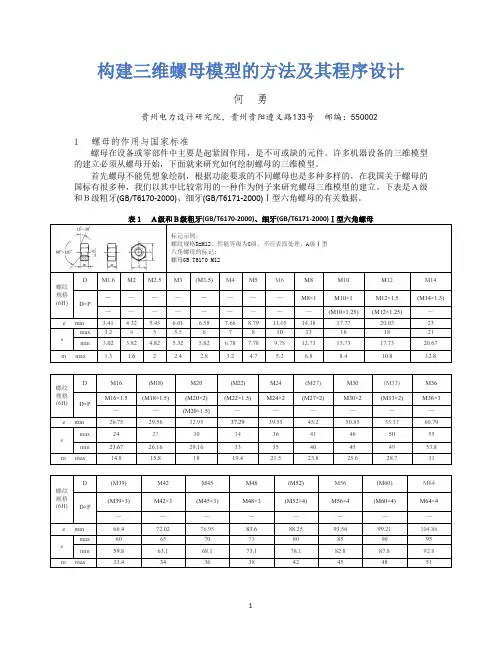
下表是A级和B级粗牙(GB/T6170-2000)、细牙(GB/T6171-2000)Ⅰ型六角螺母的有关数据。
螺纹规格(6H)D M1.6 M2 M2.5 D×P——————2构建三维螺母的思路上表中共列了29种规格,我们以M64的螺母为例来建立其三维模型。
通常在AutoCAD中若不需要绘制螺纹,经以下步骤即可画出一个逼真的螺母:1)先根据给定尺寸绘制一个六边形;2)将六边形拉伸至所需尺寸形成八面体;3)绘制一个旋转体与八面体的两端进行布尔减运算。
4)绘制一个圆柱体与其进布尔减运算,生成孔洞。
5)最终成为标准的六角螺母。
3绘制三维螺母的详细步骤以上是基本思路,具体操作如下:1)启动AutoCAD2014,界面如下:2)点视图选项卡,将视图切换到左视图运行ucs命令,将视图设置成与屏幕平行,即与视线垂直,这是一个好的习惯,可避免很多建模错误。
命令: _ucs当前UCS 名称: *左视*指定UCS 的原点或[面(F)/命名(NA)/对象(OB)/上一个(P)/视图(V)/世界(W)/X/Y/Z/Z 轴(ZA)] <世界>: _v命令: OSMODE输入OSMODE 的新值<0>: 55。
osmode为系统变量,用于设置目标捕捉方式。
在绘图区绘一条直线作为螺母的中心线(此阶段不用考虑其线型,若出二维图时中心线应采用“中心线”线型),在直线的左端画一个直径为95mm的圆,再以圆心为中心点绘制一个内切圆半径为47.5mm的六边形。

ug螺纹标注方法-概述说明以及解释1.引言1.1 概述概述:在机械设计领域,螺纹标注是非常重要的一环,它能够准确地描述零件上的螺纹信息,包括螺纹类型、直径、螺距等参数,为加工、装配提供了必要的数据支持。
UG软件作为一款优秀的三维设计软件,提供了强大的螺纹标注功能,能够帮助设计师高效、准确地进行螺纹标注。
本文将介绍UG软件中螺纹标注的方法及步骤,帮助读者更好地掌握这一技术,提高设计工作的效率和准确性。
通过深入了解UG螺纹标注方法的特点和应用技巧,可以使设计师在日常工作中更加得心应手,提升设计水平和专业素养。
1.2 文章结构文章结构部分的内容是对整篇文章进行简要的概述和分析,可以包括以下内容:本文主要分为三个部分:引言、正文和结论。
在引言部分,将介绍本文的整体内容,包括对UG螺纹标注方法的概述、文章结构的介绍以及本文的目的。
在正文部分,将详细介绍UG螺纹标注方法的相关知识,包括UG软件的应用和螺纹标注的具体步骤,通过详细的分析和描述帮助读者更好地理解螺纹标注的方法和过程。
在结论部分,将对整篇文章进行总结,提出一些应用建议,同时展望未来UG螺纹标注方法的发展方向,为读者提供更深入的思考和研究方向。
通过以上结构的安排,可以使文章内容清晰明了,逻辑性强,有助于读者更好地理解和消化文章内容。
1.3 目的UG螺纹标注方法的目的主要是为了帮助工程师和设计师在使用UG 软件时更加高效地进行螺纹标注操作。
通过深入了解UG螺纹标注方法的原理和步骤,可以提高工作效率,减少错误和重复操作。
同时,掌握UG 软件的应用技巧,可以更好地满足设计要求,提升设计质量。
本文旨在介绍UG螺纹标注方法的具体步骤及应用技巧,帮助读者更好地掌握螺纹标注的技术要点,提升工作效率和设计水平。
2.正文2.1 UG螺纹标注方法介绍UG螺纹标注方法是在使用UG软件进行零件设计和工程图纸绘制时常用的一种标注方法。
通过对螺纹进行标注,可以明确表达螺纹的类型、尺寸和位置,方便加工和装配。

螺母零件基于UG造型及工程图制作螺母图纸1.零件造型实施方案设计依据螺母的结构图分析可见螺母由不规则图形、符号螺纹、斜角等基本体素组成,适合使用体素工具拉伸、符号螺纹、斜角、镜像进行布尔组合,形成螺母的零件三维模型。
具体方案如表1。
表1螺母零件造型方案设计2.工程图制作方案设计依据螺母工程图样分析,螺母工程图图样由三视图,尺寸标注仅有角度尺寸、水平尺寸、螺纹尺寸,图纸使用国标A3图纸和图框。
以工 程图绘制规范,工程图样创建方案如表2所示:置为低速滑轮文件夹。
结束:对称值品巨离:2.5布尔运算方式:无,结果如图2所示。
使用“特征”工具栏“符号螺纹”工具按钮,创建螺母内螺纹符 号,结果如图3所示。
2) 使用“特征”工具栏“草图”工具,绘制草图如图13) 使用“特征”工具栏“拉伸”工具,创建实体4) 新建文件。
文件名为“螺母”,单位为毫米,模板为模型,文件位1) 图1绘制草图图2创建实体>以顶面为基准面,绘制草图如图4所示。
4) 6)使用“特征”工具栏“拉伸”工具,创建实体>开始距离:0>结束距离:5>布尔运算方式:求交,结果如图5所示。
图5创建实体 7)使用“特征”工具栏“镜像特征”工具,创建实体>要镜像的特征:拉伸>镜像平面:xy 平面,结果如图6所示。
8)保存文件。
9)进入工程图界面。
图3创建螺母内螺纹符号 5)使用“特征”工具栏“草图”图4绘制草图工具 图6镜像特征>使用快捷键Ctrl+Shift+D 方式进入工程图界面,使用Ctrl+M 返回建模环境。
>单击工具栏菜单“start” 一 “制图”进入工程图界面。
10)创建基本视图。
> 使用“图纸”工具栏“视图创建向导”、“基本视图”、“标准视图”工具按钮创建螺母三视图,结果如图7所示。
15)标注尺寸。
>使用“快速标注”工具按钮标注尺寸,16)保存文件,退出UGo 图7创建三视图 如图8所示。