第02章 AutoCAD绘图入门
- 格式:ppt
- 大小:537.00 KB
- 文档页数:9


第2章 AutoCAD 的操作基础本章要求●熟悉AutoCAD 2000的操作界面。
●掌握AutoCAD 命令输入的各种方法。
● 熟练掌握AutoCAD 各种文件操作命令的使用方法。
2.1 AutoCAD 2000的显示界面简介启动 AutoCAD 2000并设置绘图环境后,进入如图所示的工作界面。
AutoCAD 2000的工作界面主要由标题栏、下拉菜单栏、标准工具栏、作图窗口、坐标、坐标系图标、滚动条、命令行窗口、屏幕菜单、状态行等组成。
2.1.1 标题栏标题栏中从左向右分别显示AutoCAD 2000的图标,当前所操作的图形文件的名字(AutoCAD 的缺省文件名为:“Drawing N ”,“N ”为数字),AutoCAD 2000窗口的最小修改工具栏 绘图工具栏十字光标 坐标系图标命令行 绘图区命令历史窗口化、最大化和关闭按钮。
单击AutoCAD 2000的图标,AutoCAD 2000会弹出一个下拉菜单(控制菜单),如图所示,利用此菜单也可以实现AutoCAD窗口的最大化、最小化、移动和关闭等操作。
2.1.2 作图窗口作图窗口是用户进行绘图的区域。
在作图窗口的周围布置了各种工具栏,用户可以根据需要关闭各工具栏,以加大作图区域。
该区域还包括光标和坐标系图标。
2.1.3 光标当光标位于AutoCAD的作图窗口时,为十字形状,称为“十字光标”。
十字线的交点为光标的当前位置。
利用系统变量CURSORSIZE可以改变十字光标线的长度。
AutoCAD的光标用于绘图、选择对象等操作。
2.1.4 命令行窗口命令行窗口是AutoCAD显示用户用键盘输入的命令和提示信息的区域。
缺省设置命令行窗口为3行,显示最后3次所执行的命令和提示信息。
用户可以根据需要改变命令行窗口的大小,使其显示大于或小于3行。
其改变方法与改变一般Windows窗口大小的方法相似。
2.1.5 状态行状态行用来显示当前的作图状态。
分别显示当前光标的坐标位置,绘图时是否使用栅格捕捉、栅格显示功能、正交、极坐标跟踪、目标捕捉、目标捕捉跟踪、线宽显示功能以及当前的作图空间等,具体功能以后分别作详细介绍。

AutoCAD绘图软件操作指南第一章:AutoCAD软件概述AutoCAD是一款由美国公司Autodesk开发的专业绘图软件,广泛应用于建筑、机械、电气等工程设计领域。
它具有强大的二维和三维绘图功能,为用户提供了丰富的绘图工具和命令。
第二章:基础操作2.1 界面介绍:AutoCAD的界面主要包括菜单栏、工具栏、图形区域和命令行区域等。
菜单栏提供了各种功能选项,工具栏则快速提供了常用命令的图标;图形区域是绘图的主要界面,命令行区域则用于输入命令。
2.2 常用命令:AutoCAD提供了各种常用命令,如画线、绘制圆、创建多边形等。
用户可以通过键盘输入命令名称或点击工具栏上的图标来执行相应操作。
第三章:绘图基础3.1 坐标系与尺寸:AutoCAD使用笛卡尔坐标系来定位绘图对象,用户可以通过指定坐标来绘制直线、圆等图形。
软件还支持不同的尺寸单位,例如英寸、毫米等。
3.2 绘图工具:AutoCAD提供了多种绘图工具,例如直线、多段线、圆弧等。
用户可以根据需要选择不同的工具来创建复杂的图形。
第四章:编辑功能4.1 移动和复制:AutoCAD允许用户对已有的对象进行移动和复制操作。
通过选择需要编辑的对象并指定目标位置,用户可以实现图形的移动和复制。
4.2 缩放和旋转:用户可以对绘图对象进行缩放和旋转操作,以调整图形的大小和方向。
通过选择对象并指定缩放比例或旋转角度,可以快速调整图形。
第五章:图层管理5.1 创建和修改图层:AutoCAD使用图层来组织和管理绘图对象。
用户可以创建新的图层,并设置不同的线型、线宽和颜色等属性来区分不同的图形元素。
5.2 控制图层显示:用户可以通过图层管理器来控制图层的显示和隐藏。
通过设置图层的可见性,用户可以方便地查看所需的图形元素。
第六章:三维绘图6.1 三维坐标系:AutoCAD支持三维绘图,用户可以在三维空间中创建复杂的图形。
用户可以通过指定三维坐标来定位绘图对象。
6.2 创建和编辑三维图形:AutoCAD提供了丰富的命令和工具,用于创建和编辑三维图形。
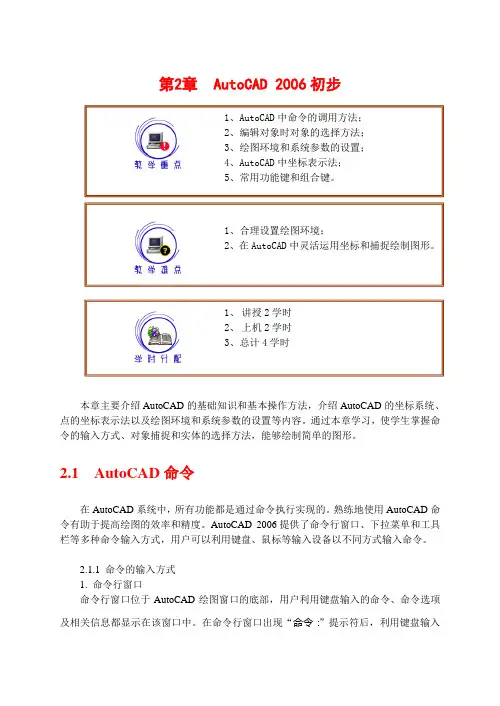
第2章AutoCAD 2006初步1、AutoCAD中命令的调用方法;2、编辑对象时对象的选择方法;3、绘图环境和系统参数的设置;4、AutoCAD中坐标表示法;5、常用功能键和组合键。
1、合理设置绘图环境;2、在AutoCAD中灵活运用坐标和捕捉绘制图形。
1、讲授2学时2、上机2学时3、总计4学时本章主要介绍AutoCAD的基础知识和基本操作方法,介绍AutoCAD的坐标系统、点的坐标表示法以及绘图环境和系统参数的设置等内容。
通过本章学习,使学生掌握命令的输入方式、对象捕捉和实体的选择方法,能够绘制简单的图形。
2.1 AutoCAD命令在AutoCAD系统中,所有功能都是通过命令执行实现的。
熟练地使用AutoCAD命令有助于提高绘图的效率和精度。
AutoCAD 2006提供了命令行窗口、下拉菜单和工具栏等多种命令输入方式,用户可以利用键盘、鼠标等输入设备以不同方式输入命令。
2.1.1 命令的输入方式1. 命令行窗口命令行窗口位于AutoCAD绘图窗口的底部,用户利用键盘输入的命令、命令选项及相关信息都显示在该窗口中。
在命令行窗口出现“命令:”提示符后,利用键盘输入AutoCAD命令,并回车确认,该命令立即被执行。
例如要输入绘制直线命令(LINE),操作如下。
命令:LINE(或L)↙AutoCAD提示:指定第一点:AutoCAD采取“实时交互”的命令执行方式,在绘图或图形编辑操作过程中,用户应特别注意命令行窗口中显示的文字,这些信息记录了AutoCAD与用户的交流过程。
如果要详细了解这些信息,可以打开如图2-1 所示的“文本窗口”来阅读。
图2-1 AutoCAD文本窗口默认情况下,AutoCAD“文本窗口”处于关闭状态,用户可以利用F2功能键打开或关闭它。
说明:“文本窗口”中的内容是只读的,因此用户不能对文本窗口中的内容进行修改,但可以将它们复制并粘贴到命令行窗口或其他应用程序中(如Word)。