
EndNote使用教程介绍课件
- 格式:pptx
- 大小:1.57 MB
- 文档页数:19

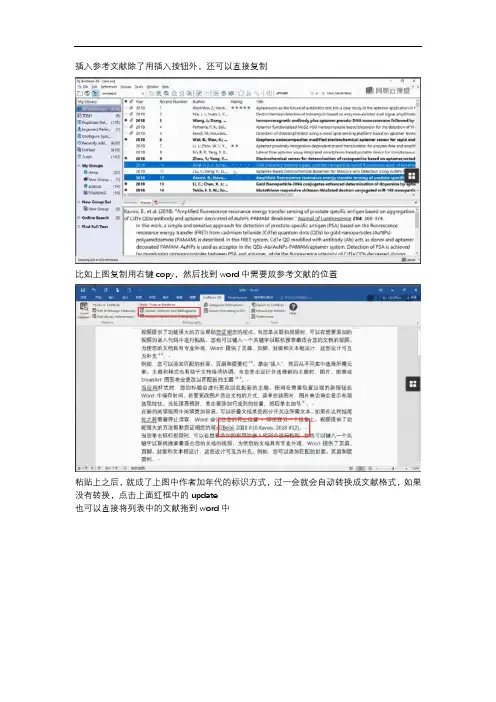
插入参考文献除了用插入按钮外,还可以直接复制
比如上图复制用右键copy,然后找到word中需要放参考文献的位置
粘贴上之后,就成了上图中作者加年代的标识方式,过一会就会自动转换成文献格式,如果没有转换,点击上面红框中的update
也可以直接将列表中的文献拖到word中
如果在文章中要插入如“XXX在哪一年说。。。。。”这种形式,就点击上图红框中
然后搜索关键词,选中需要的那篇文章,点击右下角插入,可以选择插入不同的格式
就插入进去了,插入的格式是可以设置的,包括参考文献引用的格式也可以设置
插入参考文献可以选择上边栏进行格式转换
如果想删除某个文中插入的文献,直接删是删不掉的
需要选择如上红框
选择想删除的那个文献,选择remove,就删除了,同时还可以调整文献顺序
文章中引用的文献尽量来自一个数据库,因为每个数据库都有文献编号,如果来自两个数据库,就有可能编号重复
如果写作过程中不想打断思路,可以选择如上,插入一个note,进行记录
如果发现某个文献有错误,可以选择如上进行修改,而且修改后数据库是同步修改的
插入文献后,标识选中后会有阴影,类似于超链接,投稿时不能有这个,因此在投稿前需要去掉
选择如上,就会变成一个纯文本,这之后要再改文献就改不过来了,因此改之前会提示要做一个备份,自己备份好就行了
如果别人给自己一个文档,可以将里面的参考文献导出,如上,打开后就会到你自己的endnote空白档当中
如上功能是匹配投稿期刊,可以根据你论文的参考文献,内容等,推荐给你相应的期刊
打开后会让你填一个标题和摘要
然后就会推荐给期刊列表。在每个group上右击也会有这个功能,也可以对引用进行分析
手动编辑参考文献时,选择如上
上图红框中是一些基本信息,最后一个section是如果写的毕业论文的话,是设置每一章插入文献,还是在论文最后插入文献
上面第一个是文章中插入的文献符号的格式设置,第二个是文末的格式设置,最后是脚注的格式设置
Endnote使用教程
Endnote的大名我想大家一定都听说过。这是一个专门用于科技文章中管理参考文献数据库的软件。而且通过插件可以很方便地在word中插入所引用的文献,软件自动根据文献出现的先后顺序编号,并根据指定的格式将引用的文献附在文章的最后。如果在文章中间插入了引用的新文献,软件将自动更新编号,并将引用的文献插入到文章最后参考文献中的适当的位置。
主要优点:英文文献兼容性好,可以通过Internet到Pubmed直接检索后保存到数据库中或者读入各种格式的medline检索的结果。
其他的优点有:
1、根据杂志的要求自动生产参考文献,所以在写文章的时候你再也不要考虑如何根据杂志的要求进行排版了。
2、随时调整参考文献的格式。使用这些软件可以在需要的时候随时调整参考文献的格式。
3、方便自己查找文献。可以把自己读过的参考文献全部输入到Endnote里头,这样在查找的时候就非常方便。
4、参考文献库一经建立,以后在不同文章中作引用时,既不需重新录入参考文献,也不需仔细地人工调整参考文献的格式。而且参考文献很多情况下可以直接从网上下载导入至库中,很方便。可谓一劳永逸。
5、对文章中的引用进行增、删、改以及位置调整都会自动重新排好序。文章中引用处的形式(如数字标号外加中括号的形式,或者是作者名加年代的形式,等等) 以及文章后面参考文献列表的格式都可自动随意调整。这对修改退稿准备另投它刊时特别有用。
6、EndNote处理中文有点问题,主要是显示不正确,但其功能不受影响。实际上,真正的不方便之处在于中英文混合引用的时候。这时,由于习惯不同,中英文文献格式会出再混乱。比如,某个文献的多位中文作者排列时出现类似“刘某某,张某某,et
al”字样而不是中文习惯里的“刘某某、张某某,等”字样。
7、与WORD的真正协同功能。安装了EN后,自动在WORD中建立了一个新的工具栏,我们在写作时最常用的几项功能都只需简单点击这个工具栏即可。
Anaconda介绍、安装及使用教程
Anaconda介绍、安装及使用教程〇、序Python是一种面向对象的解释型计算机程序设计语言,其使用,具有跨平台的特点,可以在Linux、macOS以及Windows系统中搭建环境并使用,其编写的代码在不同平台上运行时,几乎不需要做较大的改动,使用者无不受益于它的便捷性。此外,Python的强大之处在于它的应用领域范围之广,遍及人工智能、科学计算、Web开发、系统运维、大数据及云计算、金融、游戏开发等。实现其强大功能的前提,就是Python具有数量庞大且功能相对完善的标准库和第三方库。通过对库的引用,能够实现对不同领域业务的开发。然而,正是由于库的数量庞大,对于管理这些库以及对库作及时的维护成为既重要但复杂度又高的事情。一、什么是Anaconda?1. 简介Anaconda(官方网站)就是可以便捷获取包且对包能够进行管理,同时对环境可以统一管理的发行版本。Anaconda包含了conda、Python在内的超过180个科学包及其依赖项。2. 特点Anaconda具有如下特点:开源安装过程简单高性能使用Python和R语言免费的社区支持其特点的实现主要基于Anaconda拥有的:conda包环境管理器1,000+开源库如果日常工作或学习并不必要使用1,000多个库,那么可以考虑安装Miniconda(图形界面下载及命令行安装请戳),这里不过多介绍Miniconda的安装及使用。3. Anaconda、conda、pip、virtualenv的区别①
AnacondaAnaconda是一个包含180+的科学包及其依赖项的发行版本。其包含的科学包包括:conda, numpy, scipy, ipython notebook等。② condaconda是包及其依赖项和环境的管理工具。适用语言:Python, R, Ruby, Lua, Scala, Java, JavaScript, C/C++, FORTRAN。适用平台:Windows, macOS, Linux用途:快速安装、运行和升级包及其依赖项。在计算机中便捷地创建、保存、加载和切换环境。如果你需要的包要求不同版本的Python,你无需切换到不同的环境,因为conda同样是一个环境管理器。仅需要几条命令,你可以创建一个完全独立的环境来运行不同的Python版本,同时继续在你常规的环境中使用你常用的Python版本。——conda官方网站conda为Python项目而创造,但可适用于上述的多种语言。conda包和环境管理器包含于Anaconda的所有版本当中。③ pippip是用于安装和管理软件包的包管理器。pip编写语言:Python。Python中默认安装的版本:Python 2.7.9及后续版本:默认安装,命令为pipPython 3.4及后续版本:默认安装,命令为pip3pip名称的由来:pip采用的是递归缩写进行命名的。其名字被普遍认为来源于2处:“Pip installs Packages”(“pip安装包”)“Pip installs Python”(“pip安装Python”)④ virtualenvvirtualenv:用于创建一个独立的Python环境的工具。解决问题:当一个程序需要使用Python 2.7版本,而另一个程序需要使用Python

在本文中,将 ̄Blnventor Studio都简称为IS.. I nventor Stud io ̄]教程(5) ——动画实例介绍 这一章将详细介绍动画渲染 功能的另一块——动画功能。事实 上,动画和渲染是相辅相成,相互 配合的,只是两个功能的侧重点不 同,因此分开介绍。动画特征可分 为几种动画的设置:零部件动画、 约束动画、淡显动画、用户参数动 画,以及照相机(视角)动画。最 后为了真实模拟出物体的运动效 果,通过与渲染特征结合起来,将 动画渲染成一组连续的图像或是动 画多媒体文件。 动画特征主要功能概要 ◎动画时间轴:控制动画时 间的轴,可以在时间轴上对已创建 的动画进行编辑,对设置好的动画 进行预览。 ◎零部件动画:通过对零部件 运动(移动 睫转)的设置,控制其 在段时间内完成其运动动画。 ◎约束动画:与装配环境下 的约束功能结合,对约束值改变过 程设置动画,以达到使对象运动或 生成效果的动画。 ◎淡显动画:通过多零部件 透明度的控制,使得一个或多个对 象在一段时间内改变其本身的透明 度的动画效果。 ◎用户参数动画:与零部件 环境和装配环境下设置的用户参数 结合,对其值的改变进行动画的设 置,以达到物体本身受该参数控制 的部分的动画。该功能仅对用户参 口汉略(上海)信息技术有限公司 姚丹何璐 数有效。 ◎照相机(视角)动画:通过 对视角变换的控制进行动画设置, 生成视角变换的动画效果。该功能 当且仅当在文档中已创建了一个照 相机视角时有效。 ◎渲染动画功能:与渲染图像 功能类似,唯一不同的是多了输出 文件到指定储存路径的属性页。对 一组或多组动画进行渲染而达到模 拟对象运动的真实效果。 注意:零部件动画、约束动 画和淡显动画只能与装配件配合使 用,对零件文件无效。 二、车轮动画实例 1.动画时间轴设置 首先打开在Inventor里已经做 好的车轮文件,如图1所示。 ■_ 图1 然后点击应用程序的下拉菜 单,点击Inventor Studio命令。这 样我们就进入了Inventor Studio的 界面操作程序。在这里,我们着重 介绍一下Inventor Studio的动画功 能,它的界面在渲染功能界面的下 面。动画功能主要由动画时间轴、 动画零部件、动画淡显、动画约 束、动画参数、动画照相机和渲染 动画组成。 图2 整个动画时间控制轴由四 个部分: “回放控件”、“时间 轴“、“动画浏览器”和“时间栅 格”组成。动画时间控制轴的应用 主要是对整个动画部分的一个综合 控制,所有创建好的动画都可以通 过时间轴进行预览。若要对已创建 好的动画进行编辑或其他操作,同 样可以对时间栅格上已创建好的动 画进行右键单击命令,当在时间栅 格中对一个创建好的零部件动画进 行右键单击命令时,其右键菜单中 显示了“编辑”和“删除”命令。 如图2所示。 ◎播放动画:播放动画的控件 包含了5个按钮,按顺序从左至右它 们分别为——“转至开始H”:让滑 块迅速回到时间轴起始时刻: “倒 转演示动画,11”:由时间轴的末端 向起始端方向播放动画; “演示动 CAD/CAM与制造业信息化-2006年第2~3期 1 5