
PS必修课第13课-图像色彩调整-替换颜色
- 格式:doc
- 大小:193.50 KB
- 文档页数:3
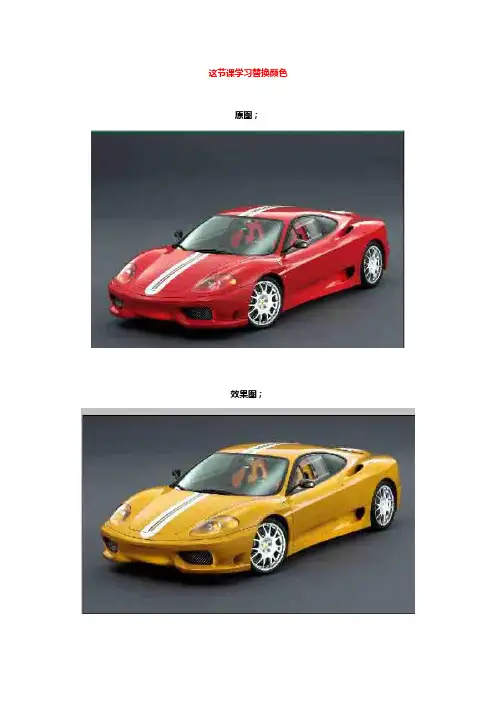


ps颜色替换工具使用教程,随意替换照片的颜色!有时候习惯了ps的某些功能后,几乎就会一直用,殊不知还有其它隐藏的功能,今天要讲解的“颜色替换工具”就是之一。
说到替换颜色,大家可能会想到两种常用的方法:①调整颜色:假如我想用黄色替换绿色,就打开色相饱和度功能,调整绿色的色相,让绿色变为黄色,达到替换的目的。
②图层混合模式:在绿色上面新建一个空白图层,混合模式改为“颜色”或“色相”,然后用黄色画笔在空白图层上涂抹,绿色就变为黄色了。
除了这两种常见的,还有曲线、色阶、通道等调整方法,今天咱们来讲一讲颜色替换工具。
颜色替换工具颜色替换工具在工具栏中,和画笔同一个位置,右击画笔就会弹出,第三个就是颜色替换工具。
我们任意选择一个颜色,在照片上涂抹,就可以替换颜色了。
打开颜色替换工具后,可以看到属性栏的几个参数。
1混合模式新颜色与旧颜色的混合模式,为了方便理解,可以假想原图在一个图层,你又新建了一个空白图层,用画笔在新图层涂抹,新图层的混合模式就是你选择的。
色相:把原图颜色的色相变成涂抹色的色相。
饱和度:把原图颜色的饱和度变成涂抹色的饱和度。
颜色:把原图颜色的色相和饱和度变成涂抹色的色相和饱和度。
明度:把原图颜色的明度变成涂抹色的明度。
2取样简单理解,就是我要把原图中的哪些部分替换颜色。
如果没有取样功能,涂抹到哪里就替换那里,那我直接用画笔不就行了吗,干嘛还用颜色替换工具?连续:连续不断的取样,涂抹到你哪里,就改变哪里的颜色。
(你别说,这还真和画笔一样)一次:取样一次,最开始点到了什么颜色,就替换什么颜色。
背景色:只替换照片中和背景色一致的颜色。
这里就有个问题,万一我用“一次”或“背景色”时,取样的是大红色,那么遇到大红色时,肯定会替换,万一遇到浅红色呢,换还是不换?这就要看另一个东西了,那就是“容差”。
3容差接上文,当我取样的是大红色时,容差数值小,则只影响与大红色非常接近的颜色,容差数值大,则会影响与大红色基本相似的颜色,甚至是橙色和粉色这类相邻色。

PhotoShop中的色彩替换教程PhotoShop是一款功能强大的图像处理软件,它提供了许多强大的工具和功能,其中之一就是色彩替换。
通过使用色彩替换功能,我们可以轻松改变图像中的颜色,使其更加鲜艳、生动或者调整图像的整体色调。
以下是关于PhotoShop中色彩替换的教程和使用技巧。
1. 打开图像首先,我们需要打开需要进行色彩替换的图像。
在PhotoShop的菜单栏中选择“文件”,然后点击“打开”来加载图像。
或者你也可以使用快捷键Ctrl+O直接打开图像。
2. 选择色彩替换工具在左侧的工具栏中,找到色彩替换工具。
它的图标通常显示为一个小的画笔,里面包含了色彩替换的符号。
单击此工具以选择它。
3. 调整替换设置接下来,在上方的选项栏中,你会看到一些可调整的设置选项。
例如,你可以选择要更改的颜色范围,可以通过选取特定的颜色,也可以通过调整滑块来限定颜色范围。
还可以设置替换的颜色,可以手动输入十六进制代码,也可以使用取色器来选择新的颜色。
4. 进行色彩替换一旦你完成了设置,就可以开始进行色彩替换了。
在图像上点击并拖动,并且你会看到被选中的颜色范围内的所有像素都被替换为你所设置的颜色。
你可以使用这个功能来将图像中的某一颜色替换为另一种颜色,从而实现色彩上的调整。
5. 优化替换效果如果你发现替换效果不够理想,不用担心,PhotoShop还可以帮助你优化替换效果。
在色彩替换工具的选项栏下方,你会看到一些设置选项,如容差、抗锯齿等。
通过调整这些选项,你可以使替换效果更加自然和精确。
6. 使用色彩匹配功能(可选)在某些情况下,你可能希望保持图像中的某些颜色不变,只替换其中的一个或几个颜色。
这时,你可以使用PhotoShop的色彩匹配功能。
选择色彩替换工具后,在选项栏中找到“控制颜色匹配”复选框,并勾选它。
然后,在图像中选取某个颜色,并将要替换的颜色绘制在颜色匹配面板中,并调整匹配的选项,以便只替换特定的颜色。
7. 保存图像一旦你完成了色彩替换,现在是时候保存你的图像了。