
电脑公司win7系统下教你巧妙运用游戏管理器轻松管理所有游戏
- 格式:pptx
- 大小:76.31 KB
- 文档页数:12

v1.0 可编辑可修改玩转win7 的八种技巧揭秘技巧一:为Business版本添加游戏组件如果你安装的Windows Win7是Business版本,那么会发现开始菜单中竟然没有了我们所盼望的“游戏”菜单,这下那些好玩的游戏可就无法欣赏和试玩了,有没有办法像Ult imate版本那样玩玩新款游戏呢当然有办法,其实添加游戏组件的步骤相当简单。
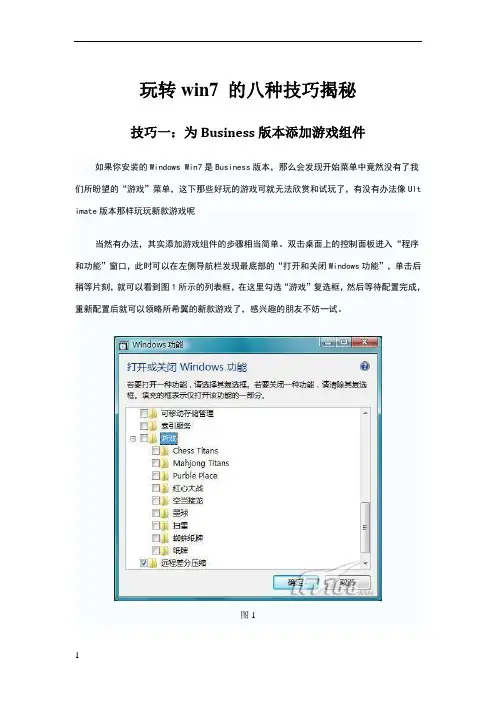
双击桌面上的控制面板进入“程序和功能”窗口,此时可以在左侧导航栏发现最底部的“打开和关闭Windows功能”,单击后稍等片刻,就可以看到图1所示的列表框,在这里勾选“游戏”复选框,然后等待配置完成,重新配置后就可以领略所希翼的新款游戏了,感兴趣的朋友不妨一试。
图1其实,这些好玩的游戏都是内置在Win7的安装光盘中,只不过安装时会根据用户所提供的安装密钥决定是否需要屏蔽而已,正因如此,我们才只需要极其简单的操作就可以让B usiness版本玩上Ultimate版本才有的游戏…技巧二:用好Win7内置的流氓专杀软件如果已经启用自动更新,那么即使系统中尚未安装第三方的专杀流氓软件,我们也可以使用微软免费提供的Microsoft Windows Malicious Software Removal Tool(以下简称WMSRT)来删除系统中已被植入的恶意软件。
1.清除恶意软件很简单需要指出的是,WMSRT这款工具已经自动安装在系统中,你并不需要去手工安装,直接就可以使用,如果已经启用自动更新,那么每次执行更新时都会自动更新特征码,的确是非常省心。
按下“Win+R”组合键打开运行对话框,或者从开始菜单中选择“附件→运行”,输入“mrt”,执行后会打开图2所示的对话框,单击“下一步”按钮,按照向导的提示操作即可,至于是选择快速扫描还是完整扫描,一切全由你自己决定,或者也可以通过“自定义扫描”的方式,这样就可以只扫描特别指定的某些文件夹,如果检测到恶意软件将会自动将其删除。

Win7家长控制功能使用-电脑资料在Windows7中有一个家长控制的功能,通过这个功能可以规范电脑的使用行为,通过这个家长控制功能,大致可以实现如下的控制。
第一可以限制员工使用电脑的时间;第二可以限制员工玩的游戏;第三可以限制员工使用的应用程序。
这三个功能都非常的使用。
第一:限制员工使用电脑的时间。
有一家为员工提供住宿的企业,遇到一个很大的管理难题。
由于员工住在离公司比较近单位宿舍中,所以员工比较“勤劳”。
每次下班之后,都要来公司加班。
而且一加班的话,往往加到晚上12点,甚至更久。
有时候,双休日也不例外。
他们这么勤快在干什么呢?原来在办公室中上网、聊天、玩游戏等等。
原来在办公室中有免费的空调;而且双休日到公司上班还可以算加班,虽然没有加班工资,但是以后可以调修;在网吧上网还需要钱,而在公司上网的话这笔钱也省了。
所以有不少的员工,没什么事情的时候,平时喜欢窝在办公室打发时间。
但是,这对于企业来说,损失比较大。
其中电费(包括空调费、电灯费)等等有很大的一笔,而且以后调休等等也会给企业带来比较大的损失。
那么遇到这种情况该如何处理呢?以前在XP操作系统上没有这个家长控制功能,笔者只有通过防火墙来进行控制。
即在下班或者平时双休日把外网断掉。
这在一定程度上杜绝了员工这种浪费公司资源的行为。
但是并不能够从根本上杜绝。
如笔者发现有些员工会自带游戏光盘来玩单机游戏。
而现在有了这个家长控制功能的话,则可以更进一步的规范员工使用电脑的时间。
如企业可以把周六、周日的时间和晚上从6点开始到第二天早上六天之间的时间都屏蔽掉。
即在这段时间不允许用户使用电脑。
如果员工确实需要加班,则必须先写加班申请单。
然后系统管理员根据加班申请单来调整相关的时间限制。
由于这个时间限制是根据特定的用户来的。
所以,为了应对不时之需,系统管理员可以设置一个临时帐户。
当用户需要用电脑时,如果恰巧不再规定的时间内,则系统管理员可以先让用户使用这个临时帐户。
提高电脑速度您是否确信已达到电脑的最佳性能?无论运行的是 Windows Vista 还是 Windows 7,尝试以下提示都可以使电脑速度再提高一些。
您需要有:Windows 7 或 Windows Vista限制启动时运行的程序的数量电脑启动时会自动加载许多程序,这会非常影响性能。
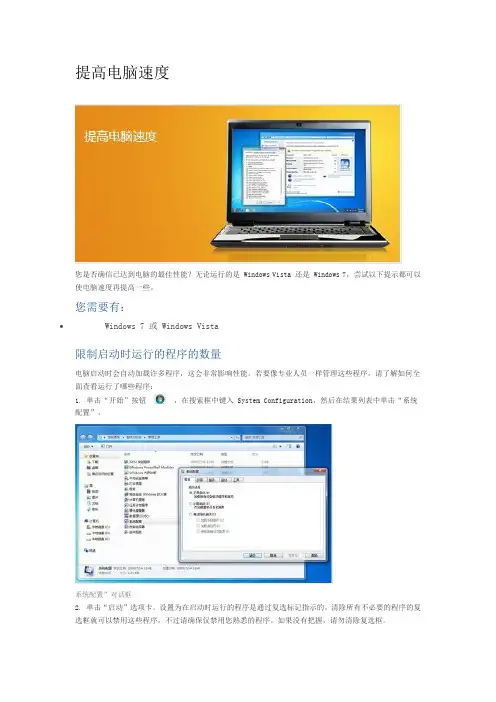
若要像专业人员一样管理这些程序,请了解如何全面查看运行了哪些程序:1. 单击“开始”按钮,在搜索框中键入 System Configuration,然后在结果列表中单击“系统配置”。
系统配置”对话框2. 单击“启动”选项卡。
设置为在启动时运行的程序是通过复选标记指示的。
清除所有不必要的程序的复选框就可以禁用这些程序,不过请确保仅禁用您熟悉的程序。
如果没有把握,请勿清除复选框。
删除,删除,删除全新状态的计算机运行速度很快。
这意味着,最好卸载所有不使用的程序。
删除试用软件、受限版本和从不使用的所有其他程序,等等。
防病毒软件?只试一下。
您始终需要保障安全的程序,但是请确保仅运行一个最新的程序。
卸载软件:1. 单击“开始”按钮,然后单击“控制面板”。
2. 在“程序”下,单击“卸载程序”。
(如果未看到此页,请将右上角的“查看方式”选项更改为“类别”。
)在控制面板中卸载程序3.单击要删除的程序,然后单击“卸载”。
不要同时运行较多程序如果电脑在您工作时运行缓慢,请检查运行的程序的数量。
所有程序都会占用系统内存,这会对性能产生严重影响。
在某些情况下,运行某个程序的多个实例(如几个打开的电子邮件)或多个版本的程序类型(多个防病毒程序)可能会耗尽内存。
立刻回复并关闭邮件,仅保持当前工作必需的程序处于打开状态—您会发现速度得到提升。
经常使用 ReadyBoost建议您关闭不使用的程序本无可厚非,但是现在不使用并不意味着 10 分钟后也不使用。
解决办法是ReadyBoost,这是一种十分有用的功能,可以利用闪存卡或 USB 存储设备上的额外空间来提高电脑运行速度。

win7任务管理器Win7任务管理器导言任务管理器是Windows操作系统中一个非常重要的工具,它提供了对计算机中正在运行的进程、应用程序和服务的监控和管理功能。
从Windows NT开始,任务管理器就成为了操作系统的一个关键部分,并在后续的Windows版本中不断得到改进和增强。
本文将深入探讨Win7任务管理器的功能和使用方法。
一、任务管理器介绍任务管理器是一个系统实用工具,可以监控计算机中正在运行的进程和应用程序,并提供了终止、挂起和恢复进程的功能。
同时,任务管理器还可以查看和管理计算机的性能指标,如CPU、内存、磁盘和网络的使用情况。
此外,任务管理器还提供了启动程序管理、服务管理和用户会话管理等功能。
二、打开任务管理器在Win7操作系统中,打开任务管理器有多种方法。
最常用的方式是通过组合键“Ctrl+Alt+Delete”打开Windows安全选项菜单,然后选择“任务管理器”。
另外,也可以通过右击任务栏,选择“任务管理器”打开。
当然,我们还可以使用命令行或通过搜索功能来打开任务管理器。
三、任务管理器标签页任务管理器的界面由多个标签页组成,每个标签页提供了不同的功能和信息。
下面是几个最常用的标签页介绍:1. 进程标签页:显示当前正在运行的进程的详细信息,包括进程名称、PID(进程ID)、CPU和内存占用情况等。
2. 性能标签页:显示计算机的性能指标,如CPU使用率、内存使用率、磁盘活动和网络活动等。
3. 应用程序标签页:显示当前打开的应用程序窗口。
在这个标签页上可以选择应用程序窗口并进行操作。
4. 启动标签页:显示系统启动时自动启动的程序。
可以选择禁用某些启动项以提高系统启动速度。
5. 服务标签页:显示正在运行的系统服务。
可以停止、启动或重启某个服务。
四、任务管理器功能任务管理器提供了丰富的功能,可以帮助我们监控和管理计算机中的各种进程和应用程序。
下面是任务管理器的一些常用功能:1. 终止进程:任务管理器可以帮助我们终止运行中的进程。