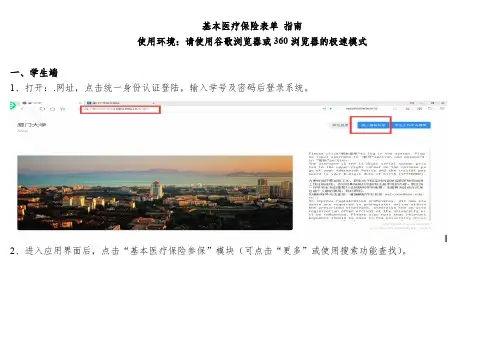
基本医疗保险表单指南使用环境:请使用谷歌浏览器或360浏览器的极速模式一、学生端1、打开:.网址,点击统一身份认证登陆,输入学号及密码后登录系统。
2、进入应用界面后,点击“基本医疗保险参保”模块(可点击“更多”或使用搜索功能查找)。
3、点击“我的表单”,依次修改表单中标星号的字段:申请日期、国籍/地区类别、证件类型、证件号码,并确认以上信息是否填写正常。
4、点击“保存”后,申请完成。
可通过页面右侧日志查看表单申请进程。
5、若当前参保状态为“基本医疗保险已参保”,则代表学生已在保,无需本次申请操作。
6、若放弃参保,请点击“放弃参保”,并向学院提交放弃参保承诺书。
二、辅导员审核1、打开:.网址,点击统一身份认证登陆,输入账号及密码后登录系统。
2、点击“更多”进入全部应用界面,再点击“基本医疗保险参保”3、辅导员审核可以选择“单个审核”或者“批量审核”“单个审核”:点击“查看”,找到“辅导员审核”字段,进行审核:选择右侧“放大镜”图标进行学生信息的筛选,可根据需要选择所要操作的学生,可以导出特定学生信息进行查看。
系统仅支持一次筛选,如二次筛选,需刷新页面重新筛选;也可导出数据筛选。
“批量审核”:首先选择导出功能,筛出所需要批量操作的名单后通过“Excel批量操作”-点击“参与角色基本信息模板”-选择“仅导出空白表格”,填写表格规定字段后上传批量操作(序号、辅导员核实为必填,其它字段为选填;学工号是指学生的学号)。
打开导出的Excel模板、在辅导员审核列中输入“已核实,信息无误”或“已核实,信息有误”;辅导员也可修改“确认信息”字段,即可由辅导员端直接发起本操作(若辅导员直接发起本操作,表格中的所有字段都必填)。
(为提高效率,建议由辅导员老师对有信息有误的学生进行线上信息修改。
)完成以上操作后,返回辅导员界面,点击“增量导入”将表格导入即完成。
三、学院医保负责人操作同辅导员操作,医保负责人与辅导员操作为并行关系。