12条实用的Windows7小技巧总结收集.
- 格式:doc
- 大小:13.00 KB
- 文档页数:2
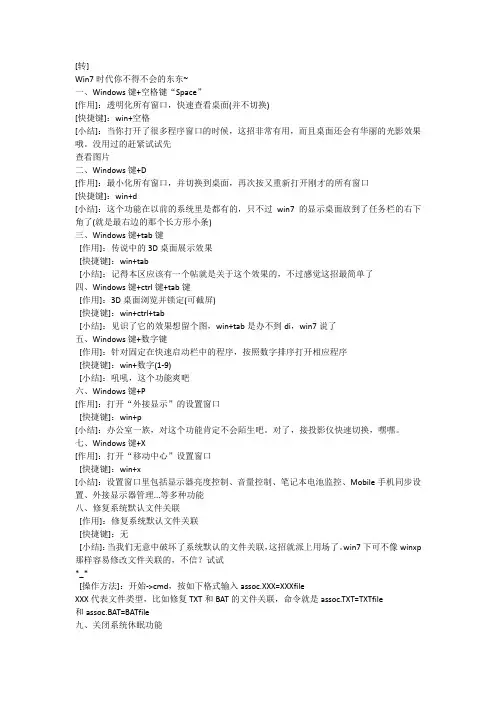
以下是从网上收集的12条实用 Windows7 小技巧,其实Win7的快捷键组合功
能有很多,咱只学最最实用的。如果你也有同样的小技巧,就拿出来大家一起分享
吧…… 一、Windows键 + 空格键“Space” [作用]:透明化所有窗口,快速查看桌面
(并不切换) [快捷键]:win+空格 [小结]:当你打开了很多程序窗口的时候,这招
非常有用,而且桌面还会有华丽的光影效果哦。没用过的赶紧试试先 二、
Windows键 + D [作用]:最小化所有窗口,并切换到桌面,再次按又重新打开刚才
的所有窗口 [快捷键]:win+d [小结]:这个功能在以前的系统里是都有的,只不过
win7的显示桌面放到了任务栏的右下角了(就是最右边的那个长方形小条) 三、
Windows键 + tab键 [作用]:传说中的3D桌面展示效果 [快捷键]:win+tab [小
结]:记得本区应该有一个帖就是关于这个效果的,不过感觉这招最简单了 四、
Windows键 + ctrl键+tab键 [作用]:3D桌面浏览并锁定(可截屏) [快捷键]:
win+ctrl+tab [小结]:见识了它的效果想留个图,win+tab是办不到di,win7说了
— I can! 五、Windows键 + 数字键 [作用]:针对固定在快速启动栏中的程序,按照
数字排序打开相应程序 [快捷键]:win+数字(1-9) [小结]:吼吼,这个功能爽吧
六、Windows键 + P [作用]:打开“外接显示”的设置窗口 [快捷键]:win+p [小结]:
办公室一族,对这个功能肯定不会陌生吧。对了,接投影仪快速切换,嘿嘿。
七、Windows键 + X [作用]:打开“移动中心”设置窗口 [快捷键]:win+x [小结]:
设置窗口里包括显示器亮度控制、音量控制、笔记本电池监控、Mobile手机同步
设置、外接显示器管理…等多种功能 八、修复系统默认文件关联 [作用]:修复系
统默认文件关联 [快捷键]:无 [小结]:当我们无意中破坏了系统默认的文件关联,
这招就派上用场了。win7下可不像winxp那样容易修改文件关联的,不信?试试
[操作方法]:开始->cmd,按如下格式输入 assoc.XXX=XXXfile XXX代表文件类
型,比如修复TXT和BAT的文件关联,命令就是assoc.TXT=TXTfile 和
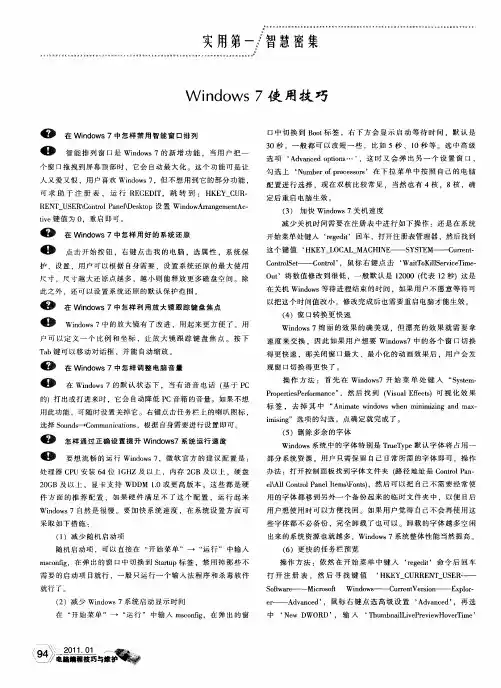
assoc.BAT=BATfile 九、关闭系统休眠功能 [作用]:关闭系统休眠功能 [快捷键]:
无 [小结]: windows7下的休眠功能需要硬件和操作系统的功能支持,目前该功能
出现多种问题,建议在正式版出来之前先关闭它,而且还可以为系统盘节省大量磁
盘空间(大约4G)。 [操作方法]:开始->cmd,输入powercfg -h off,回车 十、
Windows键 + 小键盘方向键 [作用]:快速调整窗口大小 [快捷键]:Win + ↑ ↓ ← →
[小结]:工作学习的时候,如果需要同时看到多个
窗口的内容,xp是需要手工自己慢慢调整窗口大小和位置的。win7提供了这
个方便快捷的功能(如果是两个窗口,结合← →这两个即可),↑ ↓ 是最大化和最
小化当前窗口 十一、不修改权限,修改hosts和service文件 [作用]:修改hosts、
service等系统文件 [快捷键]:无 [小结]: win7的用户权限管理比较严格,默认情
况下你是无法直接修改hosts和service这样的文件,提示无权限。网上有很多教
程,讲解如何获取管理员或文件权限,如果你只是想修改类似这样的文件,不用动
那么大的干戈,一个小小的动作就行 *_! [操作方法]:复制hosts、service文件系统
文件夹之外的其他地方,任意编辑器修改-》保存,再paste回去覆盖掉系统同名文
件,done. 十二、瘦身右键里的“发送到” [作用]:让右键更清爽 [快捷键]:无 [小
结]: 系统安装完并使用一段时间后,想给某个文件整个快捷方式到桌面的时候,
你会发现这个菜单太长了……我们只保留常用的(当然还有删不掉的也得留着,嘿
嘿),win7这个设置的存放位置和xp有很大区别,xp是在“C:\Documents and
Settings\Administrator\SendTo”下,win7位置有所不同。当然了这些文件夹肯定是
默认隐藏的,如果你看不到,别忘了先进文件夹选项显示隐藏文件和文件夹。 [操
作方法]:进C:\Users\[你当前登录的用户
名]\AppData\Roaming\Microsoft\Windows\SendTo 我只保留了,“桌面快捷方式”一
个,其余杀之! (本文转载自倾城薄雾