办公自动化教案 项目十 制作销售预测差异回顾分析图表及实际销售收入饼图
- 格式:docx
- 大小:120.13 KB
- 文档页数:3
(4)将鼠标移动到图表右下方,形成黑色调整箭头的时候,拖动调整图表大小。
任务二销售预测差异回顾分析图表的格式设置和美化
操作一 图表的格式设置
(1)更改图表类型:选择图表,选择“图表工具-格式”选项卡,在“当前所选内容”组中的下拉列表中选择“系列“增长率””或直接单击选择“增长率”数据系列,选择“图表工具-设计”选项卡,单击“类型”组中的“更改图表类型”按钮,选择“折线图”中的“带数据标记的折线图”。
操作2 图表的美化
(1)更改图例:选中图表,选择“图表工具-布局”选项卡,单击“标签”组中的“图例”按钮,在下拉列表中选择“在顶部显示图例”。
项目小结
销售预测差异回复分析图表通过图表的方式,较为直观细致的给部门主管介绍了实际销售收入和预计销售收入之间的差距,形式美观不枯燥。本项目详细介绍了如何制作一份直观美观的Excel图表,如何运用数据生成图表,对图表进行美化,最终达到运用图表对源数据加以详细说明的目的。
作业和思考题:
1、制作桂林分部2014年销售费用预算分析图表
2、制作预计销售额饼图
(6)设置图表标题:单击选择图表,选择“图表工具-布局”选项卡,单击“标签”组中的“图表标题”按钮,在下拉列表中选择“图表上方”,输入图表标题“销售预测差异回顾分析”。
操作二 图表的美化
(1)设置“增长率”数据系列样式:选择图表,选择“图表工具-格式”选项卡,在“当前所选内容”组中选择“系列“增长率””或直接单击选择“增长率”数据系列,选择“图表工具-设计”选项卡,单击“当前所选内容”组中的“设置所选内容格式”按钮,打开“设置数据系列格式”对话框,在“数据标记选项”选项卡中将“数据标记类型”设置为“内置”,类型改为圆形。在“线条颜色”选项卡中将“线条颜色”更改为“实线”,“颜色”更改为“橄榄色,强调颜色文字3”。在“数据标记填充”选项卡中选择“纯色填充”,颜色更改为“橄榄色,强调颜色文字3”。在“标记线颜色”选项卡中选择“实线”,颜色更改为“橄榄色,强调颜色文字3”。
3、学生练习:40分钟
4、小结:5分钟
合计80分钟
情景引例
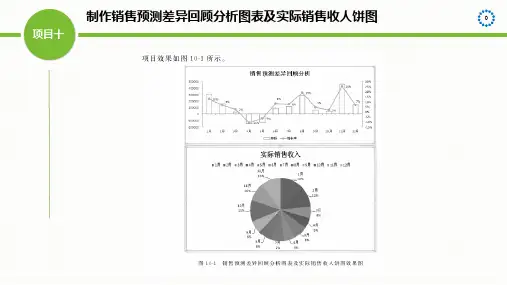
项目效果
任务一创建并编辑销售预测差异回顾分析图表
(1)打开素材文件。启动Excel 2010软件,在D盘的“项目十”文件夹中打开“销售预测差异回顾分析”Excel文档。
(2)选择部分数据清单区域。即选择单元格A2:A14,D2:E14。
(3)插入图表。选择“插入”选项卡,单击“图表”组中的“柱形图”按钮,插入一个簇状柱形图表。
(3)更改“差额”数据系列格式:选择“图表工具-格式”选项卡,在“当前所选内容”组中选择“系列“差额””或直接单击选择“差额”数据系列,单击“形状样式”组下拉列表中的“彩色轮廓,水彩色,强调颜色5”。
(4)更改图表网格线:选中图表,选择“图表工具-布局”选项卡,单击“坐标轴”组中的“网格线”按钮,在下拉列表中设置“主要横网格线”为“无”。
(2)设置次坐标轴:选择图表,选择“图表工具-格式”选项卡,在“当前所选内容”组中选择“系列“增长率””或直接单击选择“增长率”数据系列,选择“图表工具-设计”选项卡,单击“当前所选内容”组中的“设置所选内容格式”按钮,打开“设置数据系列格式”对话框,在“系列格式”选项卡中选择“系列绘制在次坐标轴”单项按钮。
《办公自动化》课时教案
授课题目
项目十:制作销售预测差异回顾分析图表及实际销售收入饼图
计划课时
2
授课时间
`课次
第1次
教学目的与要求
1.图表的插入
2.图表的编辑
3.图表的美化
教学重点及难点
1.图表的编辑
2.图表的美化
教学方法
案例分析,讲授,演示,实践教学内容与进程安排教 Nhomakorabea组织设计
1、案例引入:5分钟
2、案例演示:30分钟
任务4 实际销售收入饼图的格式设置和美化
操作1 图表的格式设置
添加数据标签:选择图表,选择“图表工具-格式”选项卡,在“当前所选内容”组中选择“系列‘实际销售收入’”或直接单击选择“实际销售收入”数据系列。选择“图表工具-布局”选项卡,单击“标签”组中的“数据标签”按钮,在下拉菜单中选择“其他数据标签选项”选项。打开“设置数据标签格式”对话框,在“标签选项”选项卡中勾选“类别名称”、“百分比”、“显示引导线”。并适当的调整标签的位置。
(3)更改水平轴标签位置:选择图表,选择“图表工具-格式”选项卡,在“当前所选内容”组中选择“水平(类别)轴””或直接单击选择“水平(类别)轴”,选择“图表工具-设计”选项卡,单击“当前所选内容”组中的“设置所选内容格式”按钮,打开“设置坐标轴”对话框,在“坐标轴选项”选项卡中设置“坐标轴标签”为“低”。
(4)更改垂直轴数值:选择图表,选择“图表工具-格式”选项卡,在“当前所选内容”组中选择“垂直(值)轴”或直接单击选择“垂直(值)轴”,单击“当前所选内容”组中的“设置所选内容格式”按钮,打开“设置坐标轴”对话框,在“数字”选项卡中设置“类别”为“数字”,“小数位数”为“0”。
(5)添加数据标签:选择图表,选择“图表工具-格式”选项卡,在“当前所选内容”组中选择“系列“增长率””或直接单击选择“增长率”数据系列,选择“图表工具-布局”选项卡,单击“标签”组中的“数据标签”按钮,在下拉菜单中选择“右”选项。
(5)更改图例:选中图表,选择“图表工具-布局”选项卡,单击“标签”组中的“图例”按钮,在下拉列表中选择“在底部显示图例”。
任务3 创建并编辑实际销售收入饼图
(1)选择部分数据清单区域。即选择单元格A2:A14,C2:C14。
(2)插入图表。选择“插入”选项卡,单击“图表”组中的“饼图”按钮,插入“二维饼图”中的“饼图”。
任务二销售预测差异回顾分析图表的格式设置和美化
操作一 图表的格式设置
(1)更改图表类型:选择图表,选择“图表工具-格式”选项卡,在“当前所选内容”组中的下拉列表中选择“系列“增长率””或直接单击选择“增长率”数据系列,选择“图表工具-设计”选项卡,单击“类型”组中的“更改图表类型”按钮,选择“折线图”中的“带数据标记的折线图”。
操作2 图表的美化
(1)更改图例:选中图表,选择“图表工具-布局”选项卡,单击“标签”组中的“图例”按钮,在下拉列表中选择“在顶部显示图例”。
项目小结
销售预测差异回复分析图表通过图表的方式,较为直观细致的给部门主管介绍了实际销售收入和预计销售收入之间的差距,形式美观不枯燥。本项目详细介绍了如何制作一份直观美观的Excel图表,如何运用数据生成图表,对图表进行美化,最终达到运用图表对源数据加以详细说明的目的。
作业和思考题:
1、制作桂林分部2014年销售费用预算分析图表
2、制作预计销售额饼图
(6)设置图表标题:单击选择图表,选择“图表工具-布局”选项卡,单击“标签”组中的“图表标题”按钮,在下拉列表中选择“图表上方”,输入图表标题“销售预测差异回顾分析”。
操作二 图表的美化
(1)设置“增长率”数据系列样式:选择图表,选择“图表工具-格式”选项卡,在“当前所选内容”组中选择“系列“增长率””或直接单击选择“增长率”数据系列,选择“图表工具-设计”选项卡,单击“当前所选内容”组中的“设置所选内容格式”按钮,打开“设置数据系列格式”对话框,在“数据标记选项”选项卡中将“数据标记类型”设置为“内置”,类型改为圆形。在“线条颜色”选项卡中将“线条颜色”更改为“实线”,“颜色”更改为“橄榄色,强调颜色文字3”。在“数据标记填充”选项卡中选择“纯色填充”,颜色更改为“橄榄色,强调颜色文字3”。在“标记线颜色”选项卡中选择“实线”,颜色更改为“橄榄色,强调颜色文字3”。
3、学生练习:40分钟
4、小结:5分钟
合计80分钟
情景引例
项目效果
任务一创建并编辑销售预测差异回顾分析图表
(1)打开素材文件。启动Excel 2010软件,在D盘的“项目十”文件夹中打开“销售预测差异回顾分析”Excel文档。
(2)选择部分数据清单区域。即选择单元格A2:A14,D2:E14。
(3)插入图表。选择“插入”选项卡,单击“图表”组中的“柱形图”按钮,插入一个簇状柱形图表。
(3)更改“差额”数据系列格式:选择“图表工具-格式”选项卡,在“当前所选内容”组中选择“系列“差额””或直接单击选择“差额”数据系列,单击“形状样式”组下拉列表中的“彩色轮廓,水彩色,强调颜色5”。
(4)更改图表网格线:选中图表,选择“图表工具-布局”选项卡,单击“坐标轴”组中的“网格线”按钮,在下拉列表中设置“主要横网格线”为“无”。
(2)设置次坐标轴:选择图表,选择“图表工具-格式”选项卡,在“当前所选内容”组中选择“系列“增长率””或直接单击选择“增长率”数据系列,选择“图表工具-设计”选项卡,单击“当前所选内容”组中的“设置所选内容格式”按钮,打开“设置数据系列格式”对话框,在“系列格式”选项卡中选择“系列绘制在次坐标轴”单项按钮。
《办公自动化》课时教案
授课题目
项目十:制作销售预测差异回顾分析图表及实际销售收入饼图
计划课时
2
授课时间
`课次
第1次
教学目的与要求
1.图表的插入
2.图表的编辑
3.图表的美化
教学重点及难点
1.图表的编辑
2.图表的美化
教学方法
案例分析,讲授,演示,实践教学内容与进程安排教 Nhomakorabea组织设计
1、案例引入:5分钟
2、案例演示:30分钟
任务4 实际销售收入饼图的格式设置和美化
操作1 图表的格式设置
添加数据标签:选择图表,选择“图表工具-格式”选项卡,在“当前所选内容”组中选择“系列‘实际销售收入’”或直接单击选择“实际销售收入”数据系列。选择“图表工具-布局”选项卡,单击“标签”组中的“数据标签”按钮,在下拉菜单中选择“其他数据标签选项”选项。打开“设置数据标签格式”对话框,在“标签选项”选项卡中勾选“类别名称”、“百分比”、“显示引导线”。并适当的调整标签的位置。
(3)更改水平轴标签位置:选择图表,选择“图表工具-格式”选项卡,在“当前所选内容”组中选择“水平(类别)轴””或直接单击选择“水平(类别)轴”,选择“图表工具-设计”选项卡,单击“当前所选内容”组中的“设置所选内容格式”按钮,打开“设置坐标轴”对话框,在“坐标轴选项”选项卡中设置“坐标轴标签”为“低”。
(4)更改垂直轴数值:选择图表,选择“图表工具-格式”选项卡,在“当前所选内容”组中选择“垂直(值)轴”或直接单击选择“垂直(值)轴”,单击“当前所选内容”组中的“设置所选内容格式”按钮,打开“设置坐标轴”对话框,在“数字”选项卡中设置“类别”为“数字”,“小数位数”为“0”。
(5)添加数据标签:选择图表,选择“图表工具-格式”选项卡,在“当前所选内容”组中选择“系列“增长率””或直接单击选择“增长率”数据系列,选择“图表工具-布局”选项卡,单击“标签”组中的“数据标签”按钮,在下拉菜单中选择“右”选项。
(5)更改图例:选中图表,选择“图表工具-布局”选项卡,单击“标签”组中的“图例”按钮,在下拉列表中选择“在底部显示图例”。
任务3 创建并编辑实际销售收入饼图
(1)选择部分数据清单区域。即选择单元格A2:A14,C2:C14。
(2)插入图表。选择“插入”选项卡,单击“图表”组中的“饼图”按钮,插入“二维饼图”中的“饼图”。