jsp+tomcat+mysql配置全过程
- 格式:pdf
- 大小:210.29 KB
- 文档页数:8
jsp+tomcat+mysql配置全过程2007-04-04 10:421.软件下载 Mysql 下载版本:mysql-4.1.13-win32.zip(Windows downloads)
http://dev.mysql.com/downloads/mysql/4.1.html
JDBC驱动 下载版本:mysql-connector-java-3.1.10.zip http://dev.mysql.com/downloads/connector/j/3.1.html
下载j2sdk 下载版本:jdk-1_5_0_04-windows-i586-p.exe http://java.sun.com/j2se/1.5.0/download.jsp
下载tomcat 下载版本: jakarta-tomcat-5.5.9.exe http://jakarta.apache.org/site/downloads/downloads_tomcat-5.cgi
2.安装,配置j2sdk: 执行j2sdk安装程序,按默认设置进行安装,也可自定义路径,但需修改下面的配置 配置j2sdk: 配置环境变量: 我的电脑->属性->高级->环境变量->系统变量中添加以下环境变量: JAVA_HOME=C:\Program Files\Java\jdk1.5.0_04 CLASSPATH=%JAVA_HOME%\lib\dt.jar;%JAVA_HOME%\lib\tools.jar; path=%JAVA_HOME%\bin;%SystemRoot%\system32;%SystemRoot%;%SystemRoot%\System32\Wb
写一个简单的java程序来测试J2SDK是否已安装成功: public class hello { public static void main(String args[]) { System.out.println("Hello"); } }
将程序保存为文件名为hello.java的文件。 打开命令提示符窗口,进入到hello.java所在目录,键入下面的命令 javac hello.java java hello 此时若打印出来hello则安装成功,若没有打印出这句话,仔细检查以上配置是否正确。
注意系统文件夹选项中应确定“隐藏已知文件类型的扩展名”不勾选(我的电脑—工具—查看)
3.安装,配置tomcat 执行tomcat安装程序,按默认设置进行安装,也可自定义路径,但需修改下面的配置
我的电脑->属性->高级->环境变量->系统变量中添加以下环境变量 CATALINA_HOME=C:\Program Files\Apache Software Foundation\Tomcat 5.5 CATALINA_BASE=C:\Program Files\Apache Software Foundation\Tomcat 5.5
修改环境变量中的classpath,把tomat安装目录下的common\lib下的servlet-api.jar添加到classpath中去,修改后的classpath如下: classpath=%JAVA_HOME%\lib\dt.jar;%JAVA_HOME%\lib\tools.jar;C:\Program Files\Apache SoftwareFoundation\Tomcat 5.5\common\lib\servlet-api.jar;
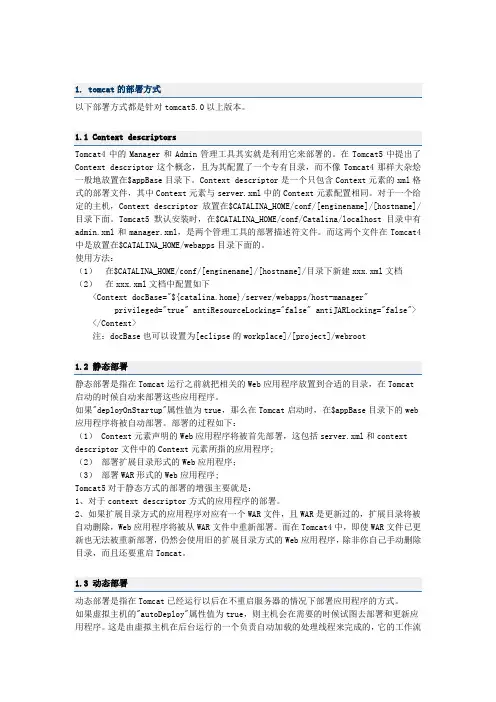
启动tomcat,在IE中访问http://localhost:8080,若看到tomcat的欢迎页面的话说明安装成功。 使用Tomcat的Web管理应用配置数据源 (另一种配置途径配置server.xml,最终可以查询文件看到两者的效果
启动Tomcat服务器,打开浏览器,输入http://localhost:8080/admin/(其中localhost可能是一台机器的IP或器名称), 进入管理界面的登陆页面,这时候请输入原来安装时要求输入的用户名和密码,登陆到管理界面,
选择Resources-Data sources进入配置数据源界面,(这里的是在Service (Catalina)下的树目录,除非你配datasource 是为所有的项目都可用,才用下面面向全局的Data sources)
选择Data Source Actions ->选择Create New Data Source,进入配置详细信息界面,内容如下: JNDI Name: jdbc/BookDB Data Source URL: jdbc:mysql://127.0.0.1/BookDB JDBC Driver Class: com.mysql.jdbc.Driver User Name: dbuser Password: ******** Max. Active Connections: 4 Max. Idle Connections: 2 Max. Wait for Connection: 500 Validation Query:
要求输入的JNDI Name等信息,其中除了JDBC DriverClass之外,其他的可以根据你的需要填写。 比如Data Source URL的内容可能是:jdbc:mysql:// IP或是名称/DataBaseName, 其中DataBaseName是你的数据库名称,IP是你的数据库的所在的服务器的IP或是名称。 最后点击Save->Commit Change.这样你的数据源的基本资料配置一半了。
配置完成后,重启tomcat,通过文件夹导航到%TOMCAT_HOME%\conf\Catalina\localhost下,找到你的w
对应的.xml文件,如 DBtest.xml, 你可以看到你配置的信息
到这里,配置工作就基本完成了。
4.安装mysql 解压缩mysql-4.1.13-win32.zip,运行setup.exe 首先出现的是安装向导欢迎界面,直接点击“Next” 继续,选择安装类型,选择“自定义”custom安装,然后点“Next”下一步,出现自定义安装界面 选择安装路径:C:\MySQL Server 4.1(可自定义) 点“OK”返回到自定义安装界面,路径已改为设置的路径 点“Next”,准备开始安装 点“Install”开始安装 完成后出现创建MySQL.com帐号的界面 如果是首次使用MySQL,选“Create anew free MySQL.com accout” 点“Next”,输入你的Email地址和自己设定的用于登录MySQL.com的密码 填完后点“Next”进入第二步 填写姓名等相关信息,填完点“Next”,进入第三步 填完电话号码、公司名称等信息后,点“Next”, 然后出现预览你刚才填的信息的界面,点“Next”出现安装完成界面 注意,这里有个配置向导的选项(Configure the MySQL Server now), 建议勾选立即配置你的MySQL。许多说安装完MySQL后无法启动,原因就在于没有配置MySQL。 点击“Finish”完成安装,并开始配置MySQL 点“Next”,进入配置类型选择页面。选“Detailed configuration”(详细配置) 点“Next”,进入服务类型选择页面。选“Developer Machine”(开发者机器),这样占用系统的资源不会很点“Next”后,进入数据库用法选择页面。选择“Multifunctional Database” 点“Next”,进入选择InnoDB数据存放位置页面 不用更改设置,直接放在Installation Path安装目录里即可,然后点“Next”,选择MySQL的同时联接数 选择“Manual Setting”,设置为100(根据自己需要,酌情设置) 点“Next”,配置MySQL在TCP/IP通讯环境中的端口选择默认的3306端口即可。 点“Next”,选择MySQL中的字符设置 注意,这里的选择将会影响你是否能在MySQL中使用中文。选择gb2312字符集以便支持简体中文 点“Next”,设置Windows服务选项 注意,这里的选择很关键。 “Install As Windows Service”一定要勾选,这是将MySQL作为Windows的服务运行。 “Service Name”就用默认的“MySQL” 下面的“Launch the MySQL Server automatically”一定要勾选,这样Windows启动时,MySQL就会自动启务,要不然就要手工启动MySQL。 许多人说安装MySQL后无法启动、无法连接、出现10061错误,原因就在这里。 点“Next”,设置根帐号root的登录密码 “Modify Security Settings”是设置根帐号的密码,输入你设定的密码即可。 “Create An Anonymous Account”是创建一个匿名帐号,这样会导致未经授权的用户非法访问你的数据库隐患,建议不要勾选。 点“Next”,MySQL配置向导将依据你上面的所有设定配置MySQL,以便MySQL的运行符合你的需要 点“Execute”开始配置,当出现“Service started successfully”时,说明你的配置完成,MySQL服务启动点“Finish”完成,整个MySQL的配置完成,剩下的就是用MySQL客户端连接MySQL服务器,然后使用了。
5.安装JDBC驱动: 解压缩mysql-connector-java-3.1.10.zip 将要使用的是mysql-connector-java-3.1.10-bin-g.jar和mysql-connector-java-3.1.10-bin.jar
配置 在C:\Program Files\Java目录下建立mysqlforjdbc子目录,进入该目录将mysql-connector-java-3.1.10-bin目录下 进入C:\Program Files\Java\jdk1.5.0_04\lib目录将mysql-connector-java-3.1.10-bin-g.jar拷贝到该目录下然后配置classpath,追加%JAVA_HOME%\lib\mysql-connector-java-3.1.10-bin-g.jar;C:\Program Files\Java\mysqlforjdbc\mysql-connector-java-3.1.10-bin.jar;到该环境变量中去 追加以后环境变量如下: CLASSPATH=%JAVA_HOME%\lib\dt.jar;%JAVA_HOME%\lib\tools.jar;C:\Program Files\Apache SoftwFoundation\Tomcat5.5\common\lib\servlet-api.jar;%JAVA_HOME%\lib\mysql-connector-java-3.1.10-bg.jar;C:\Program Files\Java\mysqlforjdbc\mysql-connector-java-3.1.10-bin.jar; 配置这个的目的是让java应用程序找到连接mysql的驱动.