千斤顶装配图的绘制
- 格式:doc
- 大小:1.69 MB
- 文档页数:14
精品
感谢下载载 任务 千斤顶的装配和分解
任务简介:
在零件造型完成以后,根据设计示意图,必须将不同零件按一定的方法组织在一起,形成与实际产品一致的装配机构,以供后续的配合尺寸检查和分析评估等,这种方法就成为“装
配模型”。在Pro/ENGINEER Wildfire 4.0中,系统对应于显示环境的装配情况,定义了许多装配约束如匹配、对齐、插入等,因此,在进行零件装配时就必须定义零件之间的装配约束。装配约束定义完成后,系统根据用户定义的约束自动进行零件的装配。因此,在Pro/E中零件的装配过程就是定义零件模型之间装配约束的过程。
任务主要训练内容:
1、 装配的基本概念和用途。
2、约束的种类和用途。
3、组件装配的一般过程。
4、在装配环境下创建零件的方法。
5、分解图的创建方法。
案例 千斤顶的装配与分解
案例:
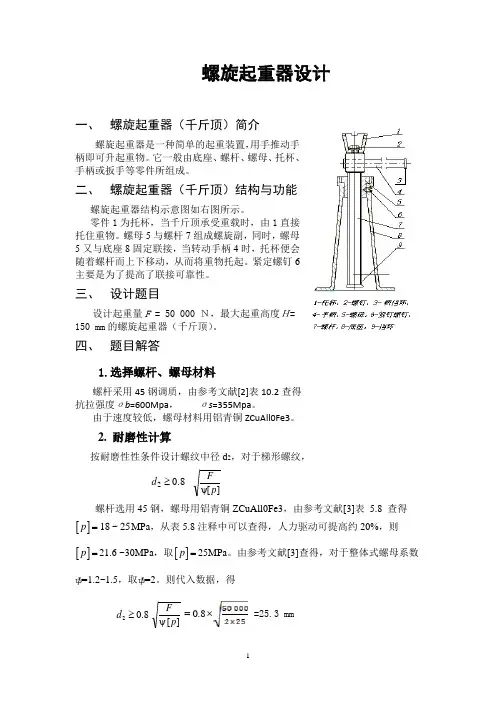
本案例要创建的千斤顶的装配如图1.1所示。 精品
感谢下载载
任务训练目的:
通过本任务的学习达到以下目的
1、新建和保存“组件”文件(asm)。
2、熟悉组件界面。
3、约束装配约束。
4、创建分解图。
任务操作分析:
1、 本案例的装配全部是同类集合要素间的约束(线与线、面与面之间的约束),因此使
用“常用约束”进行装配。
2、装配要领:装首件要定位,再装配选线/线,面/面。
3、 分解时的编辑,元件移动方向的参考线选择底座和旋转杆上的轴线。
相关知识点:
1、零件装配约束 精品
感谢下载载 利用装配约束,可以指定一个零件相对于装配体中其他零件的放置方式和位置,在Pro/ENGINEER Wildfire 4.0软件中,提供了多种装配约束,如匹配、对齐、插入、相切、坐标系、线上点、面上点、面上边、固定等约束。
(1)“匹配”约束
可使装配体中的两个平面(或表面或基准面)重合并且朝向相反方向,如图所示,也可输入偏移值,使两个平面离开一定的距离,如图1.2所示。
(2)“对齐”约束
可使装配体中的两个平面(或表面或基准面)重合并且朝向相同方向,如图所示,也可输入偏移值,使两个平面离开一定的距离,如图1.3所示。
对齐约束还可以使两个轴线同轴,或者使两个点重合,或者使两条边对齐等。 精品
感谢下载载
(3)“插入”约束
将一个旋转曲面插入到另一个旋转面中,且是他们各自的轴线同轴。一般来说,插入约束可以使用对齐约束来代替,不过在旋转曲面的轴线选取无效或不方便时可以使用这个约束。插入约束主要用于孔和轴之间的装配,如图1.4所示。
(4)“固定”约束
使用固定约束可以将零件固定在图形区的当前位置,当向装配环境加入第一个零件时可以使用这种约束方式对零件进行固定,以简化零件的装配过程。
(5)“缺省”约束 精品
感谢下载载 “缺省”约束也称为默认约束,可以用该约束将元件上的坐标系和装配环境的坐标系对齐。当向装配环境中加入第一个零件时可以使用这种约束方式对零件进行固定,以简化零件的装配过程。
2、重复零件装配
在装配过程中有些零件可能用到多次,而且装配约束大多相同,如螺栓、落母的装配等,如果一个个装配,显然会增加零件的装配时间,Pro/E软件中提供了一种针对重复零件的装配方法,来加快零件的装配速度。
3、零件阵列
如果重复的零件之间有一定的规律可循,如沿环形阵列、矩阵状阵列等,则可以采用零件阵列方式来加快零件的装配过程。
4、装配体分解
为了表达出装配体中各零件的相对位置关系和装配过程,需要将各个零件从装配体中分解出来,装配体的分解状态也叫爆炸状态,它是将装配体中各个零部件沿着直线或者坐标轴移动获知旋转而成。
案例操作步骤:
1、创建新组件文件
单击新建按钮,弹出“新建”对话框,在“类型”选项中选择“组件”模式,选中“子类型”精品
感谢下载载 选项组中的“设计”。并输入装配体名称qianjinding,取消选中“使用缺省模板”复选框然后单击“确定”按钮,弹出“新文件选项”对话框,在模板中选中mmns_asm_design,单击“”确定按钮,系统进入“装配”模式。
2、导入底座
单击主菜单“插入”——“元件”——“装配”或在工具栏中单击,此时系统弹出“打开”对话框,选中装配零件“dizuo”,然后单击“打开”按钮,底座模型被打开出现在主窗口中,同时系统弹出“添加元件”操控面板,单击“放置”按钮,选择约束类型为“坐标系”,如图1.5,然后依次选择底座模型的局部坐标系和装配模型的总体坐标系,如图1.6,单击按钮,完成底座模型的放置,如图1.7所示。
3、添加螺套
步骤1 单击“添加元件”按钮,打开“luoto”文件,螺套模型被添加到主窗口中,同时系统弹出“添加元件”操控面板,单击“放置”按钮,选择约束类型为“插入”,如图1.8,然后依次选择底座模型和螺套模型的圆柱面,如图1.9,完成插入约束后,如图1.10所示。 精品
感谢下载载
步骤2 单击“移动”按钮,弹出移动上滑面板,如图1.11,采用默认的参数设置,单击鼠标左键并移动鼠标,螺套模型会随之一起移动,移动螺套模型到合适的位置,如图1.12,再次单击左键确定螺套的位置。
步骤3 再次单击“放置”按钮,在“放置”上滑面板中单击,添加新的约束来放置螺套,选择约束类型为“对齐”,依次选择底座模型和螺套模型的表面,如图1.13,完成对齐约束后,若模型显示如图,则单击“反向”按钮,反向对齐,直到预览显示模型如图1.14所示,在操控板上系统显示模型放置状态为“完全约束”,单击按钮,完成螺套模型的放置,如图精品
感谢下载载 1.15所示
4、添加螺杆
步骤1 单击“添加元件”按钮,打开“luogan”文件,螺杆模型被添加到主窗口中,同时系统弹出“添加元件”操控面板,单击“放置”按钮,选择约束类型为“对齐”,然后依次选择底座模型和螺杆模型的中心轴,如图1.16,完成对齐约束后,如图1.17所示。
步骤2 单击“移动”按钮,弹出移动上滑面板,采用默认的参数设置,单击鼠标左键并移动鼠标,螺杆模型会随之一起移动,移动螺套模型到合适的位置,如图1.18,再次单击左键确定螺杆的位置。 精品
感谢下载载
步骤3 再次单击“放置”按钮,在“放置”上滑面板中单击,添加新的约束来放置螺杆,选择约束类型为“匹配”,依次选择螺杆模型和螺套模型的表面,如图1.19,完成匹配约束后,预览模型如图1.20,在操控板上系统显示模型放置状态为“完全约束”,单击按钮,完成螺杆模型的放置,如图1.21所示。
5、添加顶垫
步骤1 单击“添加元件”按钮,打开“dingdian”文件,顶垫模型被添加到主窗口中,同时系统弹出“添加元件”操控面板,单击“放置”按钮,选择约束类型为“对齐”,然后依次选择底座模型和顶垫模型的中心轴,如图1.22,完成对齐约束后,如图1.23所示。 精品
感谢下载载
步骤2 再次单击“放置”按钮,在“放置”上滑面板中单击,添加新的约束来放置顶垫,选择约束类型为“匹配”,依次选择螺杆模型和顶垫模型的表面,如图1.24,完成匹配约束后,预览模型如图1.25,在操控板上系统显示模型放置状态为“完全约束”,单击按钮,完成顶垫模型的放置,如图1.26所示
6、添加绞杠
精品
感谢下载载 步骤1 单击“添加元件”按钮,打开“jiaogang”文件,绞杠模型被添加到主窗口中,同时系统弹出“添加元件”操控面板,单击“放置”按钮,选择约束类型为“对齐”,然后依次选择螺杆模型中孔和绞杠模型的中心轴,如图1.27,完成对齐约束后,如图1.28所示。
步骤2 再次单击“放置”按钮,在“放置”上滑面板中单击,添加新的约束来放置绞杠,选择约束类型为“匹配”,依次选择绞杠模型和底座模型的基准面,完成匹配约束后,预览模型如图1.29,在操控板上系统显示模型放置状态为“完全约束”,单击按钮,完成绞杠模型的放置,如图1.30所示 精品
感谢下载载
7、添加螺钉
步骤1 单击“添加元件”按钮,打开“luoding”文件,螺钉模型被添加到主窗口中,同时系统弹出“添加元件”操控面板,单击“放置”按钮,选择约束类型为“对齐”,然后依次选择螺套模型中孔和螺钉模型的中心轴,如图1.31,完成对齐约束后,如图1.32所示。
步骤2 再次单击“放置”按钮,在“放置”上滑面板中单击,添加新的约束来放置螺钉,选择约束类型为“匹配”,依次选择绞杠模型和底座模型的基准面,完成匹配约束后,预览精品
感谢下载载 模型如图133,在操控板上系统显示模型放置状态为“完全约束”,单击按钮,完成螺钉模型的放置,如图1.34所示
精品
感谢下载载
感谢下载!
欢迎您的下载,资料仅供参考

![千斤顶装配图]](https://imgs-1438308264.cos.ap-hongkong.myqcloud.com/6b0da4612cc58bd63086bd0c.webp)