
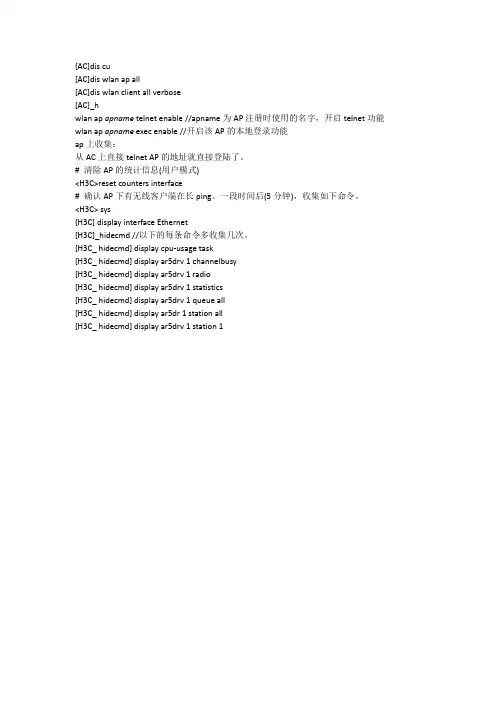
瘦AP没开tlnet登录和诊断信息搜集
- 格式:docx
- 大小:12.14 KB
- 文档页数:1

瘦客户端终端界面分析
一、开机界面
终端开机后会出现持久的花屏现象,然后会出现衔接信息,最后固定在登录的界面上,用户可以选择你所要进入的系统停止登录〔如图1〕。
图1
终端包括的参数:
Connection to 主计算机名:这是 NStation L110 在本地局域网中找到装有 NCT-2000-XP 效劳的主计算机名
Connection:中文意思〝衔接〞,登陆到列表框选定的主计算机。
Sleep:中文意思〝睡眠〞
Setup:中文意思〝设置〞,包括本机IP设置、TS Options设置、CMOS密码设置等。
Info:中文〝信息〞,包括产品系列号,IP 地址等
二、复杂设置
翻开登录的界面后,假设Connection to选项中没有可供选择的系统称号列表,那么需求停止一些复杂的设置:
1、点击登录界面上的setup进入设置界面〔如图2〕。
图2
2、在设置面板选择Autodetdction〔自动选择局域网内装有NTC-2000-XP系统的计算机〕选
项,然后点击Eable-Diseable按钮添加选项〔如图3〕,Autodetdction后有〝√〞为已选择。
〔TS Options:TS 全称 Terminal Server,是指装有 NCT-2000-XP 软件的效劳。
〕
图3
3、有时分选择项需求停止编辑设置,这时,需求在选择并点击Autodetdction〔或TS2、TS3〕
后,再点击Edit按钮停止编辑。
下面是终端设置的其他几个相关界面的复杂引见,在普通运用中基本不用用户自己更改设置。

电脑网络诊断解决你的网络连接问题在科技高速发展的今天,电脑网络已经成为我们生活中必不可少的一部分。
然而,面对各种网络连接问题,我们有时候会束手无策,不知所措。
本文将为大家介绍电脑网络的诊断和解决方法,帮助大家快速解决网络连接问题。
一、诊断网络连接问题1. 检查物理连接网络连接问题的首要步骤就是检查物理连接。
确保电脑和路由器之间的网线连接稳固,没有松动或损坏。
同时,确认路由器的电源线和宽带接口线都正常连接。
2. 重启路由器和电脑有时候,网络连接问题可以通过简单的重启解决。
首先,关闭电脑和路由器电源,待数十秒后重新打开,以此来刷新网络设置。
如果网络问题依旧存在,我们继续下一步诊断。
3. 使用Windows网络故障排除工具对于Windows系统用户,可以使用系统内置的网络故障排除工具来诊断连接问题。
右键点击电脑任务栏上的网络图标,选择“故障排除”选项,系统会自动检测和修复网络连接问题。
4. 使用命令提示符检查IP配置打开命令提示符窗口(按下Win+R,输入cmd,回车),输入“ipconfig”命令,查看IP配置信息。
确保你的电脑和路由器都分配到了有效的IP地址,子网掩码和默认网关。
5. 检查防火墙设置防火墙是保护电脑免受网络攻击的关键组成部分,但有时候它也可能阻止了网络连接。
打开系统设置,进入安全与隐私设置,检查防火墙是否阻止了你的网络连接。
二、解决网络连接问题1. 重新安装网卡驱动程序网卡是电脑和网络世界进行数据传输的桥梁,如果网卡驱动程序出现问题,网络连接也会受到影响。
我们可以通过设备管理器卸载当前的网卡驱动程序,然后重新安装最新版本的驱动程序。
2. 更换网线或网卡如果你已经尝试了以上方法还是无法解决网络连接问题,那么可能是网线或网卡本身出现了故障。
你可以尝试更换一根新的网线,或者更换网卡来解决问题。
3. 重设网络设置有时候,网络连接问题可能是由于错误的网络设置导致的。
我们可以重设网络设置,使其回到默认状态。

故障排除为何无线接入点无法加入无线控制器简介本文档提供有关无线控制器版本4.2.61.0中show ap join stats命令的信并演示了如何有效地使用它们。
有关解决一个无线接入点无法加入无线控制器的详细信息,请参阅轻型无线接入点无法加入无线控制器的故障排除一文。
如果无线接入点不发送加入到无线控制器的请求,可以在无线接入点上进行故障排除。
此故障排除文档适用于版本4.2.61到7.2.103的所有无线控制器。
输出的在背景资料和故障排除算法部分之后我们还列举了无线控制器上发生的不同错误的几个例子。
先决条件要求本文档没有具体要求。
组件使用本文件并不限于特定的软件和硬件版本。
本文档中的资料是从一个特定实验室环境中的设备上生成的。
本文档中使用的所有设备以缺省(默认)配置开始配置。
如果您的网络是正在使用的生产系统,请确保您了解所有命令带来的潜在影响。
背景信息无线控制器版本4.2.61.0开始,无线控制器保持跟踪所有的无线接入点发送的发现请求和已经对哪些无线接入点发送一个发现答复。
它还跟踪尝试加入无线控制器的无线接入点的成功状态。
无线控制器上有2个新的CLI(通过控制台或SSH)命令来帮助解决为什么无线接入点无法加入无线控制器:Show ap join stats summary [all | AP_Mac_Address]Show ap join stats detailed AP_Mac_Address故障诊断算法使用show ap join stats summary all命令来查看哪个无线接入点没有加入无线控制器。
一旦无线控制器收到一个无线接入点的发现请求,该无线接入点立即被插入到show ap join stats列表中。
注:无线控制器不会将无线接入点从列表中删除,直到无线控制器重新启动。
在某些情况下,失败加入的无线接入点尝试时间超过一天或完全脱机。
使用show ap join stats detail命令找出从无线接入点发送出来的最后的发现请求和最后的加入请求,以确定无线接入点是否失去了连接或者可能转移到另一个无线控制器。
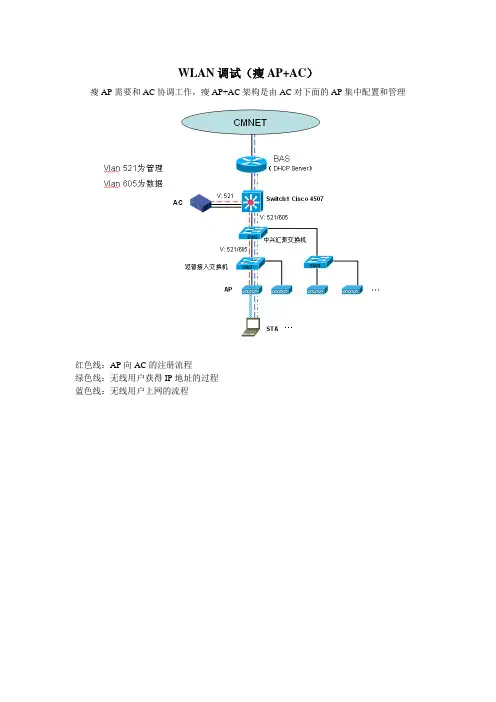
WLAN调试(瘦AP+AC)瘦AP需要和AC协调工作,瘦AP+AC架构是由AC对下面的AP集中配置和管理红色线:AP向AC的注册流程绿色线:无线用户获得IP地址的过程蓝色线:无线用户上网的流程瘦AP+AC架构的WLAN开通调试:1、登入界面打开IE,在地址栏中输入默认的IP:http://192.168.1.228。
按“Enter”键后弹出登录窗口,如下图所示:图登录默认用户名和密码分别是admin和password。
2、修改基本设置打开“基本设置”页,您就可以进行一些基本的系统设置,如下图所示:图基本设置网络配置3、管理端口设定打开“管理端口设定”,您可以看到如下界面:图管理端口设定4、瘦AP端口设定打开“瘦AP端口设定”,您可以看到如下界面:图瘦AP设定瘦AP通过这个地址与无线交换机通信。
5、VLAN设置打开VLAN设置, 如下图所示:图VLAN 设置可以新增一个或多个VLAN,包括VLAN的名字,ID号,所对应Profile。
还可以设置此VLAN从哪个WAN口进出(ETH0,ETH1)。
添加之后按确定生效。
VLAN ID:必须在1 ~ 4094之间。
这些ID必须要和同一网络中的其它设备的ID相匹配。
WLAN: 每个STA连接上Profile,都与这个Profile对应的VLAN ID 相同。
上、下行带宽控制:设定基于VLAN的总带宽控制。
上、下行用户带宽控制:设定基于每个用户的带宽控制。
6、DHCP设置图瘦AP端口的DHCP设置7、静态路由设置打开“静态路由设置”,进入如下界面:图静态路由设置该功能为无线交换机的LAN端口和WAN端口连接提供路由。
目的IP地址:路由的目的IP地址,可以是缺省值。
子网掩码:目的IP地址的子网掩码下一跳:交换机的LAN口或者WAN口所接设备的网关地址。
8、瘦AP模版设定点击“新增”,进入如下界面:图瘦AP模板的无线设定点击“转到profiles”进入瘦AP模板的profile设定。