
批量生成工资条
- 格式:xls
- 大小:27.00 KB
- 文档页数:1

Excel工资表自动生成工资条_详细图文教程简介:每个月发工资条一直是人事或财务部门的一大痛点。
看花眼的工资表如何快速变成工资条?下面介绍excel工资表自动生成工资条的方法,简洁易操作!帮助大家更好地进行工资条发放工作。
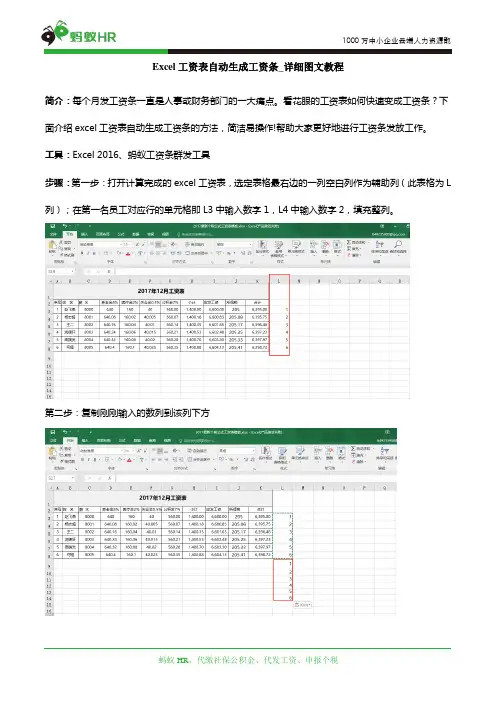
工具:Excel 2016、蚂蚁工资条群发工具步骤:第一步:打开计算完成的excel工资表,选定表格最右边的一列空白列作为辅助列(此表格为L 列);在第一名员工对应行的单元格即L3中输入数字1,L4中输入数字2,填充整列。
第二步:复制刚刚输入的数列到该列下方第三步:选中L列任一单元格,点击菜单栏【数据】选项卡,选择排序中的【升序】符号。
如下图所示,L列会自动按数字大小排序,每行员工工资下会生成一行空行。
第四步:选择工资表表头数据,按“Ctrl+C”复制表头;然后选中工资表数据部分,选择【开始】选项卡,在【编辑】模块中,点击【查找和选择】,在【定位条件】中选择【空值】。
第五步:工资表的所有空值被选中,按“C trl+V"粘贴表头数据,再设置一下边框格式和底纹,工资条便制作完成啦!制作完成的工资条可以打印裁剪或者截图发放给员工。
如若企业人数众多,薪资项目繁杂,那么这种方法较为繁琐也容易出错,便不适用。
推荐大家使用电子工资条发放工具,一键群发工资条,省去剪纸条的麻烦。
小编使用的是【蚂蚁工资条】系统,操作简洁易用,安全可靠。
可以通过短信、邮件还有微信的方式将工资条发放给员工。
下面说说蚂蚁工资条系统使用方法。
第一步:打开蚂蚁工资条首页,无需下载模板,在你日常使用的工资表中加入一列手机号或者邮箱,直接上传工资表。
第二步:核对数据是否准确,数据无误直接点击页面底部的“下一步”。
第三步:立即发送或选择预约发送,员工可即刻收到带有工资条信息的短信或者邮件。
关注”蚂蚁工资条“公众号还可查看对应的微信工资条。
?。

快速制作多行工资条的方法嘿,朋友们!今天咱就来讲讲怎么快速制作多行工资条。
这可是个实用的技能,学会了能省不少事儿呢!咱先想想啊,要是手动一条一条去做工资条,那得多费劲呀,还容易出错。
但要是有个巧妙的方法,那可就不一样啦!首先呢,咱得有一份完整的工资表。
就好像是盖房子得有个稳固的地基一样。
然后呢,咱在旁边插入一些辅助列。
这辅助列就像是给房子添砖加瓦,让它更牢固。
接下来,咱给这些辅助列填上一些有规律的数字。
比如说1、2、3、1、2、3 这样循环下去。
这就好像是给房子画上了漂亮的图案。
然后呀,咱把这个填好数字的表格按照辅助列排序。
哇塞,你瞧,一下子就变得有秩序啦!就跟把乱七八糟的房间整理得干干净净一样。
再之后呢,咱把表头复制粘贴几份下来。
这就像是给房子加上了漂亮的屋顶。
这时候,神奇的事情就发生啦!你看看,这不就快速地得到多行工资条了嘛!是不是很简单呀?想想看,如果没有这个方法,那得费多大的劲儿呀!得一个一个去复制粘贴,还容易弄混。
但有了这个方法,就像有了一把神奇的钥匙,一下子就打开了方便之门。
咱平时工作都挺忙的,要是能在这些小事上省点时间,那不是挺好的嘛!而且这个方法也不难呀,稍微动动手就能学会。
这就好比是学会了一项小魔术,能在关键时刻露一手呢!别人还在那里费劲巴拉地弄呢,你一下子就搞定了,多厉害呀!所以呀,大家都赶紧试试这个方法吧,让制作多行工资条不再是一件麻烦事。
相信你们用了这个方法后,一定会感叹:哎呀,原来这么简单呀!真后悔没有早点知道呢!就这么去做,准没错!。

多表头工资条的制作方法
哇塞,你知道多表头工资条的制作方法有多重要吗?这可真是个超级实用的技能啊!
那下面就来详细说说制作的步骤和注意事项吧。
首先,你得准备好工资数据,确保数据准确无误,这可是基础中的基础呀!然后根据表头的设计,利用电子表格软件进行排版。
在这个过程中,一定要仔细认真,可别弄错了任何一个数据,不然那可就糟糕啦!同时,要注意格式的整齐美观,让人一眼就能看清楚。
接下来谈谈过程中的安全性和稳定性。
这就像是走钢丝,必须得稳稳当当的。
要保证数据不被泄露,做好安全防护措施,不然员工的隐私可就没保障啦!而且整个制作过程要稳定进行,不能突然出现什么幺蛾子,不然得让人多抓狂啊!
再说说多表头工资条的应用场景和优势吧。
它适用于各种规模的公司和组织呀!不管是大企业还是小公司,都能用得上。
它的优势可明显了,能让员工清楚地看到自己各项收入和扣除的明细,一目了然,这不比那模糊不清的好太多了嘛!而且对于财务人员来说,也方便管理和统计。
就拿我之前遇到的一个实际案例来说吧,我们公司之前用的那种老式工资条,员工总是抱怨看不懂,还经常出错。
后来改用了多表头工资条,哇,效果那叫一个显著!员工们都能清楚地知道自己的工资构成,也没再出现过什么纠纷,大家都可满意啦!
所以呀,多表头工资条的制作方法真的超重要,一定要掌握好呀!学会了这个,就能让工资管理变得轻松又高效,何乐而不为呢?。

Excel实现批量打印工资条每月月初那几天时间(发工资时间)是财务MM最为苦恼的几天,她们除制作工资报表外还要制作工资条(每人一条),由于我公司员工有190多人,按照传统的复制、粘贴、排列方法她们要进行很长版面的重复操作,如果其中有某个数据要改动,牵涉的版面范围就很广,工作量很大。
我“自告奋勇”为她们制作了一套工资条批量打印的模板,解决了她们的苦恼,这种方法也适用与大多数企业,下面向大家介绍。
财务MM给我提供了工资条格式(图1),由于工资条比较窄小,如果用Word的邮件合并功能,按默认设置只能一张纸打印一个工资条,浪费纸张不说,效率也不高,如果将工资条复制几份放在同一A4纸页面的话对邮件合并的数据源则要进行Excel实现批量打印工资条每月月初那几天时间(发工资时间)是财务MM最为苦恼的几天,她们除制作工资报表外还要制作工资条(每人一条),由于我公司员工有190多人,按照传统的复制、粘贴、排列方法她们要进行很长版面的重复操作,如果其中有某个数据要改动,牵涉的版面范围就很广,工作量很大。
我“自告奋勇”为她们制作了一套工资条批量打印的模板,解决了她们的苦恼,这种方法也适用与大多数企业,下面向大家介绍。
财务MM给我提供了工资条格式(图1),由于工资条比较窄小,如果用Word的邮件合并功能,按默认设置只能一张纸打印一个工资条,浪费纸张不说,效率也不高,如果将工资条复制几份放在同一A4纸页面的话对邮件合并的数据源则要进行多纵列排版,数据源有变动需要修改的时候也很不方便,而且工资条里含有“金额大写”项目,用邮件合并功能也比较麻烦,经过综合考虑和比较,决定用Excel2003来制作带金额大写且能满幅面批量打印的工资条模板。
经询问得知工资报表为每月必做,决定采用调用工资报表数据来实现。
通过测量,发现一张A4纸纵向放4个工资条比较合适。
一、修改工资报表为方便数据调用和发放工资时能“对号入座”,我们在报表前插入两列,分别命名为“序号”和“工资条编号”,在A3单元格里输入=row()-2,在B3中输入=row()+2005049998,同时选中A3和B3单元格,往下拖动填充句柄到最后一行以产生能自动调整的序号和工资条编号。