Win7如何连接网络打印机
- 格式:doc
- 大小:27.50 KB
- 文档页数:2
Win7如何连接网络打印机
操作步骤如下:
(1)在【命令提示符】下输入【ping 网络打印机的IP地址】,这样做是为了保证打印机是否正常连通在网络上,进行测试。
(2)测网络通以后就开始连接网络打印机,依次单击【开始→设备和打印机】,然后单击【添加打印机】。
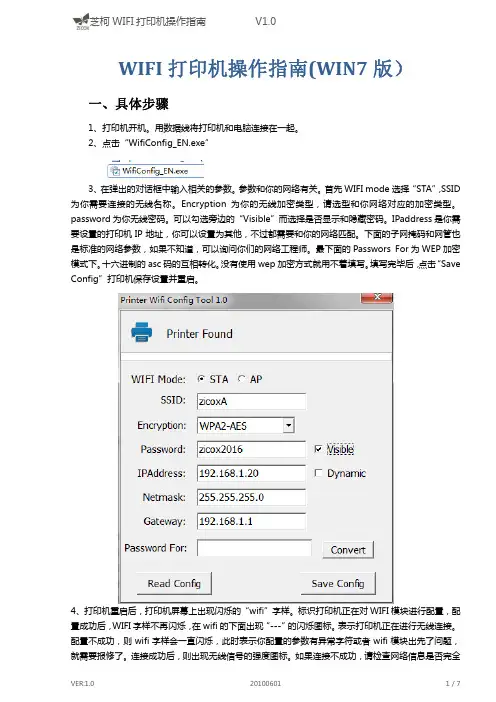
(3)选择【添加网络、无线或Bluetooth打印机】,进入【正在搜索可用的打印机】。这里搜需要很长时间,所以建议单击【我需要的打印机不在列表中】。
(4)在【按名称或TCP/IP地址查找打印机】下面单击【使用TCP/IP地址或主机名添加打印机】,输入打印机主机名或IP地址后单击【下一步】,【需要额外端口信息】,建议使用默认的,直接【下一步】。
(5)安装打印机驱动,使用【从磁盘安装】找到你需要安装打印机的驱动所在的位置确定。确定驱动无误单击【下一步】,打印机的名称可以改也可以不改。
(6)安装好打印机驱动后会提示是否共享该打印机。建议不共享,因为这本来就是网络打印机。
(7)网络打印机驱动安装完成以后,会提示是否要把该打印机设定为默认的打印机【根据需要,如果要就勾选】。
(8)驱动安装成功以后,建议单击【打印测试页】可以正常打印并无乱码,说明驱动是正常的。