win7连接打印机
- 格式:docx
- 大小:13.95 KB
- 文档页数:4
博学笃行 自强不息
1
win7连接打印机
Win7连接打印机
一、引言
打印机是我们日常生活和工作中不可或缺的设备之一。在使用打印机之前,我们需要将其与计算机进行连接,以便进行打印操作。本文将详细介绍如何在Windows 7操作系统中连接打印机。
二、检查打印机和计算机
在开始连接打印机之前,我们需要确认以下几个方面:
1. 确保打印机的电源已打开,并且连接到计算机的USB接口或网络。
2. 检查打印机是否具有适用于Windows 7的驱动程序。如果没有,请访问打印机制造商的官方网站下载最新的驱动程序。
三、通过USB连接打印机
如果您的打印机支持通过USB连接到计算机,您可以按照以下步骤进行操作:
1. 将打印机连接到计算机的USB接口。确保连接牢固。
2. 打开计算机,并等待操作系统自动检测到打印机。如果操作系统没有自动检测到打印机,请执行下一步。 博学笃行 自强不息
2
3. 点击开始菜单,选择“控制面板”。
4. 在控制面板中,选择“设备和打印机”。
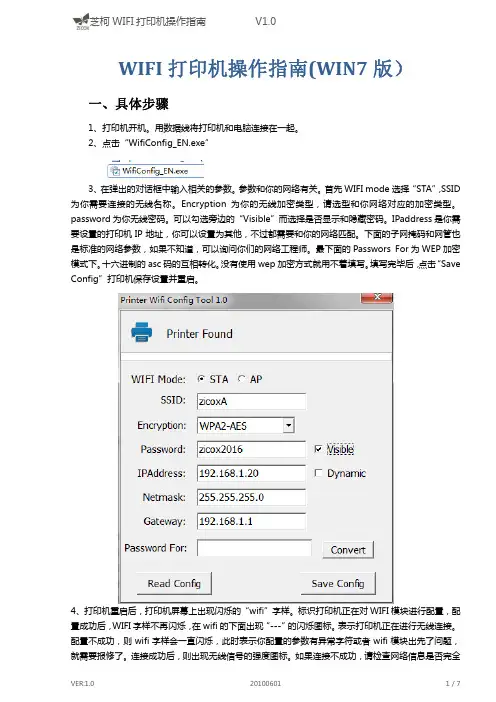
5. 在设备和打印机窗口中,单击“添加打印机”。
6. 系统将搜索和列出与计算机连接的打印机。选择您要连接的打印机,并单击“下一步”。
7. 按照系统的指示进行安装过程,直到打印机成功连接到计算机。
四、通过网络连接打印机
如果您的打印机支持网络连接功能,您可以按照以下步骤进行操作:
1. 确保打印机连接到与计算机相同网络的路由器或交换机。
2. 打开计算机,并等待操作系统自动检测到打印机。如果操作系统没有自动检测到打印机,请执行下一步。
3. 点击开始菜单,选择“控制面板”。
4. 在控制面板中,选择“设备和打印机”。
5. 在设备和打印机窗口中,单击“添加打印机”。
6. 选择“添加网络、无线或Bluetooth打印机”选项,并单击“下一步”。
7. 系统将搜索和列出与计算机连接的网络打印机。选择您要连接的打印机,并单击“下一步”。
8. 按照系统的指示进行安装过程,直到打印机成功连接到计算机。
博学笃行 自强不息
3
五、设置默认打印机
一旦打印机成功连接到计算机,我们可以将其设置为默认打印机。这样,系统在没有特别指定的情况下,将自动选择这台打印机进行打印操作。
1. 打开“设备和打印机”窗口。
2. 找到您要设置为默认打印机的打印机,鼠标右键单击,并选择“设为默认打印机”选项。
3. 系统将确认您的选择,并将该打印机设置为默认打印机。
六、测试打印
为了确保打印机已成功连接到计算机,我们可以进行一次测试打印。按照以下步骤进行操作:
1. 打开任何一个应用程序,如记事本。
2. 打开所需打印的文件或输入一些测试文字。
3. 点击文件菜单,选择“打印”选项。
4. 在打印设置窗口中,选择您要使用的打印机,并点击“打印”按钮。
5. 系统将发送打印任务到已连接的打印机,如果打印机正常工作,它将按照您的指示进行打印。
七、结论 博学笃行 自强不息
4
连接打印机对于我们正常的打印操作至关重要。通过USB或网络连接,我们可以轻松地在Windows 7操作系统中实现打印功能。本文对如何连接打印机进行了详细的介绍,并给出了测试打印的步骤,以确保连接的成功。希望通过本文的指导,您能够顺利地连接打印机,方便日后的打印操作。