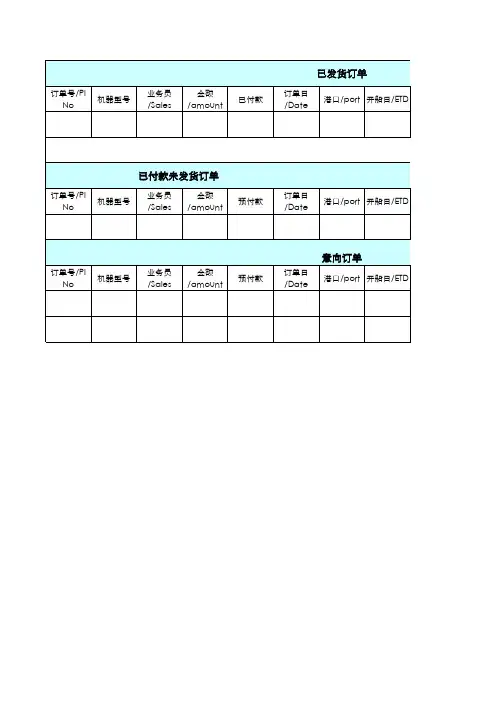
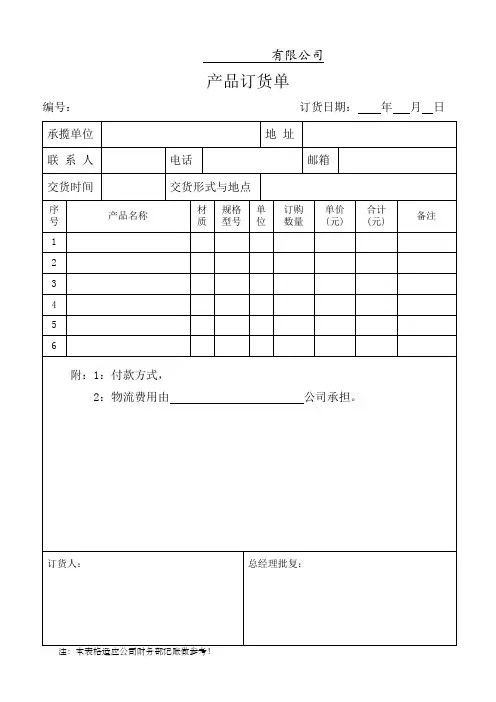
客户订单表格模板
- 格式:docx
- 大小:14.02 KB
- 文档页数:4
博学笃行 自强不息
1
win7玩游戏卡怎么办
Win7玩游戏卡怎么办
在当前信息科技迅速发展的时代,电子游戏成为了许多人休闲娱乐的重要方式。然而,有些用户在使用Windows 7操作系统时可能会遇到游戏卡顿的问题,这会给游戏体验带来不便。本文将介绍一些解决Windows 7玩游戏卡顿问题的方法,希望能够帮助到遇到类似问题的读者。
1. 检查硬件配置
首先,我们需要检查电脑的硬件配置是否满足游戏的最低要求。通常,较新的游戏对硬件需求较高,如果你的电脑配置较低,可能导致游戏卡顿。你可以查看游戏的官方网站或说明书来了解游戏的最低系统要求,并与你的电脑配置进行对比。如果你的电脑不满足要求,可能需要升级硬件才能顺畅运行游戏。
2. 更新显卡驱动程序
显卡驱动程序是电脑与显卡之间的桥梁,它对游戏的正常运行起着至关重要的作用。如果你的显卡驱动程序过时或不兼容游戏,可能会导致游戏卡顿。你可以通过以下步骤来更新显卡驱动程序: 博学笃行 自强不息
2
a. 打开开始菜单,点击“控制面板”。
b. 在控制面板中,找到“设备管理器”选项并点击打开。
c. 在设备管理器中,展开“显示适配器”选项。
d. 右键点击你的显卡,并选择“更新驱动程序软件”。
e. 在弹出的窗口中选择“自动搜索更新的驱动程序软件”并等待驱动程序更新完成。
3. 关闭后台运行的程序
在玩游戏时,如果电脑同时运行了许多后台程序,可能会导致系统资源不足而造成游戏卡顿。为了解决这个问题,我们可以关闭后台运行的程序。你可以通过按下Ctrl+Shift+Esc组合键来打开任务管理器,在“进程”选项卡中结束那些你不需要的程序。
4. 优化系统性能设置
Windows 7拥有一些性能设置,可以帮助我们优化系统来提高游戏的流畅性。你可以按照以下步骤进行设置:
a. 打开开始菜单,点击“控制面板”。 博学笃行 自强不息
3
b. 在控制面板中,找到“系统和安全”选项,并点击打开。
c. 在“系统和安全”选项中,点击“系统”。
d. 在系统窗口的左侧,点击“高级系统设置”。
e. 在弹出的窗口中,点击“性能设置”按钮。
f. 在性能选项卡下,选中“最佳性能”选项,并点击“应用”按钮来保存更改。
5. 清理磁盘垃圾文件
磁盘垃圾文件的积累可能会导致系统运行缓慢,从而影响游戏的流畅性。你可以使用Windows自带的磁盘清理工具来删除这些临时文件。以下是清理磁盘垃圾文件的步骤:
a. 打开“计算机”或“我的电脑”。
b. 右键点击系统所在的硬盘驱动器(通常是C盘),然后选择“属性”。
c. 在属性窗口中,点击“磁盘清理”按钮。
d. 在磁盘清理工具窗口中,选择需要清理的文件类型,然后点击“确定”。
e. 稍等片刻,系统将自动清理选中的垃圾文件。
博学笃行 自强不息
4
6. 减少游戏图形设置
某些游戏的默认图形设置可能较高,超过了你的系统能够处理的范围。你可以尝试降低游戏的图形设置,以减轻系统负担,从而提高游戏的流畅度。通常,你可以在游戏的选项或设置菜单中找到图形设置选项,并根据自己的需求进行调整。
总结
玩游戏卡顿是许多Windows 7用户都会遇到的问题,但通过适当的硬件配置、更新驱动程序、关闭后台程序、优化系统性能、清理磁盘垃圾文件以及减少游戏图形设置等方法,我们可以解决这个问题。希望本文提供的解决方案能够帮助到遇到游戏卡顿问题的读者,使你的游戏体验更加顺畅。