
eagle_cad_to_gerber___plcdev
- 格式:pdf
- 大小:802.25 KB
- 文档页数:2

Cadence allegro-光绘(Gerber)文件的设置与输出1.钻孔文件的设置输出1)提取钻孔表格manufacture-NC-①Drill customization合并相同的钻孔②Drill Legend钻孔表格的提取参数选项保持默认即可2)生成钻孔文件①.规则钻孔:Manufacture-NC-NC Drill参考下图设置,完成后点击“Drill”生成,后缀*.drl②不规则钻孔:Manufacture-NC-NC Route设置好后-点击“route”生成,后缀为.rou注意:不管板上有没有不规则钻孔,都建议操作一次,若没有,就不会生成该文件2.Gerber(光绘)参数的设置可以设置光绘区域输出:setup-Areas-Photoplot Outline-画个区域,不设置的话就输出整板区域1)manufacture-Artwork(/图标)-Film Control-Undefined line width(未定义的线宽):6mil(0.15mm)Plot mode:Positive:正向;Negative:反向2)artwork参数设置设置钻孔精度format:5,5(英制),公制默认也行,要跟钻孔数据一致难点:清楚每个文件夹需要哪些subclass3)Gerber(光绘)文件的输出(*.art)设置好Gerber文件后,勾选要输出的对象,然后按图红色框Create Artwork,生成光绘文件(后缀为.art)若是无法生成Gerber文件,要按提示处理到没有错误。
把上述的制版输出文件+制表要求,整理到文件夹上发给板厂制版3.IPC 网表的输出(cam350网表比对,不一定输出,生产不需要)file-export-IPC 356-IPC version:IPC-D-356A-Export4.坐标文件的输出(单位为:mm)1)第一种方法(.txt)File-export-Placement-Export Placement2)第二种方式(推荐)Tools-Quick Reports-Component Report(或placed component repeport)-全选,复制-粘贴到Excel表格,再在表格整理即可5.Allegro PCB导出BOM单一般建议在orcad原理上导BOM单1)检查PCB无误后,菜单栏Tools->Quick Reports->Bill of Metrials Reports(也可保存为HTML文件,用Excel打开进行编辑整理)。
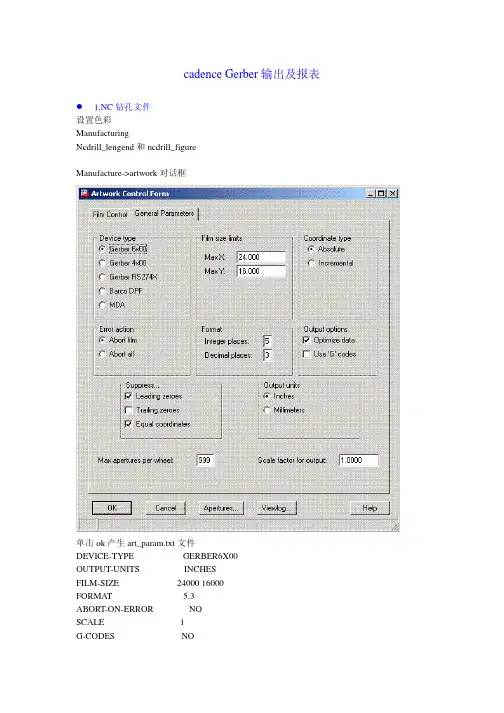
cadence Gerber输出及报表 1,NC钻孔文件设置色彩ManufacturingNcdrill_lengend和ncdrill_figureManufacture->artwork对话框单击ok产生art_param.txt文件DEVICE-TYPE GERBER6X00OUTPUT-UNITS INCHESFILM-SIZE 24000 16000FORMAT 5.3ABORT-ON-ERROR NOSCALE 1G-CODES NOOPTIMIZE YES STATIONS-PER-WHEEL 999 COORDINATES ABSOLUTE SUPPRESS-LEAD-ZEROES YES SUPPRESS-TRAIL-ZEROES NO SUPPRESS-EQUAL YES2,NC加工数据Manufacture->NC->drill parameters不详3,设定Aperture文件Manufacture->Artwork单击aperutures 出现单击edit单击auto->without rotation即可自动产生全部的apertures单击sort->选by station表示fs以station排序Ok,ok,返回产生art_aper.txt文件4,产生底片Manufacture->artwork以上是四层板的输出Adb项层元件及丝印Adt 底层的元件及丝印Art01 顶层的走线Art04 底层的走线Drill 钻孔层Pastbotm 底层粘贴层Pasttop 顶层粘贴层Pgp02 中间层/vcc/gndPgp03 中间层/vcc/gnd Silkbotm 底层丝印Silktop 顶层丝印Soldbotm 底层焊接层Soldtop 顶层焊接层View 预览pcb图,自定义的层4层板中具体的层no name class layer describeref des silkscreen_bottom 项层元件及丝印pin bottom1 adbpackage geometry silkscreen_bottomboard geometry silkscreen_bottomboard geometry outlineref des silkscreen_top 底层的元件及丝印pin top2 sdtpackage geometry silkscreen_topboard geometry silkscreen_topboard geometry outlinevia class top 顶层的走线pin top3 srt01etch topboard geometry outlinevia class bottom 底层的走线pin bottom4 srt04etch bottomboard geometry outlinemanufacturing nclegend-1-4 钻孔层manufacturing ncdrill_legend5 drillmanufacturing ncdrill_figureboard geometry outlineboard geometry dimensionpin pastemask_bottom 底层粘贴层6 pastbotmpackage geometry display_bottomboard geometry outlinepin pastemask_top 顶层粘贴层7 pasttoppackage geometry display_topboard geometry outlinevia class gnd02 中间层/vcc/gndpin gnd028 pgp02etch gnd02board geometry outlinevia class power03 中间层/vcc/gndpin power039 pgp03etch power03board geometry outlineref des silkscreen_bottom 底层丝印package geometry silkscreen_bottom10 silkbotmboard geometry silkscreen_bottomboard geometry outlineref des silkscreen_top 顶层丝印package geometry silkscreen_top11 silktopboard geometry silkscreen_topboard geometry outlinevia class soldermask_bottom 底层焊接层pin soldermask_bottom12 soldbotmpackage geometry soldermask_bottomboard geometry soldermask_bottomboard geometry outlinevia class soldermask_top 顶层焊接层pin soldermask_top13 soldtoppackage geometry soldermask_topboard geometry soldermask_topboard geometry outlinevia class bottom 预览pcb图,自定义的层via class topetch bottometch toppackage geometry silkscreen_bottom14 viewpin bottompin toppackage geometry silkscreen_topboard grometry silkscreen_topboard grometry outline产生的gerber文件art01.art 顶层的走线art04.art 底层的走线art_param.txt NC钻孔文件 drill.art 钻孔IP_SET-BOX_VER1.0-1-4.drl 钻孔文件IP_SET-BOX_VER1.0.ipcIP_SET-BOX_VER1.0.rou nc routepgp02.art 中间层/vcc/gnd pgp03.art 中间层/vcc/gnd silkbotm.art 底层丝印 silktop.art 顶层丝印 soldbotm.art 底层焊接层 soldtop.art 顶层焊接层共13个文件。

Allegro中导出Gerber文件和钻孔数据文件方法步骤(一)什么是Gerber文件Gerber文件是所有电路设计软件都可以产生的文件,在电子组装行业又称为模版文件〔stencil data〕,在PCB制造业又称为光绘文件。
可以说Gerber文件是电子组装业中最通用最广泛的文件格式。
Gerber文件是EIA的标准格式,分RS274-D和RS274-X两种,其中RS274-X是RS274-D的扩展文件。
生产制造部门在条件许可的情况下,应当尽可能要求用户或设计部门提供RS274-X的Gerber文件,这样有利于各工序的生产准备。
一、准备工作为了保证出片的正确性,需要在设计PCB 文件之前对一些系统参数进行设置,该设置包括画图的精度,图片的尺寸,动态铺铜的格式。
◆设置画图的精度。
在allegro 中翻开Setup->Drawing Size 菜单,调出设置对话框,如图1 在对话框中确定User Units 选择Mils,Size选择C,这样整个作图区域会大一点,相应的作图范围(Drawing Extents)变为Width:22000.00;Height:17000.00Left X和Left Y为原点坐标。
Accuracy 选择2,其他根据你的尺寸自行定义。
设置完成选择OK 按钮,使配置生效。
◆设置动态铺铜参数。
在Allegro 中翻开Shape->Global Dynamic Params 菜单,如图2。
Dynamic fill选Smoothü Smooth 勾选后会自动填充、挖空。
运行DRC时,在所有的动态shape中,产生底片输出效果的Shape外形ü Rough 产生自动挖空的效果,不过只是大体的外形样子,没有产生底片输出效果ü Disable 不执行填充、挖空。
翻开Void controls 选项卡。
如图3。
选择Artwork format 要与出片格式一致。

Gerber文件输出操作
1
2、首先检查pcb状态,操作如下:
弹出下面方框,关键看上面6项结果,全部为绿色即可;
2、Database Check检查,该操作需要运行至少两遍;
选择如下,
点击右侧“check”;
3、gerber输出设置:
点击shape——>最后一项,如下图:
选择第二项,如下设置:
点击OK;
4、生成钻孔文件:
选择Manufacture —>NC —>NC Drill;
设置如下:
设置完成,点击右侧NC Parameters;
设置完成,点击CLOSE;
完成后,点击CLOSE;
选择Manufacture —>NC —>Drill Legend;
采用默认设置,点击OK; 在鼠标上会出现一个浮动的矩形框,如下图:
将它放在合适的位置;
5、生成GERBER文件
1)选择Manufacture —>Artwork;
2)设置第一项,如下图,除ALL外,其他项全部勾选;
设置第二项,如下图:
点击Apertures,在弹出的对话框中点击delete;点击add
点击edit
点击Auto->,选择第二项;
点击Sort->,选择第二项;
点击OK,
点击OK,
点击下图中的“Create Artwork”
6、不规则焊盘输出
在弹出的对话框中,采用默认设置,点击Route,生成*.rou文件
导出IPC 356,设置默认,导出即可。