
word自动编号万能任意调整编号
- 格式:doc
- 大小:307.50 KB
- 文档页数:2
如图,原章节8.1,欲调整为9.3,如何调整?
利用”调整列表缩进”,方法:右键8.1,选择调整列表缩进,出现定义新多级列表,如上。后续步骤见下图利用:(参数见红圈)
第一步:
出现菜单如下:
第二步(调整8为9)
第三步(调整1为3)
点确定
结果:
以上方法,基本可以完成任何对自动编号的调整。
如图,原章节8.1,欲调整为9.3,如何调整?
利用”调整列表缩进”,方法:右键8.1,选择调整列表缩进,出现定义新多级列表,如上。后续步骤见下图利用:(参数见红圈)
第一步:
出现菜单如下:
第二步(调整8为9)
第三步(调整1为3)
点确定
结果:
以上方法,基本可以完成任何对自动编号的调整。

Word自动编号技巧简化文档结构和导航
自动编号是Word中一个非常实用的功能,它可以帮助我们快速建立文档结构和导航。本文将介绍一些Word自动编号的技巧,帮助您更高效地使用这个功能。
一、使用自动编号建立文档结构
使用自动编号可以简化文档的结构,使得读者能够更好地理解文档的层次结构。下面是一些使用自动编号建立文档结构的技巧:
1.1 层级编号
可以使用层级编号来建立多级标题。首先选择相应的标题样式,例如"标题1"、"标题2"等,然后在相应的段落中点击鼠标右键,选择“编号”,即可自动添加相应的编号。
1.2 自定义编号样式
Word提供了一些默认的编号样式,但您也可以根据自己的需求自定义编号样式。具体操作是,在“编号和列表”对话框中,选择“自定义编号”,在弹出的对话框中可以自定义编号的格式、缩进和对齐方式等。
二、使用自动编号进行文档导航
除了建立文档结构,自动编号还可以用于文档的导航,方便读者快速定位到感兴趣的内容。下面是一些使用自动编号进行文档导航的技巧:
2.1 创建目录 可以使用自动编号创建目录,方便读者快速找到文档中的各个章节、节和子节。具体操作是,在合适的位置插入目录,选择“引用”选项卡中的“目录”按钮,根据自己的需要选择相应的样式,在文档中会自动生成目录并与正文相连接。
2.2 快速跳转
在Word中,使用自动编号可以为文档中的各个部分添加书签,然后通过快速跳转功能直接跳转到感兴趣的部分。具体操作是,在需要添加书签的位置点击鼠标右键,选择“添加书签”,输入书签名称,并点击“添加”按钮。然后在需要跳转的位置,选择“插入”选项卡中的“超链接”按钮,在弹出的对话框中选择“书签”,选择相应的书签名称,并点击“确定”,即可实现快速跳转。
2.3 目录导航
在Word中,可以使用自动编号为文档添加导航功能,方便读者快速浏览文档的各个部分。具体操作是,在“视图”选项卡中选择“导航窗格”,在导航窗格中可以看到文档的结构,通过点击相应的章节或节,可以快速跳转到目标位置。
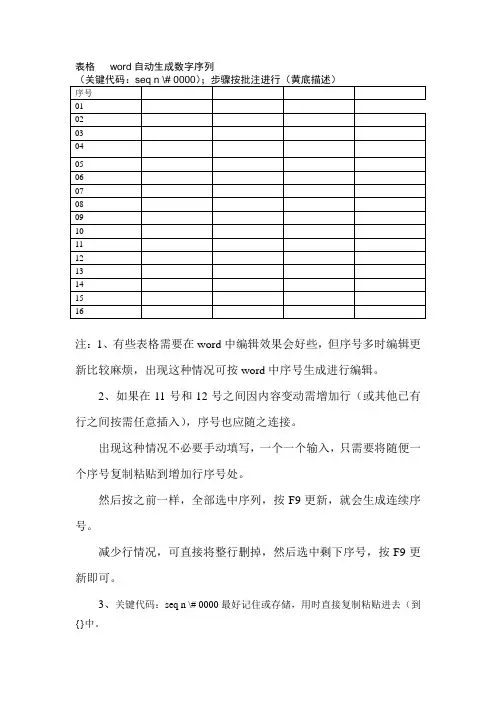
表格 word自动生成数字序列
(关键代码:seq n \# 0000);步骤按批注进行(黄底描述)
序号
01
02
03
04
05
06
07
08
09
10
11
12
13
14
15
16
注:1、有些表格需要在word中编辑效果会好些,但序号多时编辑更新比较麻烦,出现这种情况可按word中序号生成进行编辑。
2、如果在11号和12号之间因内容变动需增加行(或其他已有行之间按需任意插入),序号也应随之连接。
出现这种情况不必要手动填写,一个一个输入,只需要将随便一个序号复制粘贴到增加行序号处。
然后按之前一样,全部选中序列,按F9更新,就会生成连续序号。
减少行情况,可直接将整行删掉,然后选中剩下序号,按F9更新即可。
3、关键代码:seq n \# 0000最好记住或存储,用时直接复制粘贴进去(到{}中。

word2010参考文献自动编号
及间距调整
1 .光标移到要插入参考文献的地方,选择菜单中“插入”菜单→“引用”-“脚注和尾注”。在对话框中点击红圈标记,选择“尾注”,(插入脚注/尾注快捷键:“ctrl + alt + f/d”)所在位置建议选“文档结尾”。“编号格式”后不是阿拉伯数字,点三角下拉菜单选中阿拉伯数字 1 , 2 , 3 „ 。
2 .确定后在该处就插入了一个上标“ 1 ” ,而光标自动跳到文档结尾,前面就是一个上标“ 1 ” ,这就是输入第一个参考文献的地方。可以将插入位置的上标“ 1 ” 和文档结尾的上标“ 1 ” 改成你需要的格式(记住是改格式,而不是将它删掉重新输入,否则参考文献以后就是移动的位置,这个序号也不会变),再在它后面输入所插入的参考文献。
3添加方括号[]
光标停留在正文,按“ctrl + h”打开“替换”,在查找项输入“^e”(即代表引用尾注符),在替换项输入“[^&]”(即代表替换后的符号),点击“全部替换”。这时正文的标号已带有方括号,再将光标停留在参考文献,执行同样的操作,这时参考文献的标号也带有了方括号。
4 .对着参考文献前面的“ 1 ” 双击,光标就回到了文章内容中插入参考文献的地方,可以继续写文章了。在下一个要插入参考文献的地方再次按以上方法插入尾注,就会出现一个“ 2 ” ( Word 已经自动为你排序了),继续输入所要插入的参考文献。
5当需要多次引用同一文献时,点击“插入”——“引用”——“交叉引用”,在出现菜单的“引用类型”中选择“尾注”,“引用内容”选择“尾注编号(带格式)”,在下面菜单中选择你需要引用的文献,点击“插入”即可。但这时需要手动加方括号。并设置为上标形式(“shift”+“ctrl”+“=”)。如果有新的参考文献引用插入或删除,需要“更新域”,确保交叉引用的编号也随之修改(尾注编号自动修改)。
如果后来又在前面的文档中插入新的尾注,这时后续的尾注会自动更新编号,但交叉引用不会自动更新。因此需要按“ctrl + A”选择所有内容后,按“F9”键就进行手动更新 6.去除自动生成的横线

word中,如何设置多级标题的自动编号?
看来题主对word掌握还算可以,要么就是在参加相关的考试。题主对这句话描述的可谓是非常专业了。这里解释一下:所谓设置多级标题的自动编号,就是给各个级别的标题自动的加上一个具有分辨意义的编号,比如我们通常所见到的1,1.1,1.1.1分别表示这第一章,第一章中的第一节,第一章中第一节的第一小节。
没图说个啥,上图!
在一些不是很严格的文档中,这个编号可以在撰写文档时,以手动输入的形式加上,也会随文字出现在标题或目录之中,但是,并不能随着其他章节的删减而自动更新。这里要用到的功能,是段落中的【定义新的多级列表】
定义一级标题的列表编号(以上文图片为例)
【步骤一】:将光标停留在任一标题一段落,点击【开始】选项卡下【段落】选项组中【多级列表】下拉的【定义新的多级列表】
【步骤二】:在弹出的对话框中,点击更多,设置参数。
看图:
点击确定之后,效果就出来了,如图:
定义二级及以后的标题编号
第一个步骤还是点开定义新的多级列表,这都不说了。直接看图吧 最后,点解确定即可。
我是大光老师,专注于MS OFFICE ,点击关注,获取更多,不明之处,欢迎评论!