
arcgis 矢量化
- 格式:pptx
- 大小:4.33 MB
- 文档页数:84

ArcGIS栅格数据与矢量数据的转换引言概述:ArcGIS是一款常用的地理信息系统软件,它支持栅格数据和矢量数据的处理与分析。
栅格数据是以像素为单位的网格数据,适合于表达连续性数据,如遥感影像;而矢量数据则由点、线、面等几何要素构成,适合于表达离散性数据,如地理要素的位置和属性。
本文将详细介绍ArcGIS中栅格数据与矢量数据之间的转换方法和步骤。
一、栅格数据转矢量数据的方法和步骤:1.1 矢量化栅格数据:将栅格数据转换为矢量数据是实现栅格数据与矢量数据之间转换的一种常用方法。
具体步骤如下:1.1.1 创建矢量要素类:在ArcGIS中,首先需要创建一个新的矢量要素类来存储转换后的矢量数据。
1.1.2 栅格转矢量:选择栅格数据,在ArcGIS的工具栏中选择“Conversion Tools”>“From Raster”>“Raster to Polygon”,然后按照提示设置参数,将栅格数据转换为矢量数据。
1.1.3 数据编辑:对转换后的矢量数据进行编辑,包括删除不必要的要素、修改属性等。
1.2 栅格数据提取矢量要素:除了将整个栅格数据转换为矢量数据外,还可以根据需要提取栅格数据中的特定矢量要素。
具体步骤如下:1.2.1 栅格转点:选择栅格数据,在ArcGIS的工具栏中选择“Conversion Tools”>“From Raster”>“Raster to Point”,然后按照提示设置参数,将栅格数据转换为点要素。
1.2.2 点要素转线或者面:对转换后的点要素进行进一步处理,可以选择将点要素连接成线或者面,形成更复杂的矢量要素。
1.2.3 数据编辑:对提取后的矢量要素进行编辑,包括删除不必要的要素、修改属性等。
1.3 栅格数据转矢量属性:除了转换栅格数据的几何形状外,还可以将栅格数据中的属性信息转换为矢量数据的属性。
具体步骤如下:1.3.1 栅格属性导出:选择栅格数据,在ArcGIS的工具栏中选择“Conversion Tools”>“From Raster”>“Raster to ASCII”,然后按照提示设置参数,将栅格数据的属性导出为ASCII格式。

ArcGIS教程:ArcGIS地质图⽮量化技巧概要 以ArcGIS为例,结合⾃⼰多年的⼯作经验,来介绍⼀下地质图⽮量化的技巧。
⼀、底图的配准 不同⽐例尺的图件,有着不同的配准精度要求: 1:20万的地质图,配准误差不能⾼于20⽶; 1:50万的地质图,配准误差不能⾼于50⽶。
扫描质量很好的原始图件,只需要4个以上的控制点⽤⼀次配准就可达到精度要求;扫描质量不好的原始图件,必须要⽤⼆次甚⾄三次配准,在ArcGIS中,⾄少6个控制点才能进⾏⼆次配准,⾄少10个控制点才能进⾏三次配准。
控制点要均匀分布在图⾯上。
为了配准的⽅便,在配准之前,还有必要⽤图像处理软件对⼀些⽼化严重的图件进⾏处理,以去除⽼化⾊,恢复其原⾊。
⼆、地理数据库(Geodatabase)中要素类(Feature Class)的建⽴ 要素类的建⽴是地理数据库建⽴⼯作的主要内容,在地质图的⽮量化⼯作中,主要涉及到的要素类有⾯要素(Polygon Features)、线要素(Line Features)、点要素(Point Fatures)。
与地质有关的⾯要素有:侵⼊岩、沉积岩、变质岩、蚀变带、各种脉岩等;线要素主要有:断层、地质界线等;点要素主要则主要是各种矿点。
除此之外还有⽔系、道路、城镇、居民点等⾮地质要素。
在建⽴要素类的过程中,依次要设置名称(Name)、别名(Alias)、类型(Type)、⼏何特征(Geometry Properties)、坐标系(Coordinate System)、XY容忍度(XY Tolerance)、属性表字段(Fields)等。
名称是计算机识别要素类的依据,其设置要做到简洁明了、见名知意,如果需要,还可以设置别名,请注意别名仅是供⽤户识别使⽤的,它不是计算机识别的依据。
类型(即⾯、线、点)、⼏何特征(即是不是包括Z值的3D数据)、坐标系的设置要和底图相同,这样才能保证⽮量化后的数据与原始数据⼀致。

实验三ArcGIS栅格数据矢量化和编辑一、主要内容1、掌握ArcMap中地图、数据框架、组图层、数据层等基本概念及相互关系;2、掌握利用ArcMap进行地图屏幕扫描数字化的主要流程及具体操作;二、ArcMap基础知识基本概念1)地图—Map(arcMap document)在ArcGIS中,一个地图存储了数据源的表达方式(地图,图表,表格)以及空间参考。
在ArcMap中保存一个地图时,ArcMap将创建与数据的链接,并把这些链接与具体的表达方式保存起来。
当打开一个地图时,它会检查数据链接,并且用存储的表达方式显示数据。
一个保存的地图并不真正存储显示的空间数据!2)数据框架—Data Frame在“新建地图”操作中,系统自动创建了一个名称为“Layers”的数据框架。
在ArcMap中,一个数据框架显示统一地理区域的多层信息。
一个地图中可以包含多个数据框架,同时一个数据框架中可以包含多个图层。
例如,一个数据框架包含中国的行政区域等信息,另一个数据框架表示中国在世界的位置。
但在数据操作时,只能有一个数据框架处于活动状态。
在Data View 只能显示当前活动的数据框架,而在LayoutView可以同时显示多个数据框架,而且它们在版面布局也是可以任意调整的。
3)组图层--NewGroup Layer有时需要把一组数据源组织到一个图层中,把它们看作Contents窗口中的一个实体。
例如,有时需要把一个地图中的所有图层放在一起或者把与交通相关的图层(如道路、铁路和站点等)放在一起,以方便管理。
4)数据层ArcMap可以将多种数据类型作为数据层进行加载,诸如AutoCAD矢量数据DWG,ArcGIS的矢量数据Coverage、GeoDatabase、TIN和栅格数据GRID,ArcView的矢量的栅格数据USDS,ImageFile的栅格数据ERDAS,ShapeFile数据DEM等。
注意Coverage不能直接编辑,要编辑需要将Coverage转换成ShapeFile。
实验三、影像配准及矢量化一、实验目的1.利用影像配准(Georeferencing) 工具进行影像数据的地理配准2.编辑器的使用(点要素、线要素、多边形要素的数字化)。
注意:在基于ArcMap 的操作过程中请注意保存地图文档。
二、实验准备数据:昆明市西山区普吉地形图 1:10000 地形图――70011-1.Tif,昆明市旅游休闲图.jpg (扫描图)。
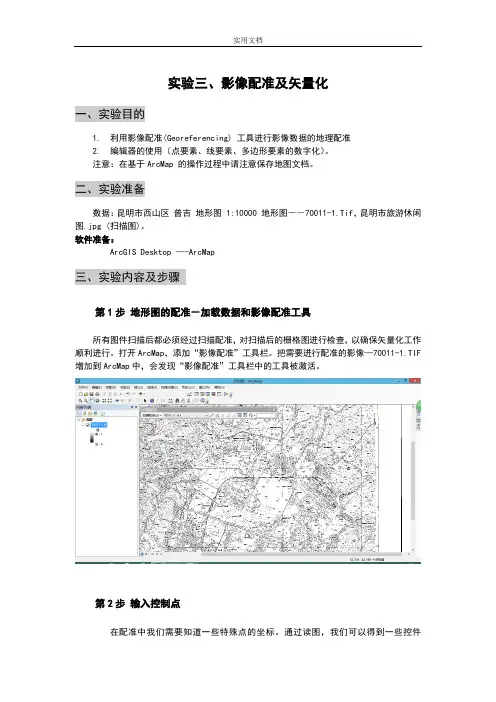
软件准备:ArcGIS Desktop ---ArcMap三、实验内容及步骤第1步地形图的配准-加载数据和影像配准工具所有图件扫描后都必须经过扫描配准,对扫描后的栅格图进行检查,以确保矢量化工作顺利进行。
打开ArcMap,添加“影像配准”工具栏。
把需要进行配准的影像—70011-1.TIF 增加到ArcMap中,会发现“影像配准”工具栏中的工具被激活。
第2步输入控制点在配准中我们需要知道一些特殊点的坐标。
通过读图,我们可以得到一些控件点――公里网格的交点,我们可以从图中均匀的取几个点。
一般在实际中,这些点应该能够均匀分布。
在”影像配准”工具栏上,点击“添加控制点”按钮。
使用该工具在扫描图上精确到找一个控制点点击,然后鼠标右击输入该点实际的坐标位置用相同的方法,在影像上增加多个控制点(大于7个),输入它们的实际坐标。
点击“影像配准”工具栏上的“查看链接表”按钮。
第3步设定数据框的属性增加所有控制点,并检查均方差(RMS)后,在”影像配准”菜单下,点击“更新显示”。
执行菜单命令“视图”-“数据框属性”,设定数据框属性●更新后,就变成真实的坐标。
第4步矫正并重采样栅格生成新的栅格文件●在”影像配准”菜单下,点击“矫正”,对配准的影像根据设定的变换公式重新采样,另存为一个新的影像文件。
加载重新采样后得到的栅格文件,并将原始的栅格文件从数据框中删除。
后面我们的数字化工作是对这个配准和重新采样后的影像进行操作的。
通过上面的操作我们的数据已经完成了配准工作,下面我们将使用这些配准后的影像进行分层矢量化。