
UKEY安装流程
- 格式:doc
- 大小:118.50 KB
- 文档页数:2
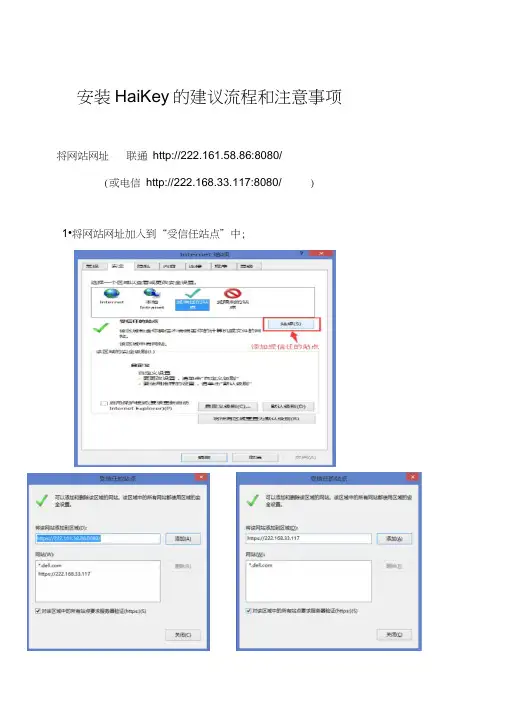
安装HaiKey的建议流程和注意事项将网站网址联通http://222.161.58.86:8080/(或电信http://222.168.33.117:8080/ )1•将网站网址加入到“受信任站点”中;2.自定义安全级别-自定义设置(建议使用一下设置)3. 运行以下加载项倉翼・[5獻稅各酯网上癒誉厅「加6" ]n£e-r ei h -pScFerG 6 I 老 也乂002厂' j S] *r'[ X | 甘云-唆ew 映《 £ K*fll23RU (?<LtWX_ tf 犀WT 啊舷WFM_ C WfrMnS«lifckVtTWt… £ 決砂单赭H 科出fl»4囲■网 皿松庐疔介 ・EJ •:】“ ▼ 麵km ,二、点击“ Ukey 驱动下载”模块“20203_User_Driver_(x64)_5.0.2015.3171” 和“应用安全支撑平台客户端控件V2.0”(注:下载时不要使用迅雷等第三方软件)三、建议安装顺序:先安装“应用安全支撑平台客户端控件V2.0 ”,后安装“ 20203_User_Driver_(x64)_5.0.2015.3171四、安装“20203_User_Driver_(x64)_5.0.2015.3171出现拱砂报林査闻点击迟里下载Uk 曰驱动和安全控件1.关于風上申IS 系匪正云上彌通知滙存!海泰驱动 国税总局2015-12-29 2015 12 19V5.0即压缩文件包,右击解压,分别安装流程” Jt ><-5«W Tjrtt^q ■«>«漳¥1■鼻砂证3&诜穴鸡年若证书i*社证的左亡首广的-i :Q ,p 」:tiQQ ・.如*EffGUfiiDiiHlUKMsmii1 1 2015-12-2?艾于新版网上申报瘢ft 正云上域価知推尋!mere技杠持安装之前请不要插入HaiKey (如已经插入过HaiKey,请重新启动操作系统)首先进入欢迎界面,如图:点击“安装”进入正在安装的界面,如下图:L—宙⑺]匚咸bl 」晒口点击“完成”并确保驱动程序软件安装“可以使用”,如下图:打开【设备管理器】,确认【智能卡读卡器】中包含下图红框内的三项五、 安装过程中注意事项:1. 如果已经安装过驱动,建议先卸载原有驱动再重新下载安装;2. 安装和卸载的过程中不能插钥匙;3. 安装和卸载的过程中不能开浏览器。

税务ukey的操作流程
税务Ukey是一种用于办理税务业务的数字证书,它可以确保纳税人在网上办税过程中的安全性和准确性。
下面将介绍税务Ukey的操作流程。
首先,纳税人需要前往当地税务局办理税务Ukey的申请。
在办理过程中,需要提供个人身份证明和纳税人识别号等相关材料。
税务局工作人员会帮助纳税人完成Ukey的申请和注册。
接着,纳税人需要下载并安装税务Ukey的相关软件。
在安装完成后,需要插入Ukey到电脑的USB接口中,并输入Ukey的密码进行验证。
这样就可以开始使用税务Ukey进行办税业务了。
在办理税务业务时,纳税人需要登录税务局的网上办税系统,并选择相应的业务类型。
在选择完业务类型后,系统会要求插入Ukey并输入密码进行身份验证。
验证通过后,纳税人就可以开始填写相关信息并提交申请了。
在提交申请后,系统会自动生成相关的税务表格和申报表格。
纳税人需要仔细核对填写的信息,确保准确无误。
在确认无误后,可以点击提交按钮进行申报。
最后,系统会生成相关的申报结果和缴税信息。
纳税人可以查看并下载相关的税务凭证和缴税通知书。
在缴税时,需要根据系统
生成的缴税信息进行操作,选择合适的缴税方式进行缴纳。
总的来说,税务Ukey的操作流程相对简单,但需要注意保护好Ukey的安全性,避免丢失或泄露。
只有正确操作并遵守相关规定,才能顺利完成税务业务办理。
希望以上介绍对您有所帮助。

安装HaiKey的建议流程和注意事项一、将网站网址联通http://222.161.58.86:8080/(或电信http://222.168.33.117:8080/)1.将网站网址加入到“受信任站点”中;或2.自定义安全级别-自定义设置(建议使用一下设置)。
3.运行以下加载项。
二、点击“Ukey驱动下载”模块出现海泰驱动_国税总局V5.0.zip压缩文件包,右击解压,分别安装“20203_User_Driver_(x64)_5.0.2015.3171”和“应用安全支撑平台客户端控件V2.0”(注:下载时不要使用迅雷等第三方软件)。
三、建议安装顺序:先安装“应用安全支撑平台客户端控件 V2.0”,后安装“20203_User_Driver_(x64)_5.0.2015.3171”。
四、安装“20203_User_Driver_(x64)_5.0.2015.3171”流程。
安装之前请不要插入HaiKey (如已经插入过HaiKey,请重新启动操作系统)首先进入欢迎界面,如图:点击“安装”进入正在安装的界面,如下图:点击“完成”并确保驱动程序软件安装“可以使用”,如下图:打开【设备管理器】,确认【智能卡读卡器】中包含下图红框内的三项。
接下来就完成了HaiKey CSP的安装。
五、安装过程中注意事项:1.如果已经安装过驱动,建议先卸载原有驱动再重新下载安装;2.安装和卸载的过程中不能插钥匙;3.安装和卸载的过程中不能开浏览器。
六、常见问题解答:1.页面显示异常:解决方法:浏览器—工具—兼容性视图2.申请证书成功后,插入HaiKey时没有证书出现:解决方法:①将HaiKey拔掉;②开始——程序——海泰方圆20203——HaiKey用户工具,点击该程序,使其右下角工具图标能够出现。
此时插入HaiKey时,右下角会出现:此时拔除HaiKey时,右下角会出现:3. 如何确认驱动已经正确安装?①打开【设备管理器】,确认【智能卡读卡器】中包含下图红框内的三项。

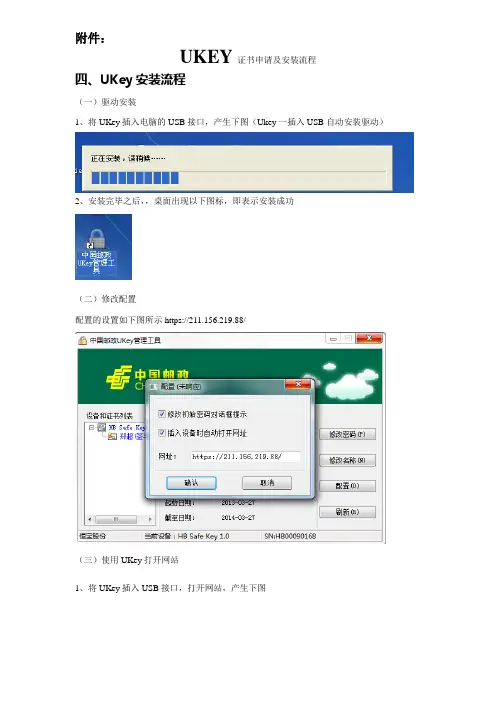
邮储UKEY使用指导邮储UKEY是邮政储蓄银行提供的一种安全的数字证书产品,用于个人和企业进行线上金融交易和电子合同签署。
使用邮储UKEY可以提高交易的安全性和可信度,防止身份信息被盗用和篡改。
以下是关于如何正确使用邮储UKEY的详细指导。
首先,安装UKEY驱动程序。
在使用邮储UKEY之前,需要先安装相关的驱动程序。
将UKEY插入计算机的USB接口,然后根据电脑系统的要求安装相应的驱动程序。
安装完成后,就可以进行后续的操作了。
其次,设置UKEY密码。
插入UKEY后,会弹出密码设置页面,设置一个初始密码。
密码要求至少包含8个字符,包括数字和字母,并且至少有一个大写字母。
设置完初始密码后,还需要设置一个安全问题和答案,以便在忘记密码时进行找回。
然后,进行UKEY管理操作。
在使用UKEY时,需要进行一些管理操作,例如修改密码、查询证书信息等。
通过右键点击UKEY图标,选择“管理UKEY”选项,进入UKEY管理页面。
在页面中可以进行密码修改、查询证书有效期等操作。
另外,使用UKEY进行电子合同签署。
在进行电子合同签署时,需要借助邮储UKEY工具进行操作。
在合同签署页面,选择“邮储UKEY工具”选项,点击工具图标进行签名操作。
在弹出的签名对话框中输入密码进行签名,签名完成后会产生一个电子签名文件,用于保证合同的完整性和真实性。
此外,使用UKEY进行电子支付交易。
在进行电子支付交易时,也需要使用邮储UKEY进行身份验证和交易授权。
打开支付页面后,在需要输入支付密码的位置选择“邮储UKEY工具”选项,点击工具图标进行支付密码输入和授权操作。
在弹出的支付密码对话框中输入密码进行支付授权,然后根据页面提示完成支付交易。
最后,保护好UKEY的安全。
在使用邮储UKEY时,需要注意保护好UKEY的安全,防止丢失或被盗用。
在不使用UKEY时,应将其安全存放在防尘盒中。
在公共场所使用UKEY时,要注意隐私保护,不要将密码和安全问题暴露给他人。