
常用气动元件和图形符号(1)
- 格式:ppt
- 大小:4.25 MB
- 文档页数:60

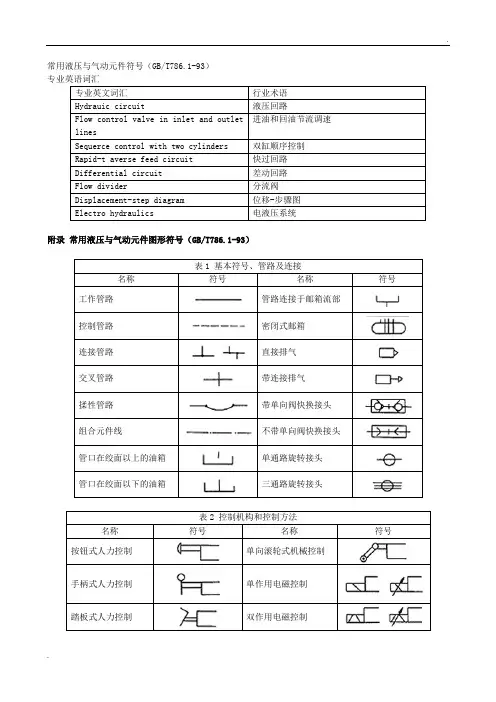
常用液压与气动元件符号(GB/T786.1-93)专业英语词汇专业英文词汇行业术语Hydrauic circuit 液压回路进油和回油节流调速Flow control valve in inlet and outletlinesSequerce control with two cylinders 双缸顺序控制Rapid-t averse feed circuit 快过回路Differential circuit 差动回路Flow divider 分流阀Displacement-step diagram 位移-步骤图Electro hydraulics 电液压系统附录常用液压与气动元件图形符号(GB/T786.1-93)表1 基本符号、管路及连接名称符号名称符号工作管路管路连接于邮箱流部控制管路密闭式邮箱连接管路直接排气交叉管路带连接排气揉性管路带单向阀快换接头组合元件线不带单向阀快换接头管口在绞面以上的油箱单通路旋转接头管口在绞面以下的油箱三通路旋转接头表2 控制机构和控制方法名称符号名称符号按钮式人力控制单向滚轮式机械控制手柄式人力控制单作用电磁控制踏板式人力控制双作用电磁控制顶杆式人力控制电动机旋转控制弹簧控制加压或减压控制滚轮式机械控制内部压力控制外部压力控制电-液先导控制气压先导控制电-气先导控制液压先导控制液压先导泄压控制液压二级先导控制电反馈控制气-液先导控制差动控制表3 泵、马达和缸名称符号名称符号单向定量液压泵定量液压泵-马达双向定量液压泵变量液压泵-马达单向变量液压泵液压整体式传动装置双向变量液压泵摆动马达单向定量马达单作用弹簧复位缸双向定量马达单作用伸缩缸单向变量马达双作用单活塞杆缸双向变量马达双作用双活塞杆缸单向缓冲缸双作用伸缩缸双向缓冲缸增压器表4 控制元件名称符号名称符号直动型溢流阀溢流减压阀先导型溢流阀先导型比例电磁式溢流阀先导型比例电磁溢定比减压阀流阀卸荷溢流阀定差减压阀双向溢流阀直动型顺序阀直动型减压阀先导型顺序阀先导型减压阀单向顺序阀(平衡阀)直动型卸荷阀角液阀制动阀分液角度阀不可调节流阀单向阀可调节流阀液控单向阀可调单向节流阀液压阀减速阀或门型梭阀带消声器的节流阀与门型梭阀调速阀快速排气阀温度补偿调速阀二位二通换向阀旁通型调速阀二位三通换向阀单向调速阀二位四通换向阀分液阀二位五通换向阀三位四通换向阀四通电液伺服阀三位五通换向阀表5 辅助元件名称符号名称符号过滤器气罐磁芯过滤器压力计污染指示过滤器液面计分水转水器温度计空气过滤器流量计除油器压力继电器空气干燥器消声器油雾器液压泵气液调节装置气压泵冷却器电动机加热器原动机蓄能器气-液转换器。
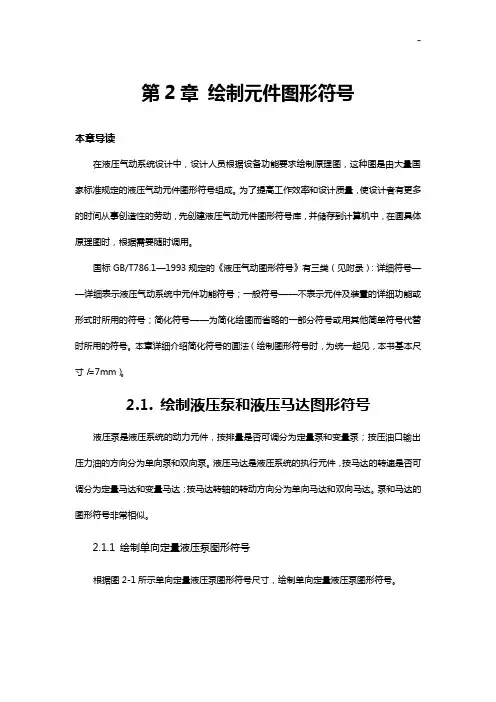
第2章绘制元件图形符号本章导读在液压气动系统设计中,设计人员根据设备功能要求绘制原理图,这种图是由大量国家标准规定的液压气动元件图形符号组成。
为了提高工作效率和设计质量,使设计者有更多的时间从事创造性的劳动,先创建液压气动元件图形符号库,并储存到计算机中,在画具体原理图时,根据需要随时调用。
国标GB/T786.1—1993规定的《液压气动图形符号》有三类(见附录):详细符号——详细表示液压气动系统中元件功能符号;一般符号——不表示元件及装置的详细功能或形式时所用的符号;简化符号——为简化绘图而省略的一部分符号或用其他简单符号代替时所用的符号。
本章详细介绍简化符号的画法(绘制图形符号时,为统一起见,本书基本尺寸l=7mm)。
2.1. 绘制液压泵和液压马达图形符号液压泵是液压系统的动力元件,按排量是否可调分为定量泵和变量泵;按压油口输出压力油的方向分为单向泵和双向泵。
液压马达是液压系统的执行元件,按马达的转速是否可调分为定量马达和变量马达;按马达转轴的转动方向分为单向马达和双向马达。
泵和马达的图形符号非常相似。
2.1.1 绘制单向定量液压泵图形符号根据图2-1所示单向定量液压泵图形符号尺寸,绘制单向定量液压泵图形符号。
1.4图2-1 泵图形符号尺寸1. 选取样板图选择下拉菜单【文件】│【新建】命令,打开【创建新图形】对话框。
单击【从草图开始】选项卡,选取【公制】,单击【确定】按钮。
如图2-2所示。
2. 设置图层、对象捕捉设置图层、线型、颜色和对象捕捉,如图2-3、图2-4所示。
图2-2【创建新图形】对话框图2-3 【图层特性管理器】对话框图2-4 【草图设置】对话框3.绘制单向定量泵图形符号(1) 画7 圆选择下拉菜单【绘图】│【圆】命令,命令行显示如下:命令: _circle 指定圆的圆心或[三点(3P)/两点(2P)/相切、相切、半径(T)]: //在绘图区任选一点指定圆的半径或[直径(D)]: 3.5 //输入圆的半径3.5(2) 画边长为2的内接正三角形选择下拉菜单【绘图】│【正多边形】命令,命令行显示如下:命令: _polygon 输入边的数目<4>: 3 //输入正三角形的边数3指定正多边形的中心点或[边(E)]: e //输入e指定边的第一个端点: //选择如图2-1所示圆的象限点1指定边的第二个端点: @2<240 //输入相对极坐标@2<240(3) 画直线选择下拉菜单【绘图】│【直线】命令,命令行显示如下:命令: _line 指定第一点: //选择圆的象限点1指定下一点或[放弃(U)]: <正交开> 4 //光标垂直向上,输入4指定下一点或[放弃(U)]: //回车命令: _line 指定第一点: //选择圆的象限点3指定下一点或[放弃(U)]: 4 //光标垂直向下,输入4指定下一点或[放弃(U)]: //回车命令: _line 指定第一点: //选择圆的象限点4指定下一点或[放弃(U)]: 6 //输入6,画直线45(4) 画偏移线选择下拉菜单【修改】│【偏移】命令,命令行显示如下:命令: _offset当前设置: 删除源=否图层=源OFFSETGAPTYPE=0指定偏移距离或[通过(T)/删除(E)/图层(L)] <通过>: 0.7 //输入0.7选择要偏移的对象,或[退出(E)/放弃(U)] <退出>: //选择直线45指定要偏移的那一侧上的点,或[退出(E)/多个(M)/放弃(U)] <退出>: //向上单击选择要偏移的对象,或[退出(E)/放弃(U)] <退出>: //选择直线45指定要偏移的那一侧上的点,或[退出(E)/多个(M)/放弃(U)] <退出>: //向下单击选择要偏移的对象,或[退出(E)/放弃(U)] <退出>: //回车(5) 填充正三角形选择下拉菜单【绘图】│【图案填充】命令,出现【图案填充和渐变色】对话框,如图2-5所示。