
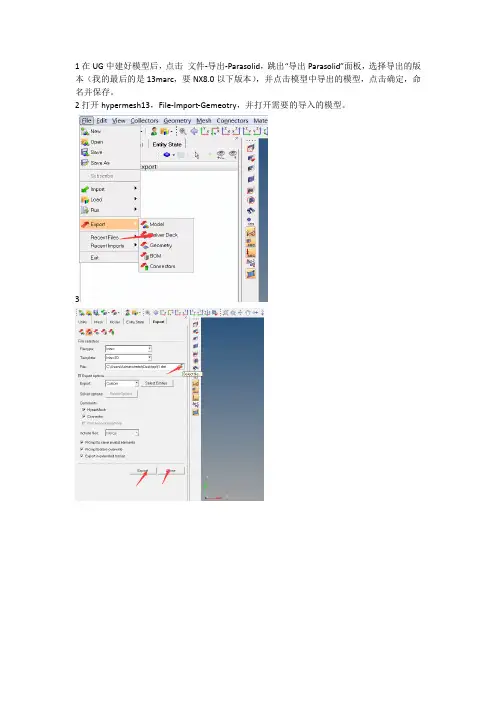
UG模型导入hypermesh画网格后导入marc
- 格式:docx
- 大小:42.99 KB
- 文档页数:1

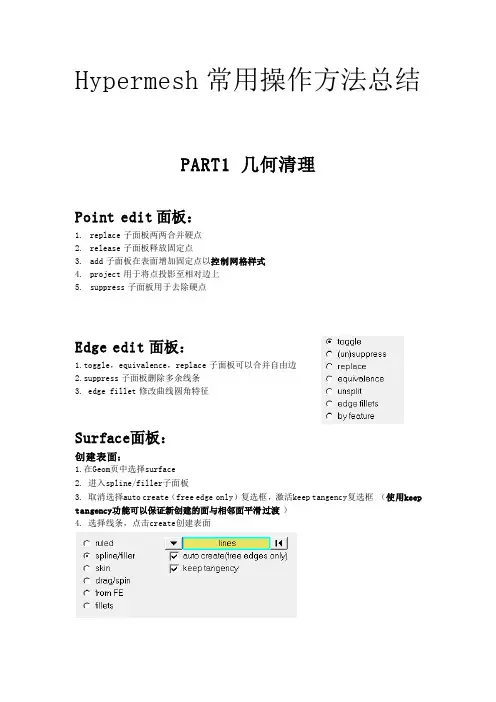
ABAQUS与Hypermesh接口流程本文分两种情况。
第一种:在HM中对几何模型全部建好网格,导入ABAQUS中分析。
第二种:在ABAQUS中已有的计算模型基础上,再导入网格部件重新整合进行分析。
第一种情况:1.在ABAQUS中建好几何模型(如图1所示),如果是用其他造型软件建的模型也要先导入ABAQUS,然后对模型进行装配,为的是确定全局坐标系,在后续的操作中全局坐标系不要再改变。
图12.导出ACIS SAT文件,后缀名为.sat,如图2和图3所示。
图2 图33.打开HM,注意设定user profiles为ABAQUS,如图4所示。
图4 4.导入几何模型,如图5所示。
图55.处理几何模型,例如:布尔运算,消除硬点等。
设置网格类型,画网格,将模型划分成数个网格部件。
如图6所示,几何模型被划分成了两个网格部件,根据仿真计算的需要也可对两个小块布尔求和,划分成一个网格部件。
一个网格部件就是一个网格节点相连的网格体,只含有网格节点、单元、集合信息。
图66.导出网格,文件格式为.inp,如图7所示。
图77.导入ABAQUS(如图8,图9和图10所示),继续设置其他前处理。
图8 图9图10第二种情况:在已有的分析基础上添加网格部件1.首先,将需要划分网格的几何模型导入ABAQUS,进行装配,如图11所示。
该步骤为的是确定几何模型的全局坐标,方便后续的导入。
图112.导出该几何模型的.sat文件,导入HM划分网格,如图12所示。
图123.划分网格后,导出inp文件。
用记事本打开导出的inp文件和原有分析模型的inp文件,将导出的inp文件中的一段网格单元信息粘贴进原分析模型的inp文件中,另存为一个inp文件,重新打开该文件进行后续的处理。
说明:关于inp文件参考《ABAQUS有限元分析常见问题解答》第13章。
两个inp文件的融合方法,原已有计算模型的inp文件如下(粗体显示的为需要添加的代码的格式):*Heading** Job name: 111 Model name: ex1** Generated by: Abaqus/CAE 6.9-1*Preprint, echo=NO, model=NO, history=NO, contact=NO**** PARTS***Part, name=PART-1*Node1, 20., -15., -10.2, 20., -13., -10.3, 20., -11., -10.4, 20., -9., -10.5, 20., -7., -10. ……(省略号表示省略的代码)789, 1001, 835, 823, 1000, 1003, 836, 824, 1002 790, 1003, 836, 824, 1002, 1005, 837, 825, 1004 *End Part****** ASSEMBLY***Assembly, name=Assembly***Instance, name=PART-1-1, part=PART-1*End Instance**……导出的网格部件inp文件如下(粗体为需要复制粘贴到原inp文件的内容):**** ABAQUS Input Deck Generated by HyperMesh Version : 11.0.0.39** Generated using HyperMesh-Abaqus Template Version : 11.0.0.39**** Template: ABAQUS/STANDARD 3D***NODE1, 20.0 , -15.0 , -10.02, 20.0 , -13.0 , -10.03, 20.0 , -11.0 , -10.04, 20.0 , -9.0 , -10.05, 20.0 , -7.0 , -10.0……100, 80, 77, 143, 114, 84, 81, 144,117**HMASSEM 1 11 23**HMASSEM_ASSEM_ID 2 3 4**HMASSEM 2 11 body_0. **HMASSEM 3 11 body_1**HMASSEM 4 11 body_2**HMASSEM_COMP_ID 3*****融合后的inp文件如下(粗体为相对于原inp文件添加的内容):*Heading** Job name: 111 Model name: ex1** Generated by: Abaqus/CAE 6.9-1*Preprint, echo=NO, model=NO, history=NO, contact=NO**** PARTS***Part, name=PART-2*Node1, 20.0 , -15.0 , -10.02, 20.0 , -13.0 , -10.03, 20.0 , -11.0 , -10.04, 20.0 , -9.0 , -10.05, 20.0 , -7.0 , -10.0……100, 80, 77, 143, 114, 84, 81, 144,.117*End Part***Part, name=PART-1*Node1, 20., -15., -10.2, 20., -13., -10.3, 20., -11., -10.4, 20., -9., -10.5, 20., -7., -10.……789, 1001, 835, 823, 1000, 1003, 836, 824, 1002790, 1003, 836, 824, 1002, 1005, 837, 825, 1004*End Part****** ASSEMBLY***Assembly, name=Assembly***Instance, name=PART-2, part=PART-2*End Instance***Instance, name=PART-1-1, part=PART-1*End Instance**……整合的格式参照原inp文件中的代码,添加的内容分两部分:(1)Part中的节点网格信息。
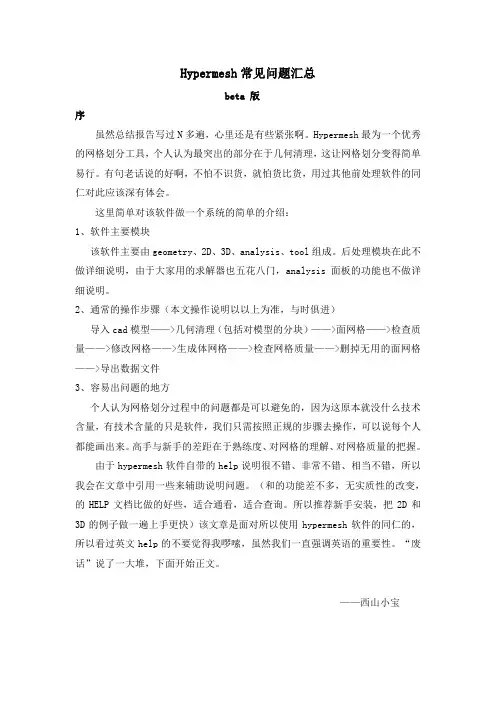
Hypermesh常用操作方法总结PART1 几何清理Point edit面板:1.replace子面板两两合并硬点2.release子面板释放固定点3.add子面板在表面增加固定点以控制网格样式4.project用于将点投影至相对边上5.suppress子面板用于去除硬点1.toggle,equivalence,replace子面板可以合并自由边2.suppress子面板删除多余线条3. edge fillet修改曲线圆角特征Surface面板:创建表面:1.在Geom页中选择surface2. 进入spline/filler子面板3. 取消选择auto create(free edge only)复选框,激活keep tangency复选框(使用keep tangency功能可以保证新创建的面与相邻面平滑过渡)4. 选择线条,点击create创建表面Surface edit 面板:对表面进行分割(以控制网格样式)1. trim with nodes 设定节点分割表面2. trim with lines 画线条分割表面,with cut line 选择surf ,之后drag a cut line画线,点击鼠标中键完成分割 3. trim with surf 用三点法创建表面以分割表面Solid面板:创建实体:1. 在主面板中选择Geom 页,进入solids 面板2. 选择bounding surfs 子面板3. 激活auto select solid surfaces 复选框4. 选择图形区任意一个曲面5. 此时模型所有面均被选中6. 点击Create 按钮,创建实体7. 状态栏提示已经创建一个实体,注意实体与曲面区别是:实体边线线型比曲面边线粗。
Solid edit 面板:分割实体:方法一:利用已有的内部线条将两部分实体分开 1. 进入solid edit 面板节点法 分割表面2. 选择trim with lines子面板3. 在with bounding lines栏下,激活solids选择器。
Hypermesh常见问题汇总beta 版序虽然总结报告写过N多遍,心里还是有些紧张啊。
Hypermesh最为一个优秀的网格划分工具,个人认为最突出的部分在于几何清理,这让网格划分变得简单易行。
有句老话说的好啊,不怕不识货,就怕货比货,用过其他前处理软件的同仁对此应该深有体会。
这里简单对该软件做一个系统的简单的介绍:1、软件主要模块该软件主要由geometry、2D、3D、analysis、tool组成。
后处理模块在此不做详细说明,由于大家用的求解器也五花八门,analysis面板的功能也不做详细说明。
2、通常的操作步骤(本文操作说明以以上为准,与时俱进)导入cad模型——>几何清理(包括对模型的分块)——>面网格——>检查质量——>修改网格——>生成体网格——>检查网格质量——>删掉无用的面网格——>导出数据文件3、容易出问题的地方个人认为网格划分过程中的问题都是可以避免的,因为这原本就没什么技术含量,有技术含量的只是软件,我们只需按照正规的步骤去操作,可以说每个人都能画出来。
高手与新手的差距在于熟练度、对网格的理解、对网格质量的把握。
由于hypermesh软件自带的help说明很不错、非常不错、相当不错,所以我会在文章中引用一些来辅助说明问题。
(和的功能差不多,无实质性的改变,的HELP文档比做的好些,适合通看,适合查询。
所以推荐新手安装,把2D和3D的例子做一遍上手更快)该文章是面对所以使用hypermesh软件的同仁的,所以看过英文help的不要觉得我啰嗦,虽然我们一直强调英语的重要性。
“废话”说了一大堆,下面开始正文。
——西山小宝接口问题1、hypermesh转入ANSYS如果你在导出数据的时候出现“ELEMENT ***** IS NOT DEFINED”的问题用ET TYPE 建立单元类型,用component manager来赋给网格,而不是用element types。
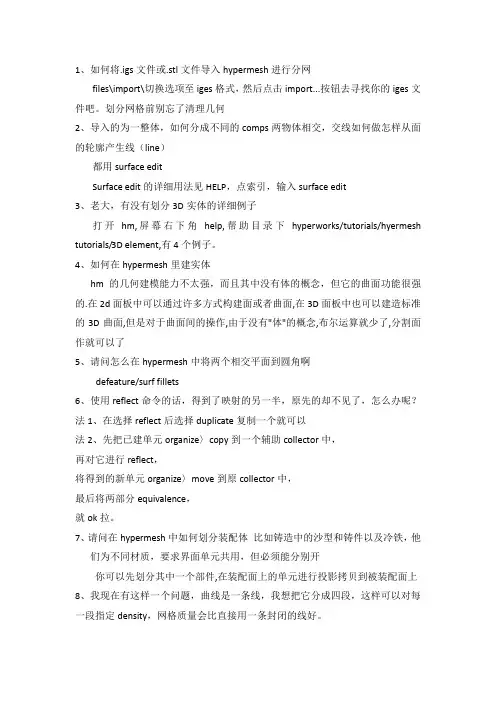
1、如何将.igs文件或.stl文件导入hypermesh进行分网files\import\切换选项至iges格式,然后点击import...按钮去寻找你的iges文件吧。
划分网格前别忘了清理几何2、导入的为一整体,如何分成不同的comps两物体相交,交线如何做怎样从面的轮廓产生线(line)都用surface editSurface edit的详细用法见HELP,点索引,输入surface edit3、老大,有没有划分3D实体的详细例子打开hm,屏幕右下角help,帮助目录下hyperworks/tutorials/hyermesh tutorials/3D element,有4个例子。
4、如何在hypermesh里建实体hm的几何建模能力不太强,而且其中没有体的概念,但它的曲面功能很强的.在2d面板中可以通过许多方式构建面或者曲面,在3D面板中也可以建造标准的3D曲面,但是对于曲面间的操作,由于没有"体"的概念,布尔运算就少了,分割面作就可以了5、请问怎么在hypermesh中将两个相交平面到圆角啊defeature/surf fillets6、使用reflect命令的话,得到了映射的另一半,原先的却不见了,怎么办呢?法1、在选择reflect后选择duplicate复制一个就可以法2、先把已建单元organize〉copy到一个辅助collector中,再对它进行reflect,将得到的新单元organize〉move到原collector中,最后将两部分equivalence,就ok拉。
7、请问在hypermesh中如何划分装配体比如铸造中的沙型和铸件以及冷铁,他们为不同材质,要求界面单元共用,但必须能分别开你可以先划分其中一个部件,在装配面上的单元进行投影拷贝到被装配面上8、我现在有这样一个问题,曲线是一条线,我想把它分成四段,这样可以对每一段指定density,网格质量会比直接用一条封闭的线好。