
excel操作练习题集练习B-06--商品销售统计表Excel自学教程
- 格式:pdf
- 大小:102.66 KB
- 文档页数:3

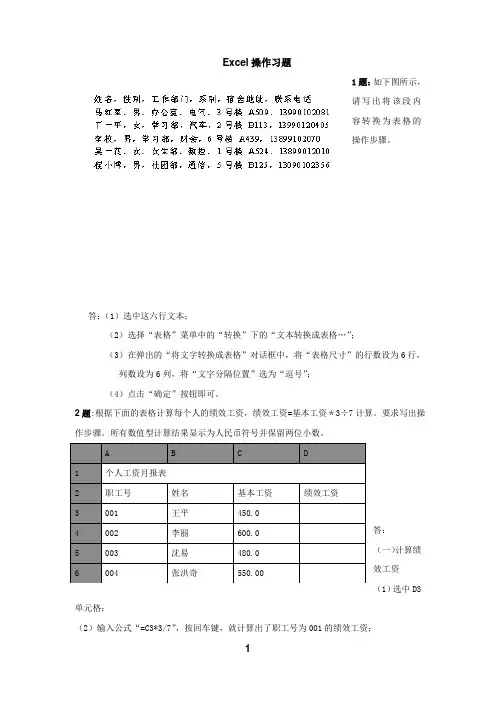
Excel 操作习题1题:如下图所示,请写出将该段内容转换为表格的操作步骤。
答:(1)选中这六行文本;(2)选择“表格”菜单中的“转换”下的“文本转换成表格…”;(3)在弹出的“将文字转换成表格”对话框中,将“表格尺寸”的行数设为6行,列数设为6列,将“文字分隔位置”选为“逗号”;(4)点击“确定”按钮即可。
2题:根据下面的表格计算每个人的绩效工资,绩效工资=基本工资*3÷7计算。
要求写出操作步骤。
所有数值型计算结果显示为人民币符号并保留两位小数。
答: (一)计算绩效工资 (1)选中D3单元格;(2)输入公式“=C3*3/7”,按回车键,就计算出了职工号为001的绩效工资;ABCD1 个人工资月报表2 职工号 姓名 基本工资 绩效工资3 001 王平 450.04 002 李丽 600.05 003 沈易 480.0 6004张洪奇550.00(3)选中D3单元格,拖动填充柄至D6单元格,就计算出了各职工的绩效工资。
(二)所有数值型计算结果显示为人民币符号并保留两位小数(1)选中C3到D6单元格。
(2)选取“格式”菜单,在弹出的子菜单项中选取“单元格”菜单。
(3)在弹出的“单元格格式”对话框中,选中“数字”选项卡,在“分类”选项中选择“货币”,并在“货币符号”下拉选项中选择人民币符号¥ ,在小数位数后的选项中选取2位值。
最后按“确定”按钮即可。
3题:根据下面的表格要求写出操作步骤。
(1)计算每个人的绩效工资,绩效工资=基本工资*1.2计算。
(2)设置表格的行高30;(3)设置所有内容水平对齐为左对齐、垂直对齐为居中。
答:(一)计算绩效工资(1)选中D3单元格;(2)输入公式“=C3*1.2”,按回车键,就计算出了职工号为001的绩效工资;(3)选中D3单元格,拖动填充柄至D6单元格,就计算出了各职工的绩效工资。
(二)设置表格的行高30(1)选中A1到D6单元格。
(2)选取“格式”菜单,在弹出的菜单项中选取“行”菜单及下级菜单“行高”。
用Excel制作个性化销售记录图表
数码销售部门需要统计商场1-4月份的MP3播放器的销售情况,并做成图表。
特别叮嘱,必须让人一眼就瞧出是MP3播放器的销售情况。
这可真是伤脑筋。
我经过一番研究,终于解决了问题。
步骤如下:
数码销售部门需要统计商场1-4月份的MP3播放器的销售情况,并做成图表。
特别叮嘱,必须让人一眼就瞧出是MP3播放器的销售情况。
这可真是伤脑筋。
我经过一番研究,终于解决了问题。
步骤如下:
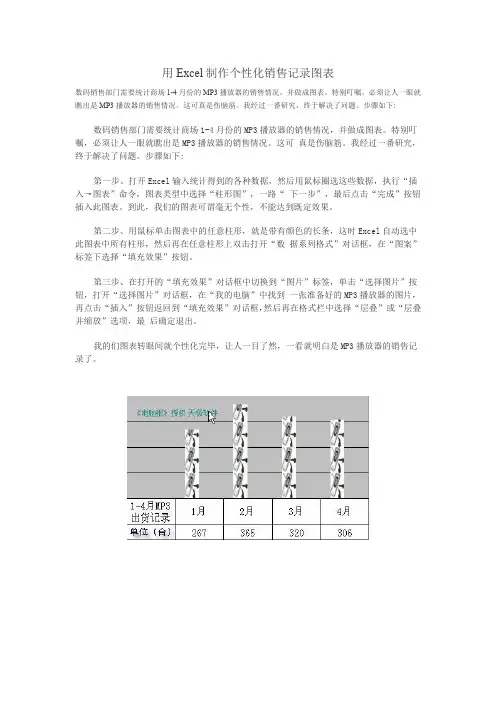
第一步、打开Excel输入统计得到的各种数据,然后用鼠标圈选这些数据,执行“插入→图表”命令,图表类型中选择“柱形图”,一路“ 下一步”,最后点击“完成”按钮插入此图表。
到此,我们的图表可谓毫无个性,不能达到既定效果。
第二步、用鼠标单击图表中的任意柱形,就是带有颜色的长条,这时Excel自动选中此图表中所有柱形,然后再在任意柱形上双击打开“数据系列格式”对话框,在“图案”标签下选择“填充效果”按钮。
第三步、在打开的“填充效果”对话框中切换到“图片”标签,单击“选择图片”按钮,打开“选择图片”对话框,在“我的电脑”中找到一张准备好的MP3播放器的图片,再点击“插入”按钮返回到“填充效果”对话框,然后再在格式栏中选择“层叠”或“层叠并缩放”选项,最后确定退出。
我的们图表转眼间就个性化完毕,让人一目了然,一看就明白是MP3播放器的销售记录了。

Excel技巧利用数据表分析产品销售Excel是一款功能强大的电子表格软件,广泛应用于各个行业和领域。
在产品销售管理中,通过合理运用Excel的数据分析功能,可以帮助企业更好地理解销售情况、制定销售策略和优化销售绩效。
本文将介绍一些Excel技巧,以及如何利用数据表来分析产品销售。
一、数据表的准备与导入在Excel中,首先需要准备好产品销售相关的数据表。
数据表应包含产品编号、产品名称、销售日期、销售数量、销售单价等字段。
可以通过手动输入或导入外部数据的方式将销售数据导入Excel。
导入的数据需要确保准确无误,否则后续的分析结果可能会出现偏差。
二、数据排序与筛选一些基本的数据排序与筛选技巧可以用于更好地理解产品销售情况。
在数据表中,可以使用Excel的排序功能,按照销售数量或销售日期对数据进行排序,从而快速找出销售情况较好或较差的产品。
此外,利用筛选功能,可以根据特定条件快速筛选出需要的数据,如筛选出某个时间段内的销售记录,或者筛选出销售数量大于一定数值的产品。
三、数据透视表的运用数据透视表是Excel中非常实用的功能,可以将大量的数据进行汇总和分析。
在产品销售分析中,可以利用数据透视表来实现对产品销售情况的全面评估。
首先,在数据表中选中需要进行分析的数据范围,然后点击插入数据透视表。
在数据透视表字段列表中,将需要分析的字段拖拽到相应的区域,例如将产品编号和销售数量分别放入行区域和值区域。
通过数据透视表,可以方便地查看各个产品的销售情况,比较不同产品之间的销售数量差异。
四、图表的绘制与分析利用Excel的图表功能,可以将产品销售数据直观地呈现出来,并进一步分析销售趋势和规律。
在数据表中选中需要绘制图表的数据范围,然后点击插入图表,在弹出的图表选择对话框中选择适合的图表类型,如柱状图、折线图等。
通过对图表的设置和调整,可以更好地显示销售数据的变化趋势,帮助企业了解销售的高峰和低谷,并根据销售趋势做出相应的销售决策。

EXCEL实训练习三欧阳歌谷(2021.02.01)商场销售数据的分析处理1. 问题的提出小李在深圳市开了若干家饮料连锁店,为了提高管理水平,他打算用Excel工作表来管理销售数据。
下图是他制作的各饮料店的销售记录流水帐表。
为了统计“毛利润”,他必须去“饮料基本信息”表中查找每种饮料的“进价”和“售价”。
这个工作量实在太大,而且还容易出错。
现在希望:能否输入饮料名称后,让Excel根据这个名称自动去查找该饮料的“单位”、“进价”、“售价”等信息,并存放到表“销售记录”的相应列中。
2.解决方案通常情况下,如果不借助其它方法的帮助,要想在Excel中解决这个问题,只能到“饮料基本信息”表中一条一条地查找各种饮料的“进价”和“售价”。
如果不想这么做,你有什么更好的办法吗?这个实际需求,开发Excel的工程师,已经为我们想到了。
在Excel中有一个函数,就是专门为解决这类问题设计的,这个函数就是VLOOKUP。
小李这个问题,可利用Excel中的查找函数VLOOKUP来解决。
它的功能是,在数据区域的第一列中查找指定的数值,并返回数据区域当前行中指定列处的数值。
下面来看看应用VLOOKUP函数是如何解决上述问题的。
3. 实现方法本案例要解决如下几个问题:1.在“销售记录”工作表中用VLOOKUP函数计算饮料的“单位”、“进价”和“售价”等信息,并计算出工作表中的“销售额”和“毛利润”等信息。
2.用“分类汇总”统计出各连锁店和各个区中各种饮料的“销售额”、“毛利润”。
3.用“数据透视表”分析各个区中每种饮料的销售情况和各个区中销售情况最好的饮料。
4.另外,为了提高效率、避免出错,小李还想制作一张可以从下拉列表中选择饮料名称,并能自动计算出顾客应交款及应找回款的“新销售记录”工作表。
4.制作过程STEP 1—VLOOKUP函数的使用设计目标参照下图,根据“销售记录”表中的“饮料名称”列,利用VLOOKUP函数在“饮料基本信息”表中查找其他列(单位、进价和售价)的值。