
Sonicwall NSA系列防火墙配置指导
- 格式:ppt
- 大小:3.55 MB
- 文档页数:10


华为NGFW防火墙配置完整版1. 引言本文档旨在提供华为NGFW防火墙的配置指导。
阅读本文档前,请确保您具备基本的网络和防火墙知识,并且已经正确安装了华为NGFW防火墙设备。
2. 配置前准备在开始配置之前,请确保您已经完成以下准备工作:- 确定防火墙设备的IP地址和管理访问方式- 获得网络拓扑图和网络参数配置信息- 确认所需的安全策略和规则3. 进入防火墙配置界面1. 打开浏览器,在地址栏中输入防火墙设备的IP地址。
2. 输入正确的用户名和密码登录到防火墙配置界面。
4. 配置网络参数在防火墙配置界面中,按照以下步骤进行网络参数配置:1. 进入网络参数配置页面。
2. 配置设备的主机名、域名和时间。
3. 配置设备的物理接口和虚拟接口的IP地址、子网掩码和默认网关。
4. 配置DNS服务器地址和NTP服务器地址。
5. 创建安全策略和规则在防火墙配置界面中,按照以下步骤创建安全策略和规则:1. 进入安全策略配置页面。
2. 根据实际需求,创建安全策略,包括源地址、目的地址、服务类型等。
3. 配置安全规则,包括允许或禁止特定流量通过、优先级等。
6. 配置其他功能除了上述基本配置外,您还可以根据需要配置其他功能,包括但不限于:- 用户认证和授权- VPN和远程访问- 威胁检测和防护- 流量控制和QoS7. 保存和应用配置在完成所有配置后,记得保存并应用配置。
8. 验证配置最后,您可以使用测试设备或其他方法验证已配置的防火墙是否正常工作。
结论本文档介绍了华为NGFW防火墙的配置指导,包括网络参数配置、安全策略和规则的创建,以及其他功能的配置等。
希望本文档能够帮助您顺利配置华为NGFW防火墙设备。
请根据实际情况进行操作,并在配置过程中注意数据安全。
如有需要,请参考华为NGFW防火墙的官方文档或咨询华为技术支持。

NS系列防火墙安装与管理NetScreen防火墙支持多种管理方式:WEB管理,CLI (Telnet) 管理等,由于一般调试工作中,我们最常用的也就是前面两种。
(ScreenOS 4.0) 首先,使用CONSOLE口进行配置1.把配送的线的一端插在防火墙的CONSOLE口,线的另一端插在转换插头后插在PC的串行口上。
2.打开WINDOWS的附件-》通讯-》超级终端,选择插有CONSOLE线的串口连接。
(设置串口属性:9600-8-无-硬件)3.出现提示符号后输入帐号密码进入设置命令行界面。
(默认帐号:Netscreen;密码Netscreen)4.进入Netscreen命令行管理界面Web管理连接设置1.设置接口IP;若所有接口均未配置IP(Netscreen设备初始化设置),需设置一个端口IP,用于连接web管理界面,这里设置trust端口;在命令行模式下输入:ns5XT->set int trust ip *命令说明:A.B.C.D为IP地址,通常设置为一个内网地址,E 为IP地址的掩码位,通常设为24。
此时通过get interface命令可以看到端口状态的信息(类似CISCO SHOW接口命令)2.启动接口的web管理功能;ns5XT->set int trust manage web3.连通PC和防火墙间的网络,通过浏览器的web界面进行具体功能设置DW,建立对于NS-5,NS-10,NS-100防火墙,PC与trust口,DMZ口采用直通电缆连接,PC与untrust 口的连接采用交叉线。
对于NS-25,NS-200及以上产品,PC与防火墙所有端口的连接都采用直通电缆。
注意:将PC网卡的IP地址设置成与防火墙相应端口的管理IP同一个网段内;打开IE浏览器,键入防火墙的管理IP,打开登陆画面;防火墙基本设置:1.设置访问超时时间:Web: 在Web中的Configuration>Admin>Management中的Enabel Web Management Idle Timeout 中填入访问超时的分钟数,并在前面打勾。
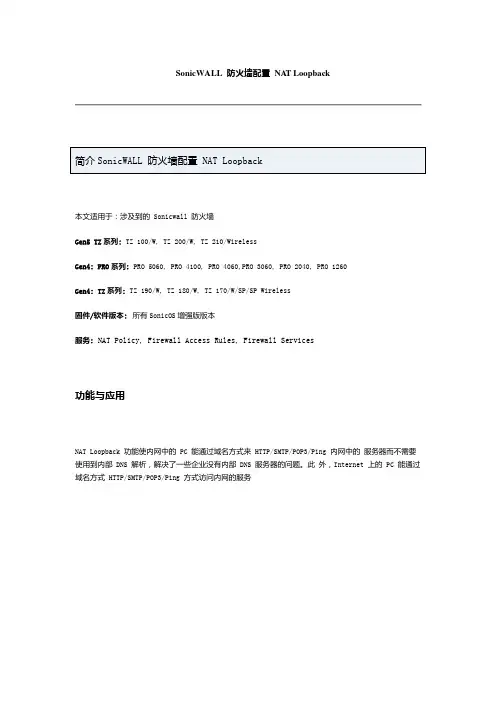
SonicWALL 防火墙配置NA T Loopback本文适用于:涉及到的 Sonicwall 防火墙Gen5 TZ系列: TZ 100/W, TZ 200/W, TZ 210/WirelessGen4: PRO系列: PRO 5060, PRO 4100, PRO 4060,PRO 3060, PRO 2040, PRO 1260Gen4: TZ系列: TZ 190/W, TZ 180/W, TZ 170/W/SP/SP Wireless固件/软件版本:所有SonicOS增强版版本服务: NAT Policy, Firewall Access Rules, Firewall Services功能与应用NAT Loopback 功能使内网中的 PC 能通过域名方式来 HTTP/SMTP/POP3/Ping 内网中的服务器而不需要使用到内部 DNS 解析,解决了一些企业没有内部 DNS 服务器的问题。
此外,Internet 上的 PC 能通过域名方式 HTTP/SMTP/POP3/Ping 方式访问内网的服务器。
1.设置 LAN = 172.16.9.251,255.255.255.02.设置 WAN = 203.169.154.29,255.255.255.224 网关 = 203.169.154.1,255.255.255.224,如下图:3.进入 Network->Address Objects 页面,配置 2 个地址对象4.接下来,我们需要创建一个包含 HTTP、SMTP、POP3 以及 ping 等服务的服务组,增加 ping 的目的是仅作为临时示范用途,实际中一般不使用5.进入 Firewall->Services 页面,点击 Custom Services 按钮,点击 Add Group添加一个服务组,如图所示:6.进入 Network->NAT Policies 页面,点击 Add 按钮,添加一条 203.169.154.28到 172.16.8.242 的Internet流量7.点击 OK 完成配置8.接下来,需要关注一下内网的 PC(172.16.9.x)了,内网 PC 的源地址将被 NAT 成 203.169.154.29(即 WAN 端口的 IP 地址)并重新进入(Loopback)到防火墙里并被传送到内网上的 web/mail 服务器,参见下图配置:9.点击 OK 完成配置10.在 PC 上,进入目录 c:\winnt\systems32\drivers\etc\hosts file 11.参照下图编辑 hosts 文件提示:编辑此文件的目的是因为本测试案例中没有相应的 DNS 服务器来解析域名与 IP地址203.169.154.28 之间的对应关系。