
建筑制图教程
- 格式:pptx
- 大小:7.33 MB
- 文档页数:35

把照片处理成LOMO风格!具体步骤:淡雅→76%泛黄暗角→30%古铜色→85%红粉佳人→28%锐化→调高对比度→微调低饱和度→77%LOMO→70%泛黄暗角→70%对比强烈,
日系淡雅风格!具体步骤:拣光→50%淡雅(新)→50%阿宝色→紫色幻想→微调照片颜色→添加文字模板→点击“裁剪”,勾选“圆角裁剪”。完成后保存,搞定!
步骤:1.抠取人物,换更宽的黑色背景,前景存为素材;2.添加翅膀羽毛素材,调整大小角度后合并;3.热门-黑白色;4.其他-反色;5.加入存好的前景素材,调整大小与照片人物相同后合并;6.时尚-对比强烈;7.热门-黑白色;8.添加细节素材,调节大小透明度后合并。封面效果!具体步骤:50%平安夜,左右翻转→再次50%平安夜,再左右翻转→微调高对比度→50%阿宝色→50%紫色幻想→50%锐化→微调照片颜色,偏青色、紫色、微偏蓝色,再调高色彩饱和度→添加文字素材→裁剪,勾选大圆角裁剪并保存。完成我表示被吓到了具体步骤:局部磨皮(力度30%)去除黑痣→快速磨皮3→加眉毛,眼睛40放大,50%黑眼影,50%上眼睫毛,30%下睫毛→一键轻度磨皮→50%锐化→30%阿宝色→40%紫色迷情→添加文字保存→新建透明画面,添加相关饰品,合并,插入保存的图片,调至大小为100%,全合并具体步骤:50%经典lomo→50%胶片→50%泛黄暗角→淡雅(新)→50%粉嫩系→70%老照片→添加文字素材,大功告成!
把普通照片变为素描效果!具体步骤:1、打开图片,执行黑白色特效;2、调整对比度和清晰度到最大;3、执行柔和特效,透明度为80%。完成!——PS:这个方法适合背景较亮、光线充足的照片!具体步骤:1.抠取人物,换背景;2.前景作为素材,应用;3.添加翅膀素材、添加抠取好的人物、再添加“非主流印”-白色光点素材,调整位置大小,右键全部合并;4.时尚-阿宝色;5.加大对比度;6.柔光;7.添加边框-炫彩边框-白色光线素材,降低点透明度。完成具体步骤:具体步骤:微调清晰度和色彩饱和度→经典LOMO50%→紫色情迷100%→亮度调暗20%→锐化20%→淡雅16%→古铜色10%→哥特风10%,完成! 打造梦幻般的手绘效果!具体步骤:抠图换背景,背景用淡蓝色,羽化低→阿宝色→柔光→轻度磨皮→非主流印雪饰品,左右翻转,合并→用局部变身笔,淡淡的灰白色涂沫手臂,完成!这张图片争议好多啊 但是这个要做出来的效果就是手绘啊 照片当然会比画要漂亮对吧?具体步骤:轻度磨皮→快速磨皮1→75%锐化→深蓝泪雨→35%复古黑白→70%平安夜→上下翻转→50%平安夜→上下翻转→80%阿宝色→调高色彩饱和度→70%锐化→调色彩参数偏黄、微偏青;完成!
填空(空格或括号里面内容)
一、1通过对鼠标右键的定义可以使右击实现同按 回车 键相同的功能活着显示 快捷菜单两种
2构造线在绘图过程中主要起 辅助线 作用
3绘制多边形和多段线的简捷命令是 pol和pl
4绘制多边形最常用 另外两种方法是 内接圆法和外切圆法
5多线命令的对正方式有 上无和下三种
6拟合多段线的方式有 圆弧拟合 样条曲线拟合
7 AutoCAD 2004允许用户使用 绝对坐标值和相对坐标值
二、1缩放命令可以通过指定一定的比例将所选的图形对象放大或缩小
2如果要绘制如图…使用基本命令中的 偏移 将会十分方便
3执行【阵列】命令时,分别为 矩形阵列和环形阵列 其中环形阵列方式….
4如果想恢复前几次删除的图形,可以使用 UNDO 命令
5执行【修剪】命令操作时,先选择 剪切的边间,后选择 剪切的对象
6使用【拉伸】命令必须使用 交叉窗口 来选择图形对象
7【打断于点】实际上是【打断】命令的派生命令
三、1.2004中的设计中心命令相当于Windows操作系统中的资源管理器。
2AutoCAD把每个图形对象的所有特性都记录在 【对象特性】对话框里
3使用【边界图案填充】进行填充时,有 拾取点 和 选择对象 两中方式
4执行菜单【绘图】|【图案填充】命令,有 射线法和填充 填充
四、1定义块优点,4条 提高绘图效率 建立块的完整的库 节省磁盘的存储空间 便于图形修改
2在命令行里输入 BMAKE或 BLOCK 激活定义块命令
3在【对象】对话框中有【保留】…3个选项,其中 【转化为块】 选项
4块的多重插入就是在块插入的同时进行 矩形阵列
5编辑属性的方法3种 单一编辑 全局编辑 块属性管理器
五到九
1.在用鼠标绘制水平线和垂直线时~单击快捷键(f8)即可打开或关闭正交功能
2.绘图时,长留下一些修改的痕迹,利用(重画)命令可以刷新屏幕或当前视图
3.在cad2004中提供了各种系统变量,系统变量通常有(整数型)(实数型)(点)(开关)或(文本字符串)

《地基基础工程》课程教学大纲
一、课程基本信息
课程代码:130503
课程名称:地基与基础
英文名称: Programming
课程类别:专业必修课程
总 学 时:54(其中理论讲授32,实践实训22)
学 分:3
适用对象:建筑工程管理专业
先修课程:建筑力学,建筑材料,建筑制图
二、课程简介
随着Internet的普及推广,web开发技术得到了迅速发展, ASP.NET技术已经成为Web应用开发的主流技术之一,被广泛应用于电子商务、电子政务远程教育、网上资源管理等领域,深受广大Web开发人员的欢迎。全面支持面向对象的设计思想,提供了功能强大的Web应用程序开发模式,使Web应用开发变得更加直观、简单和高效。提供了一种高效且安全的数据库访问技术—。本课程结合一个实例,由浅入深地、全面、系统地介绍了使用开发Web应用程序的全过程。
三、课程性质与教学目的
程序设计是计算机网络专业的一门重要的必修专业课。通过本课程的学习,使学生掌握开发Web应用程序的基础知识和基本方法,对Web应用程序设计有一个全面的认识和了解,使学生掌握动态网站开发技术。
四、教学内容及要求
第1章 制图基础知识
1.1 制图工具及使用方法
1.2 制图的基本规定
1.3 几何作图
1.4 平面图形的画法
第2章 投影基本原理
2.1 投影及其特性
2.2 正投影的特性
2.3 三面投影图 第3章 点、直线、平面的投影
3.1 点的投影
3.2 直线的投影
3.3 平面的投影
第4章 立体的投影
4.1 平面立体及其表面上的点的投影
4.2 曲面立体及其表面上的点的投影
第5章 建筑形体的表达方法
5.1 组合图投影图的画法
5.2 组合体的尺寸标注
5.3 组合体的读图方法
5.4 剖面图
1 / 23 建筑立面图绘制步骤详解
一 任务效果图
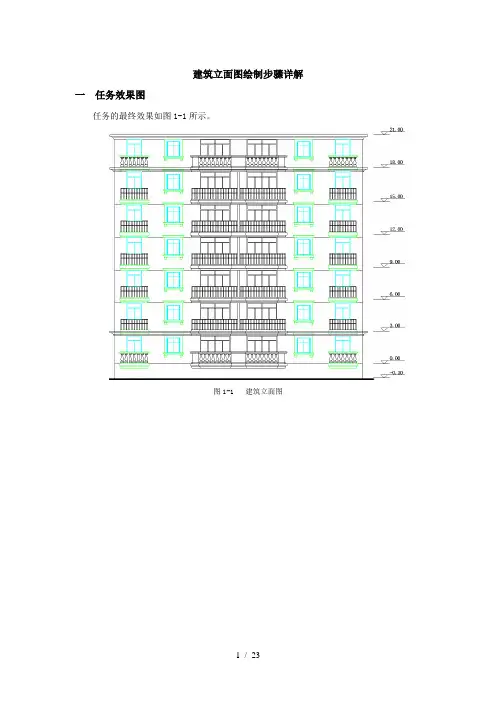
任务的最终效果如图1-1所示。
图1-1 建筑立面图
2 / 23 二 绘制流程
1.第一层的绘制
第一层的效果如图1-2所示。
图1-2 一层立面图
2.标准层的绘制
标准层的效果如图1-3所示。
图1-3 标准层立面图
3.顶层的绘制
顶层的效果如图1-4所示。
图1-4 顶层立面图
3 / 23
三 步骤详解
1.设置绘图环境
⑴ 绘图单位设置:启动AutoCAD 2013后,执行“格式”|“单位”菜单命令,或在命令行中输入units命令,打开“图形单位”对话框,进行绘图单位设置,这里将精度设置为“0”其余参数为默认值。
⑵对象捕捉设置:执行“工具”|“草图设置”菜单命令,打开“草图设置”对话框,选择“对象捕捉”选项卡,将“启用对象捕捉”和“启用对象捕捉追踪”两个复选框选中,并在“对象捕捉模式”选项组中勾选“端点”、“中点”、“圆心”、“交点”、“垂足”、“最近点”几个复选框,如图1-5所示。完成后单击“确定”按钮。
图1-5 对象捕捉设置
⑶保存文件:执行“文件”|“保存”菜单命令,或在“自定义快速访问工具栏”中单击“保存”按钮,或在命令行中输入qsave命令,打开“图形另存为”对话框,输入文件名“建筑立面图.dwg”后单击“保存”按钮保存文件。
2.设置图层及线型
⑴执行“格式”|“图层”菜单命令,或单击“功能区”的“图层选项选项板”中的“图层特性”按钮,打开“图层特性管理器”对话框。单击对话框中的“新建图层”按钮,新建一个图层,图层名为“栏杆”,颜色为灰色,线型、和线宽为默认值。
⑵用同样的方法建立其他图层,最终的图层设置如图1-6所示。 4 / 23 说明:图层的设置也可以分开进行,先建一个所需的图层,并将其置为当前图层,然后关闭“图层特性管理器”对话框,在该层上进行图形对象的绘制与编辑操作,当再需要建立新图层时再建立新的图层并进行相关属性的设置。