
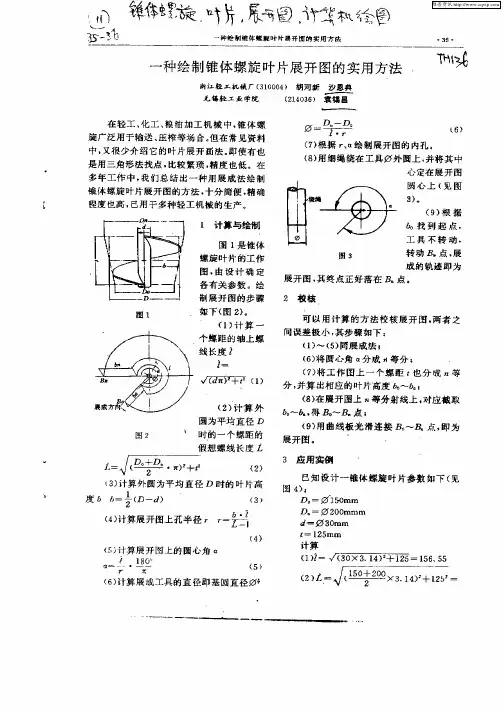
一种绘制锥体螺旋叶片展开图的实用方法
- 格式:pdf
- 大小:59.43 KB
- 文档页数:2

圆锥的展开与侧视的制作展开图是指将三维空间中的立体物体展开成二维平面上的图形。
在制作展开图时,我们需要考虑到物体的形状以及各个部分的尺寸和比例。
本文将以圆锥为例,介绍圆锥的展开与侧视的制作过程。
展开图是通过展开原本在立体空间中的物体,将其展示在平面上形成的图形。
通过展开图,可以清晰地显示出物体的各个面和部分的尺寸和位置关系。
一、圆锥的展开要制作圆锥的展开图,我们首先需要了解圆锥的形状和结构。
圆锥由一个圆锥面和一个圆锥顶组成。
圆锥面是由一个直角三角形沿斜边旋转形成的,而圆锥顶是顶点所在的尖端部分。
为了制作圆锥的展开图,我们需要按照以下步骤进行操作:1. 绘制圆锥面的展开图:首先,在一张纸上绘制一个直角三角形ABC,其中BC是底边,AC是斜边,BC和AC之间的角度应与实际圆锥的角度相同。
接下来,沿着AC将纸对折,使A与C重合。
将纸展开,即可得到三角形ABC的展开图。
2. 绘制圆锥顶的展开图:沿着圆锥顶的尖端,将纸剪开,然后展开,即可得到圆锥顶部的展开图,通常为一个圆或扇形。
3. 将圆锥面展开图和圆锥顶展开图相连接:将圆锥面的展开图与圆锥顶的展开图相连接,使它们的底边对齐,然后将其固定在纸上。
通过以上步骤,我们可以得到一个完整的圆锥的展开图。
二、圆锥的侧视图制作圆锥的侧视图是指从侧面观察圆锥时所看到的图像。
为了制作圆锥的侧视图,我们需要按照以下步骤进行操作:1. 绘制底面圆:首先,在纸上画一个圆,作为底面圆。
可以使用圆规或者以一定尺寸为半径的圆模板。
2. 确定顶点位置:在底面圆的中心点上方,确定顶点的位置。
可以使用直尺垂直于底面圆,并移动直尺上的尖端,直到与底面圆中心线对齐。
3. 绘制侧面:从底面圆上的一个点开始,连接到顶点,形成侧面。
可以使用直尺沿着底面圆上的点依次连接到顶点。
通过以上步骤,我们可以得到一个完整的圆锥的侧视图。
总结:通过以上步骤,我们可以制作出圆锥的展开图和侧视图。
展开图能够清晰地显示出圆锥的各个面和部分的尺寸和位置关系,而侧视图则能够展示出圆锥的整体形状和外观。

锥斗放样最简单方法锥斗放样是机械制造中常用的一种放样方法,它可以在平面上画出锥形的侧面形状,非常适用于制造成锥形的零部件,例如锥形齿轮、锥形机床床身等等。
下面介绍一下锥斗放样的最简单方法:1. 绘制锥形的侧面首先,需要根据锥形的高度和半径,绘制一个锥形的侧面图。
可以先在图纸上画一个下底面的圆,再通过画高线的方式,画出顶点和锥形的高度。
接着可以利用圆规和尺子测量绘制出锥形的侧面形状,最后用直尺连接起来。
2. 计算锥斗的母线长度接下来,需要计算出锥形的母线长度,它将用于绘制锥斗的展开图。
可以通过勾股定理计算出锥形的斜高和底面圆的半径,然后利用母线长度公式计算得出锥形的母线长度。
母线长度公式:L = √(H² + R²) + R × π × α/180,其中 L 代表母线长度,H 代表锥形的高度,R 代表底面圆的半径,α 代表锥形的母线角,单位都是毫米或者英寸。
3. 绘制锥斗展开图有了母线长度,接下来就可以开始绘制锥斗的展开图。
在图纸上画一条基准线,然后将母线长度按照比例缩小到图纸上,再利用锥形的高度和母线角,计算出锥斗的展开角度。
最后利用三角形的相关知识,将锥形侧面划分成若干个小三角形,然后将它们展开到基准线上,连接起来就是锥斗的展开图了。
4. 制作锥斗模板有了展开图,制作锥斗模板就非常简单了。
可以将展开图复制到一张纸板上,然后用刀子将锥斗形状切割出来,然后将模板放在原材料上,依照模板的形状进行加工即可。
总之,锥斗放样虽然看起来有些复杂,但只要掌握了方法,就能够轻松实现。
期望本文提供的最简单方法能够帮助到各位机械制造爱好者。
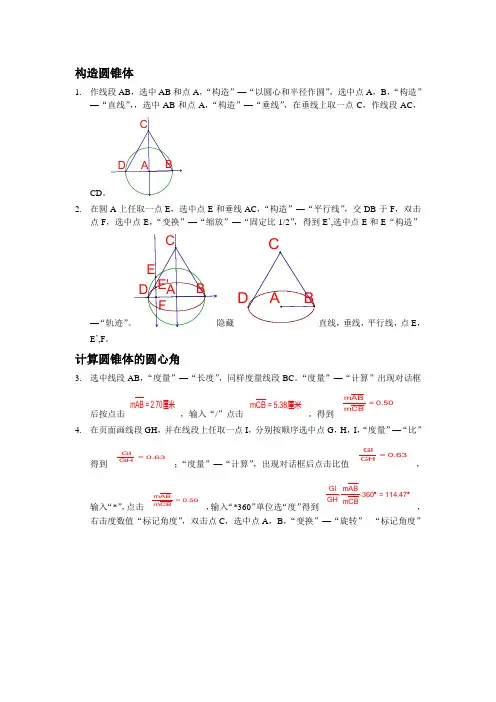
—“以圆心和半径作圆”,选中点A ,B ,“构造”—“垂线”,在垂线上取一点C ,作线段AC ,AC ,“构造”—“平行线”,交DB 于F ,双击—“固定比1/2”,得到E ’,选中点E 和E “构造”直线,垂线,平行线,点E ,E ’,F 。
计算圆锥体的圆心角3. 选中线段AB ,“度量”—“长度”,同样度量线段BC 。
“度量”—“计算”出现对话框后按点击mAB = 2.70厘米,输入“/”点击mCB = 5.38厘米。
得到4. 在页面画线段GH ,并在线段上任取一点I ,分别按顺序选中点G ,H ,I ,“度量”—“比”得到GIGH= 0.63;“度量”—“计算”,出现对话框后点击比值GIGH= 0.63,输入“*”,点击mAB,输入“*360”单位选“度”得到GI GH ⋅360︒ = 114.47︒,右击度数值“标记角度”,双击点C ,选中点A ,B ,“变换”—“旋转”--“标记角度”得到点A’,B’。
GH⋅360︒ = 114.47︒GIGH= 0.63mCB = 4.27厘米mAB = 2.14厘米B'A'G HI“度量”—“计算”出现对话框后点击GIGH= 0.63输入“*365.98”单位“度”输入“-359.99”单位“度”得到GI GH ⋅359.98︒-359.99︒ = -131.75︒。
右击GIGH⋅359.98︒-359.99︒ = -131.75︒“标记角度”。
双击点A’,选中点B’“变换”—“旋转”—“标记角度”得到点B’’。
构造轨迹5.分别按顺序选中A’,B’’,B’,“构造”—“圆上的弧”。
作直线A’B’,在弧上任取一点P,过点P作线段A’B’的垂线,双击垂足,选中点P,“变换”—“缩放”—“缩放比1/2”,选中点P和新得到的点P’,“构造”—“轨迹”。
6.—“图象”—;7.,颜色为黄色。
8.隐藏直线,垂线,弧,点P,P’,A’,B’,线段CP’。
