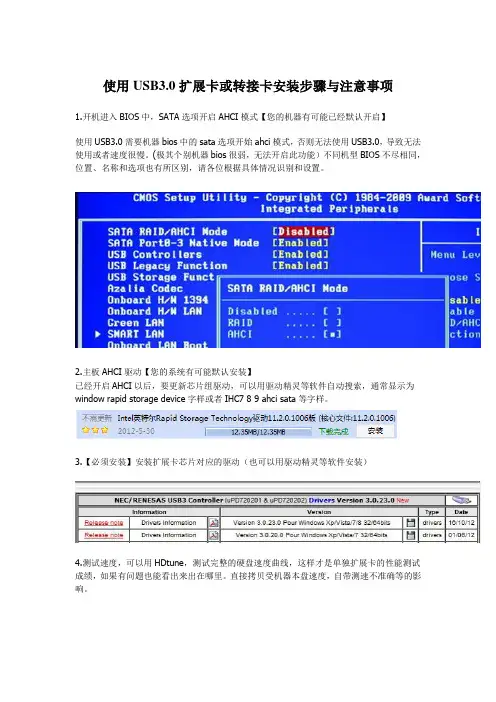
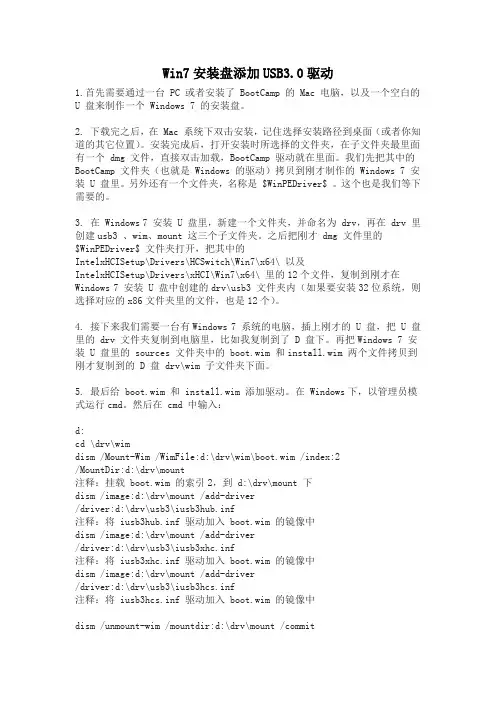
Win7安装盘添加USB3.0驱动1.首先需要通过一台 PC 或者安装了 BootCamp 的 Mac 电脑,以及一个空白的U 盘来制作一个 Windows 7 的安装盘。
2. 下载完之后,在 Mac 系统下双击安装,记住选择安装路径到桌面(或者你知道的其它位置)。
安装完成后,打开安装时所选择的文件夹,在子文件夹最里面有一个 dmg 文件,直接双击加载,BootCamp 驱动就在里面。
我们先把其中的BootCamp 文件夹(也就是 Windows 的驱动)拷贝到刚才制作的 Windows 7 安装 U 盘里。
另外还有一个文件夹,名称是 $WinPEDriver$ 。
这个也是我们等下需要的。
3. 在 Windows 7 安装 U 盘里,新建一个文件夹,并命名为 drv,再在 drv 里创建usb3 、wim、mount 这三个子文件夹。
之后把刚才 dmg 文件里的$WinPEDriver$ 文件夹打开,把其中的IntelxHCISetup\Drivers\HCSwitch\Win7\x64\ 以及IntelxHCISetup\Drivers\xHCI\Win7\x64\ 里的12个文件,复制到刚才在Windows 7 安装 U 盘中创建的drv\usb3 文件夹内(如果要安装32位系统,则选择对应的x86文件夹里的文件,也是12个)。
4. 接下来我们需要一台有Windows 7 系统的电脑,插上刚才的 U 盘,把 U 盘里的 drv 文件夹复制到电脑里,比如我复制到了 D 盘下。
再把Windows 7 安装 U 盘里的 sources 文件夹中的 boot.wim 和install.wim 两个文件拷贝到刚才复制到的 D 盘 drv\wim 子文件夹下面。
5. 最后给 boot.wim 和 install.wim 添加驱动。
在 Windows下,以管理员模式运行cmd。
然后在 cmd 中输入:d:cd \drv\wimdism /Mount-Wim /WimFile:d:\drv\wim\boot.wim /index:2/MountDir:d:\drv\mount注释:挂载 boot.wim 的索引2,到 d:\drv\mount 下dism /image:d:\drv\mount /add-driver /driver:d:\drv\usb3\iusb3hub.inf 注释:将 iusb3hub.inf 驱动加入 boot.wim 的镜像中dism /image:d:\drv\mount /add-driver /driver:d:\drv\usb3\iusb3xhc.inf 注释:将 iusb3xhc.inf 驱动加入 boot.wim 的镜像中dism /image:d:\drv\mount /add-driver /driver:d:\drv\usb3\iusb3hcs.inf 注释:将 iusb3hcs.inf 驱动加入 boot.wim 的镜像中dism /unmount-wim /mountdir:d:\drv\mount /commit注释:卸载镜像dism /Mount-Wim /WimFile:d:\drv\wim\install.wim /index:4/MountDir:d:\drv\mount注释:挂载 install.wim 的索引4,到 d:\drv\mount 下dism /image:d:\drv\mount /add-driver /driver:d:\drv\usb3\iusb3hub.inf 注释:将 iusb3hub.inf 驱动加入 boot.wim 的镜像中dism /image:d:\drv\mount /add-driver /driver:d:\drv\usb3\iusb3xhc.inf 注释:将 iusb3xhc.inf 驱动加入 boot.wim 的镜像中dism /image:d:\drv\mount /add-driver /driver:d:\drv\usb3\iusb3hcs.inf 注释:将 iusb3hcs.inf 驱动加入 boot.wim 的镜像中dism /unmount-wim /mountdir:d:\drv\mount /commit注释:卸载镜像对于Dsim命令的用法,可以参考微软的Windows 基本部署分步指南。