
Excel讲义精粹教程Patrick
- 格式:ppt
- 大小:2.39 MB
- 文档页数:35

具栏” → “格式工具栏” → “编辑栏” → “工作区” → “工作表
课题: 认识 Excel
教学目标: 了解 Excel 的启动、退出熟悉电子表格的功能、特点及应
用, 掌握 Excel 窗口各个组成部分,学会区分工作表和工作簿,了解
工具菜单自定义与选项命令
教学重点:工作表和工作簿的关系,制定义 Excel 窗口界面
教学难点:灵活使用各种工具制定义 Excel 窗口界面
教学方法: 教授 、演示
教学过程:
一、 组织教学
二、 复习导入
在前面学习了排版、 编辑文件考试试卷等文件操作, 我们使用的
是 word 软件。如果我们要想对考试成绩进行数据处理和数据分析,
那我们要使用的就是 Excel 软件了。 Excel 的界面友好,操作简单;
兼容性好; 使用方便; 也具有网络功能。 这节课我们来认识 Excel [板
书]
三、 讲授新课
1. Excel 的启动
提问: Word 软件是怎样启动的?引出 excel 的启动。
三种方法: 1) “开始” → “程序” →“Microsoft Excel”
2)双击“桌面”上的 Excel 快捷方式
3)右击“桌面”空白处 →“新建”→Excel 工作表
2. Excel 的窗口
1) . 比较 Execl 窗口与 Word 窗口的异同
按由上到下的顺序为: “标题栏” → “菜单栏” → “常用工
... ...
标.签. ” → “水平滚动栏” → “状态栏” → “垂直滚动栏”
2)工作区: 全选按钮;行号;列标;单元格;水平分割框(右上角) ; 垂
直分割框(右下角) 。(介绍 Excel 的工作表)
3. Excel 工具栏的显示与隐藏(可略)
方法: 1)右击键菜单栏或工具栏,选快捷菜单显示或隐藏的工

Excel2010应用大全
技巧 实用 (精华) 精品文档
收集于网络,如有侵权请联系管理员删除 Excel 2010数据录入技巧
第1节,数据类型和录入方法,
DEL只清楚单元格中的内容。中可选择清除全部、内容,格式(批注、连接)。
下可选择“求和”(ALT + = )、“平均值”、“计数”(最大值、最小值)。
TAB在连续输入的应用(回车后可以回到首个输入的单元格下)。
第2节,数据录入基础
ALT+回车(单元格内强行换行) 对齐方式中的“分散对齐 (缩进)”带“缩进量”
重复上次操作按F4 '+数字=文本格式(如:001及身份证等)。
第3节,简化数据录入
CTRL+点中单元格,则单元格位置锁定
区域—自定义格式—文字型用XX@XX,数字型用0个(#个)。
例1:喷涂 组装 改成XX有限公司喷涂车间 XX有限公司组装车间
选中后右击选择“设置单元格格式”—“数字”标签下“自定义”—“类型”下输入“XX有限公司@车间”
例2:1000 后加上单位符号“个”
选中后右击选择“设置单元格格式”—“数字”标签下“自定义”—“类型”下输入“0个(#个)”。
之前输入的内容按ALT+向下键选择进行选择。
第4节,分数,小数,身份证输入 精品文档
收集于网络,如有侵权请联系管理员删除 0(数字)空格+分子/分母 即输入(0 1/2)返回1/2 或“数字格式”里设置单元格为“分数”。
给数字保留小数位数:
方法1:文件—选项—高级—自动插入小数点 (全部有效)
方法2:区域—自定义格式—0!.000(保留三位) (选定区域有效)
身份证输入:'+数字=文本格式 或“数字格式”里设置单元格为“文本”
第5节,特殊符号的输入
符号、软键盘、根据需要输入,上标,下标。
1、[插入]—[符号]—根据需要选择特殊符号的类型。
2、选中单元格中需上标/下标的文字—“设置字体格式”—选“上标/下标”
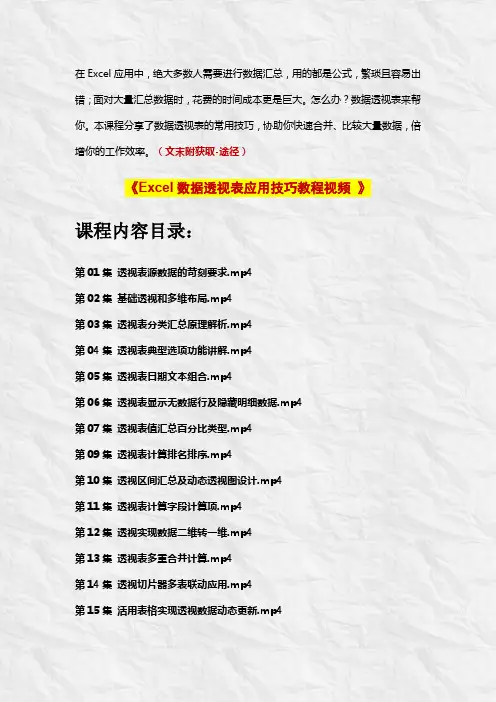
在Excel应用中,绝大多数人需要进行数据汇总,用的都是公式,繁琐且容易出错;面对大量汇总数据时,花费的时间成本更是巨大。怎么办?数据透视表来帮你。本课程分享了数据透视表的常用技巧,协助你快速合并、比较大量数据,倍增你的工作效率。(文末附获取-途径)
《Excel数据透视表应用技巧教程视频 》
课程内容目录:
第01集 透视表源数据的苛刻要求.mp4
第02集 基础透视和多维布局.mp4
第03集 透视表分类汇总原理解析.mp4
第04集 透视表典型选项功能讲解.mp4
第05集 透视表日期文本组合.mp4
第06集 透视表显示无数据行及隐藏明细数据.mp4
第07集 透视表值汇总百分比类型.mp4
第09集 透视表计算排名排序.mp4
第10集 透视区间汇总及动态透视图设计.mp4
第11集 透视表计算字段计算项.mp4
第12集 透视实现数据二维转一维.mp4
第13集 透视表多重合并计算.mp4
第14集 透视切片器多表联动应用.mp4
第15集 活用表格实现透视数据动态更新.mp4
Excel难学吗? 其实并不难学。跟对老师,即使你是纯小白一枚,没有任何基础,20节课,轻松一次性掌握Excel,让你也毫无压力。
你遇到的问题,老师都经历过,所以他知道怎么更快解决你的问题。跟着老师学Excel,用5分钟搞定1天的工作量,10 年数据名师手把手教你快速上手Excel。
如果你想学Excel,为什么不向20000人都说好的老师学习?
徐军泰Excel教程让你5分钟搞定一天的工作
《一次性学透Excel函数》
课程内容目录:
先导课 表格≠Excel,Excel用得好那是神器,用不好就只是个表格.mp4
一、基础篇:理解2个概念,轻松摸透Excel函数规则
第01课 语法:简单易懂不会忘,1个逻辑套用10个公式.mp4
第02课 引用:复制公式不出错,避免努力白费返工重做.mp4

完全Excel教案全集
第一章:Excel基本概念与操作
1.1 教学目标
了解Excel的基本概念
掌握Excel的基本操作
1.2 教学内容
Excel的启动与退出
熟悉Excel界面
单元格的基本操作
工作表的基本操作
工作簿的基本操作
1.3 教学方法
讲解与示范
学生实际操作练习
1.4 教学资源
计算机及投影仪
Excel软件
1.5 教学步骤
1. 讲解Excel的基本概念
2. 示范Excel的基本操作
3. 学生实际操作练习
第二章:数据输入与编辑 2.1 教学目标
掌握数据输入的方法
熟练使用编辑功能
2.2 教学内容
数据输入的方法
单元格数据的编辑
撤销与恢复操作
查找与替换功能
2.3 教学方法
讲解与示范
学生实际操作练习
2.4 教学资源
计算机及投影仪
Excel软件
2.5 教学步骤
1. 讲解数据输入的方法
2. 示范单元格数据的编辑
3. 学生实际操作练习
4. 讲解撤销与恢复操作
5. 讲解查找与替换功能
6. 学生实际操作练习
第三章:公式与函数的使用 3.1 教学目标
掌握公式的使用
熟练使用常用函数
3.2 教学内容
公式的基础知识
公式的输入与编辑
单元格引用的方式
常用函数的使用
函数的输入与编辑
3.3 教学方法
讲解与示范
学生实际操作练习
3.4 教学资源
计算机及投影仪
Excel软件
3.5 教学步骤
1. 讲解公式的基础知识
2. 示范公式的输入与编辑
3. 学生实际操作练习
4. 讲解单元格引用的方式
5. 讲解常用函数的使用
6. 示范函数的输入与编辑 7. 学生实际操作练习
第四章:数据分析与管理
4.1 教学目标
掌握数据分析的方法
熟悉数据管理功能
4.2 教学内容
数据排序与筛选
数据透视表的使用
条件格式设置
数据验证功能
4.3 教学方法
讲解与示范
学生实际操作练习
4.4 教学资源
计算机及投影仪
Excel软件