
人物调色
- 格式:ppt
- 大小:368.50 KB
- 文档页数:12
Photoshop调出外景美女照片阿宝色效果先看看效果图和原图调色的方法很多,每个人有不同的做法。
我倾向于使用覆膜技术,即利用多个完整的复制图层分别对所需部分调色,在调色过程中相互融合协调,最终通过蒙版选择性保留调校成果,最终形成统一多变的调色结果。
与许多其他方法相比,这种覆膜技术有助于最大化每次操作的产出,增加调整的协调性。
经过明确和贯彻这一技术,在周边团队中获得了较好的效果和效率。
由于这一技术要经常性的建立复制图层,所以不妨建立一个动作,简化后续操作。
一、利用脚本自动创建覆膜1.1 首先,随意打开一个文件,作为创建动作的操作假体。
1.2 Alt+F9弹出动作(Action)面板,单击新建动作按钮1.3 在弹出的新建动作对话框中:输入动作名称:如珂男覆膜指派一个你认为舒服的快捷键1.4 然后点击记录/record,进入动作录像模式。
1.5 使用快捷键Ctr+J,拷贝复制一个图层注意,此时不要使用复制图层命令。
复制图层命令只能复制整个图层,而Ctr+J的作用是拷贝复制图层,在存在选取的情况下,它的实际效果是复制选区并粘贴至新图层。
在不存在选区时,其作用等同于复制图层。
因此,在录制此动作时使用Ctrl+J命令将获得更广泛的适用性。
1.6 确保新创建的图层处于选中状态,点击创建蒙版按钮,为该图层创建一个透明的位图蒙版。
1.7 当蒙版创建后,如果不做其他操作,则Photoshop默认状态就是选中蒙版,此时使用快捷键Ctr+I反转蒙版颜色。
这样做是为了将新图层置为透明,便于今后利用白色画笔涂抹出需要显示的部分。
接下来,为了对新图层做操作,我们必须使其可见,这就需要暂停蒙版的作用,方法是按下键盘的Shift键,点击蒙版,则蒙板上显示一个红色的叉叉,表示蒙版暂时被无视。
1.8 至此,默认选中的依然是蒙版,如果在编辑区域进行操作,只会影响蒙版。
由于我们的目的是创建一个最方便的自动脚本,运行此脚本后能最大化的减少机械性动作,所以不妨更进一步:将彩色图像设为当前操作对象。

PS照片调色:室外人像照片变室内光照特效
11
投票
一般室内打光的照片效果不错,今天我们要做的就是用Photoshop把外景处理成室内打灯
的效果,有兴趣的朋友不妨跟着试试。
先看原图和效果.
原图
处理后的效果
步骤:
1。
在Photoshop中打开一张外景素材图,先调整整体色彩,我也是随便调了一下,大家安自己的喜好调整就好。
2。
加一个纯色调整层,选黑色
3。
用黑色画笔在纯色调整层旁的蒙板中进行涂抹,画笔硬度设小点,涂过了再用白色涂回来,不过这里有一个细节要注意,就是头发部分可能要用通道抠出选区后再进行涂抹,抠头发我就不讲太多了
4。
建一层,按Ctrl+Alt+Shift+E,盖印可见层,然后执行"滤镜/渲染/镜头光晕",做一个光照效果。
5。
有了光照后,就会出现受光面和背光面,会了强化受光面,我们在光照层上加个蒙板,用黑色画笔在蒙板上进行处理。
6。
再添加一个色阶调整层,提高亮度,然后把旁边的蒙板填充黑色,再用软白色画笔在人物脸部和光照处进行涂抹,这步是提高光照强度和脸部的暴光度。
7。
最后对整体进行"色彩平衡"调整,使人物色彩更适应光照效果。
这样一副的室外的片子就很好的转成了室内写真
下面把整个处理过种的图层截图给大家看看,看上去很麻烦,其实操作起来也很快,不过要注意一些细节上的东西。
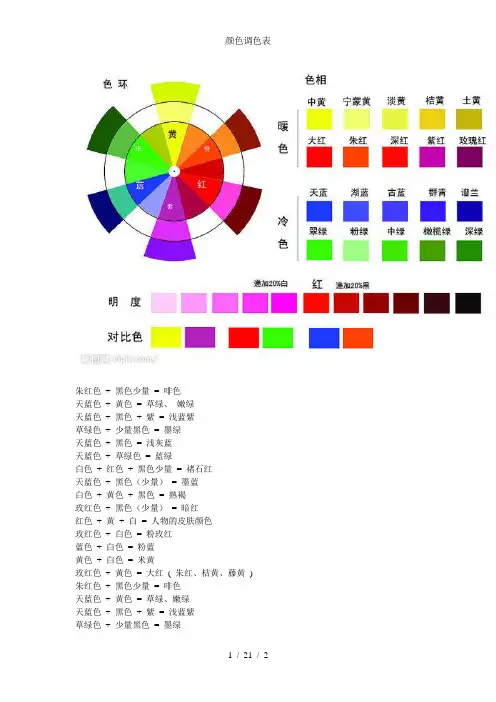
朱红色+ 黑色少量= 啡色天蓝色+ 黄色= 草绿、嫩绿天蓝色+ 黑色+ 紫= 浅蓝紫草绿色+ 少量黑色= 墨绿天蓝色+ 黑色= 浅灰蓝天蓝色+ 草绿色= 蓝绿白色+ 红色+ 黑色少量= 禇石红天蓝色+ 黑色(少量)= 墨蓝白色+ 黄色+ 黑色= 熟褐玫红色+ 黑色(少量)= 暗红红色+ 黄+ 白= 人物的皮肤颜色玫红色+ 白色= 粉玫红蓝色+ 白色= 粉蓝黄色+ 白色= 米黄玫红色+ 黄色= 大红( 朱红、桔黄、藤黄) 朱红色+ 黑色少量= 啡色天蓝色+ 黄色= 草绿、嫩绿天蓝色+ 黑色+ 紫= 浅蓝紫草绿色+ 少量黑色= 墨绿天蓝色+ 黑色= 浅灰蓝天蓝色+ 草绿色= 蓝绿白色+ 红色+ 黑色少量= 禇石红天蓝色+ 黑色(少量)= 墨蓝白色+ 黄色+ 黑色= 熟褐玫红色+ 黑色(少量)= 暗红红色+ 黄+ 白= 人物的皮肤颜色玫红色+ 白色= 粉玫红蓝色+ 白色= 粉蓝黄色+ 白色= 米黄粉柠檬黄= 柠檬黄+ 纯白色藤黄色= 柠檬黄+ 玫瑰红桔黄色= 柠檬黄+ 玫瑰红土黄色= 柠檬黄+ 纯黑色+ 玫瑰红熟褐色= 柠檬黄+ 纯黑色+ 玫瑰红粉玫瑰红= 纯白色+ 玫瑰红朱红色= 柠檬黄+ 玫瑰红暗红色= 玫瑰红+ 纯黑色紫红色= 纯紫色+ 玫瑰红褚石红= 玫瑰红+ 柠檬黄+ 纯黑色粉蓝色= 纯白色+ 天蓝色蓝绿色= 草绿色+ 天蓝色灰蓝色= 天蓝色+ 纯黑色浅灰蓝= 天蓝色+ 纯黑色+ 纯紫色粉绿色= 纯白色+ 草绿色黄绿色= 柠檬黄+ 草绿色墨绿色= 草绿色+ 纯黑色粉紫色= 纯白色+ 纯紫色啡色= 玫瑰红+ 纯黑色基本色的调和:红加黄变橙,红加蓝变紫,黄加蓝变绿。
红、黄、蓝是三原色,橙、紫、绿则是三间色。
间色与间色相调合就会变成各类灰色。
但灰色都应该是有色彩倾向的,譬如:蓝灰,紫灰,黄灰等。
1.红加黄变橙——2.少黄多红变深橙,3.少红多黄变浅黄4.红加蓝变紫——5.少蓝多红变紫再加多红变玫瑰红,6.黄加蓝变绿——7.少黄多蓝变深蓝,8.少蓝多黄变浅绿9.红加黄加少蓝变棕色——10.红加黄加蓝变灰黑色(按分量多少调可调出多种深浅不一的颜色)-------------------------------------------------11.红加蓝变紫再加白变浅紫12.黄加少红变深黄加白变土黄13.黄加少红变深黄14.黄加蓝变绿加白变奶绿15.红加黄加少蓝加白变浅棕16.红加黄加蓝变灰黑色加多白变浅灰17.黄加蓝变绿加蓝变蓝绿18.红加蓝变紫再加红加白变粉紫红(玫瑰)19.少红加白变粉红………………红、黄、蓝是三原色,橙、紫、绿则是三间色。
黄褐色是一种比较好的怀旧色,调色方法也比较简单。
先把图片调成较为统一的橙黄色,暗部适当增加一些红褐色,然后把主色调淡并增加高光区域图片分享即可。
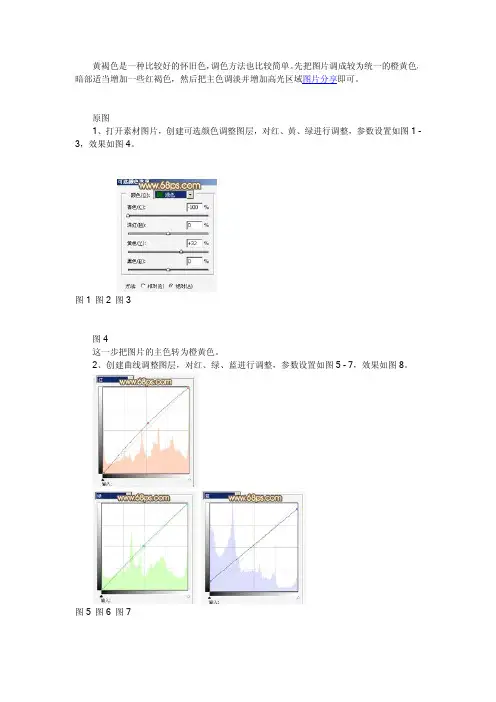
原图1、打开素材图片,创建可选颜色调整图层,对红、黄、绿进行调整,参数设置如图1-3,效果如图4。
图1图2图3图4这一步把图片的主色转为橙黄色。
2、创建曲线调整图层,对红、绿、蓝进行调整,参数设置如图5-7,效果如图8。
图5图6图7图8这一步给图片增加黄褐色。
3、按Ctrl+Alt+2调出高光选区,新建一个图层填充淡黄色:#EFD28D,混合模式改为“正片叠底”(图9)。
图9添加图层蒙版,只保留下图选区位置,其它位置涂上黑色。
这一步给图片的空白部分增加淡黄色。
4、创建色彩平衡调整图层,对阴影,高光进行调整,参数设置如图10,11,效果如图12。
图10图11图12这一步微调暗部及高光部分的颜色。
5、创建可选颜色调整图层,对黄、白、中性、黑进行调整,参数设置如图13-16,效果如图17。
图13图14图15图16图17这一步主要给图片的高光部分增加淡青色。
6、按Ctrl+Alt+2调出高光选区,按Ctrl+Shift+I反选,新建一个图层填充红褐色:#9F773E,混合模式改为“滤色”,不透明度改为:40%,效果如图18。
图18这一步提高图片暗部亮度。
7、新建一个图层,填充淡黄色:#EAD090,混合模式改为“滤色”,按住Alt键添加图层蒙版,用白色画笔把左上角部分擦出来,效果如图19。
图19这一步给图片增加高光。
8、新建一个图层,按Ctrl+Alt+Shift+E盖印图层,执行:滤镜>模糊>动感模糊,角度设置为-45度,距离设置为180,确定后把图层混合模式改为“柔光”,不透明度改为:50%,效果如图20。
图20这一步简单把图片柔化处理。
图219、把背景图层复制一层,按Ctrl+Shift+]置顶,按住Alt键添加图层蒙版,用白色画笔把人物部分擦出来,效果如图21。