
TP-Link高端路由WDR4310+4320+4900+7500拆机图 有芯片型号
- 格式:doc
- 大小:12.64 MB
- 文档页数:13


ZeroXIA?BuffaloWHR-HP-G54的固件升级和拆解图片DD-WRT的升级(Upgrade)所谓的DD-WRT升级,就是从一个现有的DD-WRT系统升级(或者降级)到另一个DD-WRT版本,所以要求你的无线路由器已经预先刷好了DD-WRT固件。
首先给出升级DD-WRT的参考链接3个:1.总体的安装指导:DD-WRT Wiki: Installation2.硬件重置,也就是传说中的“30秒-30秒-30秒”:DD-WRT Wiki: Hard Reset Or 30/30/303.如何打开你的巴比禄WHR-HP-G54无线路由器:Buffalo WHR-HP-G54 Wireless G Router: How to open my router 升级过程说明:1.做好准备工作,确保你知道你要干什么,同时,在升级过程中,很可能你是没有网络的,对此你要有所准备,比如打印出来相关资料,或者在电脑上预先打开相关的文档、网页以供查阅。
2.关闭你的电脑的无线,升级过程你应该只使用你的有线网络连接到你的路由器。
因此最好是彻底关闭电脑的无线通信网络(disable 或者turn off,或者直接关闭硬件开关)。
3.首先做一次30-30-30的硬件重置:将路由器处于插电状态,将其握在你的手里,用一个细棒子(例如你的mm的毛衣针)顶住“RESET”按钮,“RESET” 按钮一般是在一个小孔里的,对于Buffalo WHR-HP-G54来说,这个小孔边上的文字标注是“INIT”。
记住,从你按下“RESET”按钮开始,你要保持按住状态至少90秒时间,在这期间,你还需要做以下操作:1.第一个30秒以后,拔掉路由器的电源,使其断电;2.第二个30秒,也就是断电30秒以后,再插上电源;3.第三个30秒,也就是再次带点情况维持30秒以后,硬件重置宣告结束,你可以松开“RESET”按钮。
4.硬件重置以后,路由器是带电状态,再让它休息1分钟吧,这个时候插上网线,应该可以自动获取IP,网关是192.168.1.1。
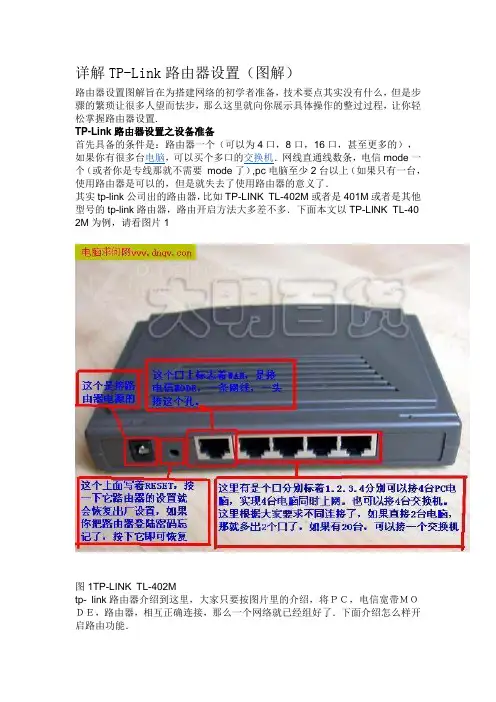
详解TP-Link路由器设置(图解)路由器设置图解旨在为搭建网络的初学者准备,技术要点其实没有什么,但是步骤的繁琐让很多人望而怯步,那么这里就向你展示具体操作的整过过程,让你轻松掌握路由器设置.TP-Link路由器设置之设备准备首先具备的条件是:路由器一个(可以为4口,8口,16口,甚至更多的),如果你有很多台电脑,可以买个多口的交换机.网线直通线数条,电信mode一个(或者你是专线那就不需要mode了),pc电脑至少2台以上(如果只有一台,使用路由器是可以的,但是就失去了使用路由器的意义了.其实tp-link公司出的路由器,比如TP-LINK TL-402M或者是401M或者是其他型号的tp-link路由器,路由开启方法大多差不多.下面本文以TP-LINK TL-40 2M为例,请看图片1图1TP-LINK TL-402Mtp- link路由器介绍到这里,大家只要按图片里的介绍,将PC,电信宽带MODE,路由器,相互正确连接,那么一个网络就已经组好了.下面介绍怎么样开启路由功能.TP-Link路由器设置之前期设置:如果线都已经接好.我们这个时候随便打开一台连好的PC电脑.打开网上邻居属性(图片2),本地连接属性(图片3),tcp/ip协议属性(图片4),设置ip为192. 168.1.2 子网:255.255.255.0 网关:192.168.1.1(图片5)确定,DNS在配置路由器完后在行设置.注:可以到到控制面板网络连接去设置.以xp为例,请看图2至图5的细节图2 打开网上邻居属性图3 本地连接属性图4 tcp/ip协议属性图5 设置ip等对了,这里提醒一下大家,ip设置网段,可以设置在192.168.1.2-192.168.1.254之间都可以,不要将同一IP设置为多台电脑,这样就会引起IP冲突了.切记.接着就可以打开桌面的Internet Explorer,输入192.168.1.1回车,请看图片6图6 打开桌面的Internet Explorer这里提示输入用户名和密码,默认的用户名和密码都是admin,在路由器说明书上也有写着.输入后按回车,即可进入路由器配置界面.注:tplink的路由器默认IP基本都是192.168.1.1 密码基本都是adminTP- Link路由器设置之路由器的设置:首次进入路由器界面,请看图片7图7 进入路由器界面这里我们选择设置向导.请看图片8图8 选择设置向导然后下一步,请看图片9图9 下一步这里选择adsl虚拟拨号,我们大多都是选择它的,其他的静态那是专线用户选择的,我们这里不做详细介绍,知道宽带用户,铁通,网通等虚拟拨号用户,选择它就行了,然后下一步请看图片10图10 下一步再点下一步,看到图片11,按完成即可设置好路由.图11 下一步然后在设置在点网络参数,WAN口设置,请看图片12图12 网络参数好了到了,这里路由器里的配置一切都设置好了,现在我们只有重起路由器就OK 了.点系统工具,重起路由器,几秒钟后就好了,请看图片13图13 重起路由器这个时候我们关掉配置的网页窗口,接上其他的电脑就可以上网了.注:因为本路由器的DHCP服务是自动开起的,所以你只要接上PC电脑,路由器就会分配IP,等给电脑,所以其他的电脑基本无须设置,直接用网线连接路由器或者交换机就可以上网了.TP-Link路由器设置之细节:当然也可以手动设置IP:◆IP设置范围:192.168.1.2-192.168.1.254◆子网:255.255.255.0◆网关:192.168.1.1◆DNS:可以设置当地电信提供的DNS,分首选DNS和备用DNS如果不清楚当地的DNS地址,也可以将首选的DNS设置为192.168.1.1 也就是网关了,备用的无须填写.好, 现在继续上面的我们需要将这台PC的DNS地址给设置上,方法就不多说了,打开网上邻居属性本地连接属性TCP/IP协议属性,请看图片14为当地电信DNS地址.图片15,DNS为网关地址图14 当地电信DNS地址图15 DNS为网关地址注:上面图片14设置的是当地电信DNS地址,朋友们需要根据自己当地电信D NS地址去设置。
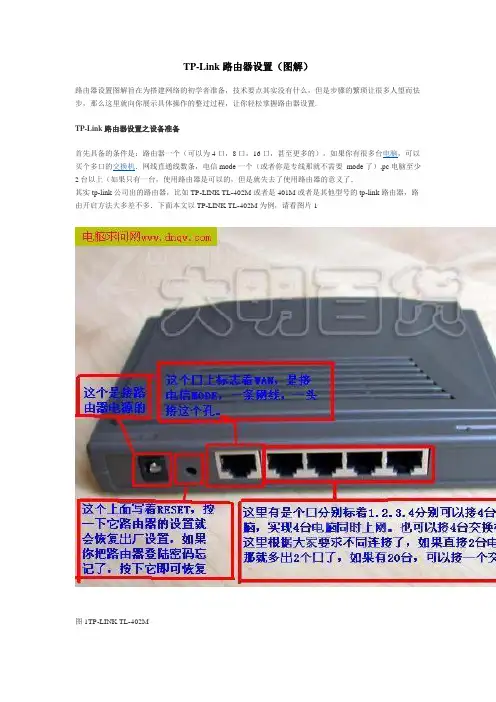
TP-Link路由器设置(图解)路由器设置图解旨在为搭建网络的初学者准备,技术要点其实没有什么,但是步骤的繁琐让很多人望而怯步,那么这里就向你展示具体操作的整过过程,让你轻松掌握路由器设置.TP-Link路由器设置之设备准备首先具备的条件是:路由器一个(可以为4口,8口,16口,甚至更多的),如果你有很多台电脑,可以买个多口的交换机.网线直通线数条,电信mode一个(或者你是专线那就不需要mode了),pc电脑至少2台以上(如果只有一台,使用路由器是可以的,但是就失去了使用路由器的意义了.其实tp-link公司出的路由器,比如TP-LINK TL-402M或者是401M或者是其他型号的tp-link路由器,路由开启方法大多差不多.下面本文以TP-LINK TL-402M为例,请看图片1图1TP-LINK TL-402Mtp- link路由器介绍到这里,大家只要按图片里的介绍,将PC,电信宽带MODE,路由器,相互正确连接,那么一个网络就已经组好了.下面介绍怎么样开启路由功能.TP-Link路由器设置之前期设置:如果线都已经接好.我们这个时候随便打开一台连好的PC电脑.打开网上邻居属性(图片2),本地连接属性(图片3),tcp/ip协议属性(图片4),设置ip为192.168.1.2 子网:255.255.255.0 网关:192.168.1.1(图片5)确定,DNS在配置路由器完后在行设置.注:可以到到控制面板网络连接去设置.以xp为例,请看图2至图5的细节图2 打开网上邻居属性图3 本地连接属性图4 tcp/ip协议属性图5 设置ip等对了,这里提醒一下大家,ip设置网段,可以设置在192.168.1.2-192.168.1.254之间都可以,不要将同一IP设置为多台电脑,这样就会引起IP冲突了.切记.接着就可以打开桌面的Internet Explorer,输入192.168.1.1回车,请看图片6图6 打开桌面的Internet Explorer这里提示输入用户名和密码,默认的用户名和密码都是admin,在路由器说明书上也有写着.输入后按回车,即可进入路由器配置界面.注:tplink的路由器默认IP基本都是192.168.1.1 密码基本都是adminTP- Link路由器设置之路由器的设置:首次进入路由器界面,请看图片7图7 进入路由器界面这里我们选择设置向导.请看图片8图8 选择设置向导然后下一步,请看图片9图9 下一步这里选择adsl虚拟拨号,我们大多都是选择它的,其他的静态那是专线用户选择的,我们这里不做详细介绍,知道宽带用户,铁通,网通等虚拟拨号用户,选择它就行了,然后下一步请看图片10图10 下一步再点下一步,看到图片11,按完成即可设置好路由.图11 下一步然后在设置在点网络参数,WAN口设置,请看图片12图12 网络参数好了到了,这里路由器里的配置一切都设置好了,现在我们只有重起路由器就OK了.点系统工具,重起路由器,几秒钟后就好了,请看图片13图13 重起路由器这个时候我们关掉配置的网页窗口,接上其他的电脑就可以上网了.注:因为本路由器的DHCP服务是自动开起的,所以你只要接上PC电脑,路由器就会分配IP,等给电脑,所以其他的电脑基本无须设置,直接用网线连接路由器或者交换机就可以上网了.TP-Link路由器设置之细节:当然也可以手动设置IP:◆IP设置范围:192.168.1.2-192.168.1.254◆子网:255.255.255.0◆网关:192.168.1.1◆DNS:可以设置当地电信提供的DNS,分首选DNS和备用DNS如果不清楚当地的DNS地址,也可以将首选的DNS设置为192.168.1.1 也就是网关了,备用的无须填写.好, 现在继续上面的我们需要将这台PC的DNS地址给设置上,方法就不多说了,打开网上邻居属性本地连接属性TCP/IP协议属性,请看图片14为当地电信DNS地址.图片15,DNS为网关地址图14 当地电信DNS地址图15 DNS为网关地址注:上面图片14设置的是当地电信DNS地址,朋友们需要根据自己当地电信DNS地址去设置。

安装手册三层网管交换机Enterprise Networking Solution全千兆三层网管交换机全千兆三层网管PoE交换机千兆上联三层网管交换机声明Copyright © 2023 普联技术有限公司版权所有,保留所有权利未经普联技术有限公司明确书面许可,任何单位或个人不得擅自仿制、复制、誊抄或转译本手册部分或全部内容,且不得以营利为目的进行任何方式(电子、影印、录制等)的传播。
为普联技术有限公司注册商标。
本手册提及的所有商标,由各自所有人拥有。
本手册所提到的产品规格和资讯仅供参考,如有内容更新,恕不另行通知。
除非有特殊约定,本手册仅作为使用指导,所作陈述均不构成任何形式的担保。
I声明相关文档除本安装手册外,TP-LINK官网还提供了《用户手册》、《命令行手册》和《防雷安安装手册简介《三层网管交换机安装手册》主要介绍交换机的硬件特性、安装方法以及在安装过程中应注意事项。
本手册包括以下章节:第1章:产品介绍。
简述交换机的基本功能特性并详细介绍外观信息。
第2章:产品安装。
指导交换机的硬件安装方法以及注意事项。
第3章:硬件连接。
指导交换机与其他设备之间的连接及注意事项。
第4章:配置指南。
指导通过WEB登录、本地登录以及远程登录配置交换机。
附录A:常见故障处理。
附录B:技术参数规格。
附录C:连接SFP端口补充说明。
II相关文档附录D:产品保修卡。
有毒有害物质含量声明。
附录E:本手册适合下列人员阅读:网络工程师网络管理员约定在本手册以下部分,如无特别说明,均以TL-SG5428机型为例介绍,所提到的交换机是指三层网管交换机。
本手册中产品图片仅为示意,端口数量、类型和位置等请以实际机型为准。
本手册采用了如下几种醒目标志来表示操作过程中应该注意的地方,这些标志的III阅读对象目录第1章产品介绍——————————011.1 产品简介 (01)1.2 产品外观 (02)第2章产品安装——————————102.1 物品清单 (10)2.2 安装注意事项 (10)2.3 安装工具准备 (12)2.4 产品安装 (12)第3章硬件连接——————————143.1 连接至RJ45端口 (14)3.2 连接SFP端口 (14)3.3 连接Console端口 (15)3.4 连接电源线 (15)3.5 设备初始化 (16)3.6 安装后检查 (16)第4章配置指南——————————174.1 WEB登录 (17)4.2 本地登录 (18)4.3 远程登录 (18)4.4 远程管理 (19)附录A 常见故障处理————————22附录B 技术参数规格————————23附录C 连接SFP端口补充说明—————24附录D 产品保修卡 ——————————25附录E 有毒有害物质含量声明—————26IV目录01三层网管交换机安装手册产品介绍第1章 产品介绍1.1 产品简介普联技术有限公司自主研发设计并推出的新一代三层网管交换机,采用全新的软硬件平台,支持静态路由和RIP动态路由,支持云管理和维护,提供完备的安全防护机制、完善的QoS策略及灵活的VLAN划分等功能,易于管理维护,可作为中小企业、校园网络、酒店、医院、网吧等使用场景的核心交换机,为用户提供安全可靠、高性能、低成本的网络解决方案。