如何利用多维数据库软件FineBI制作仪表盘及圆环图
- 格式:pdf
- 大小:878.32 KB
- 文档页数:10
如何利用多维数据库软件FineBI制作仪表盘及圆环图
1. 描述
仪表盘组件,就是作为单个指标数值的进度分析,也可以单个指标通过维度分开使用
多个仪表进行同时展示。
图表适用分析:一般用于单一指标的进度分析,查看使用。 2. 示例
当前,我们希望设置一个既定的指标数值,如本月或者本年计划完成率,即需要知道
当前月份截至目前为止,已经完成了计划目标的多少。那么毫无疑问,使用仪表盘是十分
合适的。 2.1 新建图表
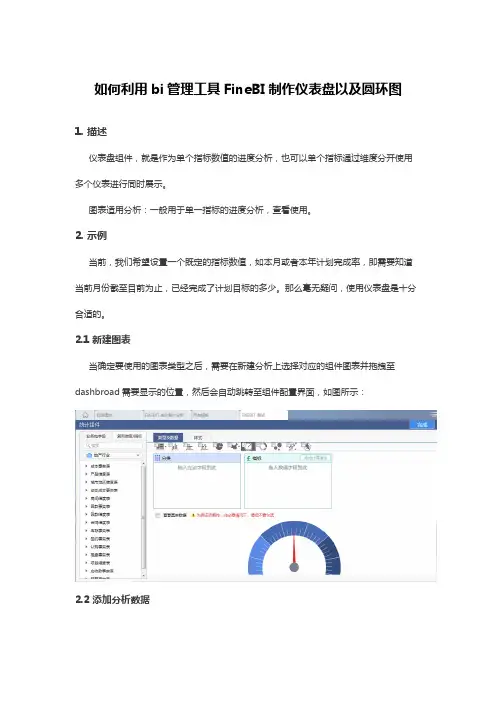
当确定要使用的图表类型之后,需要在新建分析上选择对应的组件图表并拖拽至
dashbroad需要显示的位置,然后会自动跳转至组件配置界面,如图所示:
2.2 添加分析数据
当进入到组件详细配置界面时,从数据选择区域中,点击地产行业业务包,选择签约
事实表,选择合同总价添加至指标区域。选择预算事实表,选择计划销售金额添加至指
标,此时会出现2个仪表盘,但是都不是我们想要的。此时添加计算指标,命名计划完成
率,即合同总价/计划销售金额,具体操作查看计算指标。然后将原来的两个指标去掉勾选,如图只剩下当前一个计划完成率的指标展示,如图所示: 3. 样式
大家会对当前的指标展示不太满意,数值想用百分比展示,而且默认的仪表盘显示刻
度也不能满足需求。那么在样式中手动调整即可。
属性面板中选择样式,如下图,不同于坐标轴图,仪表盘样式包括单位、指针活动范
围以及刻度设置:
3.1 单位
单位是指仪表盘数据展示时,放在图表中心处显示的数据单位,如下图,我们修改
为%:
3.2 指针活动范围
指针活动范围就是指仪表盘指针能转动的最大角度,默认显示为270度,如果我们选
择180度,显示样式如下图:
3.3 刻度设置
刻度设置就是指自定设置刻度范围内仪表盘的显示颜色,下面就将仪表盘的刻度区
间,刻度单位进行调整,界面如图所示,区间可以自定义,我们设为0-50%,50-75%,
75-100%,100-200%4
个区间。如图所示:
9.5 圆环图
1. 描述
圆环图其实就是多个饼图拼在一起的结果。顾名思义,就是在饼图的基础上,不仅可
以使用一个维度作为分类,还可以添加一个维度作为系列。每个圆环代表分类维度的其中
一个值,圆环上的每一段曲线代表系列维度的其中一个值。
图表适用分析:与饼图类似,也是用于显示部分与整体的关系,但是圆环图可以 含有
多个数据系列。其上的每个环代表一个数据系列。
2. 示例
当前假设我们作为销售的负责人,需要查看去年各个月份分别占全年的销售总额比
例,来确认哪些月份是销售旺季,同时需要知道每个月份中每个省份的所占比例情况。根
据这个需求描述,那么很容易确认可以选择圆环图来作为分析图表,因为饼图无法展示2
个维度下的数据。 2.1 新建图表
当确定要使用的图表类型之后,需要在新建分析上选择对应的组件图表并拖拽至
dashbroad需要显示的位置,然后会自动跳转至组件配置界面,如图所示:
2.2 添加分析数据
当进入到组件详细配置界面时,从数据选择区域中,点击地产行业业务包,选择签约
事实表,选择合同总价添加至指标区域。选择签约时间,然后选择使用月份展示添加至分
类区域,选择城市地区维度表,添加省
字段至系列区域,此时可以看到如图所示的展示结果:
2.3 指标条件过滤
上述图表中可以查看分析,已经按照月份列出来各个圆环。但是,由于我们需要查看
的是去年各月份的销售,而上面图表中的月份是包含所有年份的,即2013年,2014年等
所有的1月都汇总在一起,所有2月都汇总在一起。那么,我们就需要对每条合同记录进
行过滤。此时,对合同总价指标进行过滤,过滤操作可以参考指标条件过滤。此时条件设
置就是将签约时间设定为去年1月1日至12月31
日即可。 如上图所示,当前已经对指标添加了过滤条件后,展示的数据就是去年各个月份的销
售额,然后每个月中也可以看到各个省份的销售额所占比例情况。 2.4 样式
圆环图样式属性设置如下图所示: