中文版Excel2007实用教程
- 格式:docx
- 大小:49.27 KB
- 文档页数:53
中文版Excel2007实用教程
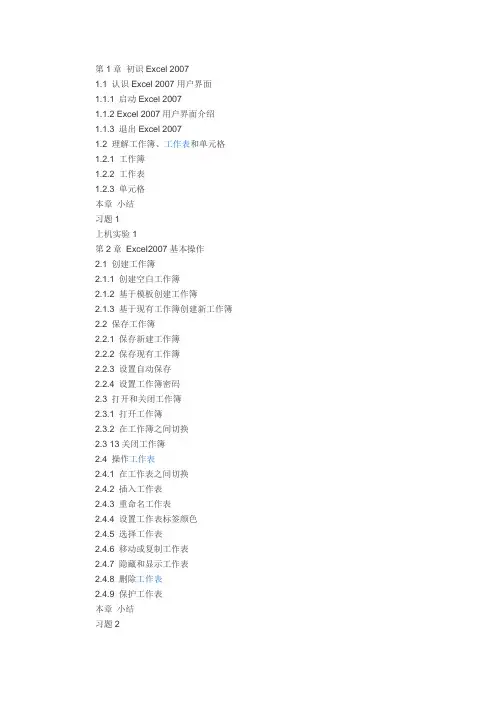
第01章 Excel 2007概述 6
1.1 Excel 2007的用途 6
1.1.1 创建统计表格 6
1.1.2 进行数据计算 6
1.1.3 建立多样化的统计图表 7
1.1.4 分析与筛选数据 7
1.1.5 打印数据 8
1.2 Excel 2007的新界面 8
1.2.1 “文件”菜单 9
1.2.2 快速访问工具栏 9
1.2.3 标题栏 9
1.2.4 功能区 10
1.2.5 状态栏与显示模式 10
1.3 Excel 2007基本操作 10
1.3.1 运行Excel 2007 10
1.3.2 创建Excel工作簿 10
1.3.3 保存Excel工作簿 11
1.3.4 打开Excel工作簿 11
1.3.5 关闭工作簿与退出Excel 2007 11
第02章 输入与编辑数据 11
2.1 输入数据 11
2.1.1 选定单元格 12
2.1.2 输入文本数据 12
2.1.3 输入数字数据 12
2.1.4 制定输入数据类型 13
2.2 删除和更改数据 13
2.2.1 删除单元格中的数据 13
2.2.2 更改单元格中的数据 13 2.3 复制与移动数据 14
2.3.1 使用菜单命令复制与移动数据 14
2.3.2 使用拖动法复制与移动数据 14
2.4 自动填充 14
2.4.1 在同一行或列中填充数据 14
2.4.2 填充一系列数字、日期或其他项目 14
2.4.3 手动控制创建序列 15
2.5 查找和替换 15
2.5.1 查找与某种格式匹配的单元格 15
2.5.2 替换文字或数字 16
第03章 管理工作表与工作簿 16
3.1 插入工作表 16
3.2 删除工作表 17
3.3 重命名工作表 17
3.4 移动或复制工作表 18
3.4.1 在工作簿内移动或复制工作表 18
3.4.2 在工作簿间移动或复制工作表 18
3.5 查看工作簿窗口 18
3.5.1 工作簿视图 18
3.5.2 并排比较工作表 18
3.5.3 同时显示多个工作簿 19
3.5.4 拆分与冻结窗口 19
3.6 隐藏或显示工作簿的元素 20
3.6.1 拆分与冻结窗口 20
3.6.2 隐藏或显示工作表 20
3.6.3 隐藏或显示窗口元素 20
3.6.4 设置工作表显示的比例 21
3.7 批注 21
3.7.1 添加批注 21
3.7.2 设置批注格式 21 3.8 保护工作簿数据 22
3.8.1 设置保护工作簿与工作表 22
3.8.2 设置允许用户编辑区域 22
第04章 格式化工作表 23
4.1 设置单元格格式 23
4.1.1 设置单元格格式的方法 23
4.1.2 设置数字格式 23
4.1.3 设置字体 24
4.1.4 设置对齐方式 24
4.1.5 设置边框和底纹 24
4.2 设置单元格格式 25
4.2.1 插入行、列和单元格 25
4.2.2 删除行、列和单元格 25
4.3 调整行高和列宽 26
4.4 使用条件格式 26
4.5 套用单元格样式 26
4.5.1 套用内置单元格样式 26
4.5.2 自定义单元格样式 27
4.5.3 删除单元格样式 27
4.6 套用工作表样式 27
4.7 创建页眉和页脚 28
4.7.1 添加页眉和页脚 28
4.7.2 在页眉或页脚中插入各种项目 28
第05章 数据计算 28
5.1 公式的运算符 29
5.1.1 运算符的类型 29
5.1.2 运算符优先级 29
5.2 应用公式 29
5.2.1 公式的基本操作 30
5.2.2 引用公式 30 5.3 应用函数 30
5.3.1 函数的基本操作 30
5.3
.2 常用函数应用举例 30
第06章 管理表格中的数据 30
6.1 数据清单 31
6.2 数据排序 31
6.2.1 对数据清单排序 31
6.2.2 数据的高级排序 31
6.3 数据筛选 31
6.3.1 自动筛选 32
6.3.2 自定义筛选 32
6.3.3 数据的高级筛选 32
6.4 分类汇总 32
6.4.1 创建分类汇总 33
6.4.2 隐藏或显示分类汇总 33
6.5 分级显示 33
6.6 数据合并 33
第07章 统计图表 34
7.1 图表的应用 34
7.2 图表的基本组成 34
7.3 创建图表 35
7.4 修改图表 35
7.4.1 更改图表类型 35
7.4.2 移动图表位置 35
7.4.3 调整图表大小 36
7.4.4 修改图表中文字的格式 36
7.4.5 修改图表中文字的格式 36
7.5 设置图表布局 37
7.5.1 设置图表标签 37 7.5.2 设置坐标轴 37
7.5.3 设置图表背景 37
7.5.4 添加趋势线 38
第08章 使用数据透视表 38
8.1 数据透视表的基本术语 38
8.2 创建数据透视表 39
8.3 使用数据透视表分析数据 39
8.4 设置数据透视表选项 40
8.4.1 设置字段 40
8.4.2 移动数据透视表 40
8.4.3 创建数据透视图 40
8.4.4 更改数据源 40
8.4.5 调整数据透视表显示选项 41
8.5 设计数据透视表 41
8.5.1 调整数据透视表布局 41
8.5.2 设置数据透视表样式 41
第09章 插入与编辑图形 42
9.1 绘制图形 42
9.1.1 绘制基本图形 42
9.1.2 缩放图形 42
9.2 插入对象 43
9.2.1 插入剪贴画 43
9.2.2 插入图片 43
9.2.3 插入SmartArt 44
9.2.4 插入文本 44
9.2.5 插入艺术字 44
9.3 设置对象格式 45
9.3.1 设置文本框与艺术字格式 45
9.3.2 设置图片格式 45
第10章 提高办公效率 45 10.1 使用模板 46
10.1.1 创建模板 46
10.1.2 应用模板 46
10.1.3 下载模板 46
10.1.4 修改模板 47
10.2 使用宏 47
10.2.1 录制宏前的准备工作 47
10.2.2 录制宏 48
10.2.3 执行宏 48
10.2.4 编辑宏 48
10.2.5 调试宏 49
第11章 打印工作表 49
11.1 添加打印机 49
11.2 预览打印效果 50
11.3 设置打印页面 50
11.3.1 设置页边距 50
11.3.2 设置纸张方向 51
11.3.3 设置纸张大小 51
11.3.4 设置打印区域 51
11.3.5 设置分页符 52
11.3.6 设置打印标题 52
11.4 打印Excel工作表 52
11.5 打印图表 53
第12章 与外部对象的协作 53
12.1 外部对象 53
12.1.1 链接对象与嵌入对象 53
12.1.2 插入外部对象 54
12.1.3 直接插入外部对象文件 54
12.1.4 将文件中的一部分插入到工作簿中 54
12.2 编辑外部对象 54 12.2.1 编辑链接对象 55
12.2.2 编辑嵌入对象 55
12.3 与其他Office程序的协作 55
12.3.1 与Word的协作 55
12.3.2 与PowerPoint的协作 55
12.3.3 与Access的协作 56
第13章 Excel 2007的网络功能 56
13.1 共享工作簿 56
13.1.1 在局域网中共享工作簿 57
13.1.2 在Internet中共享工作簿 57
13.2 创建超链接 57
13.2.1 创建不同
类型的超链接 57
13.2.2 修改超链接 57
13.2.3 复制、移动或取消超链接 58
13.3 在网络上发布Excel数据 58
13.3.1 发布Excel数据 58
13.3.2 修改数据 58
13.4 使用Web查询 59
第01章 Excel 2007概述
Excel 2007是目前市场上功能最强大的电子表格制作软件,它和Word、PowerPoint、Access等组件一起,构成了Office 2007办公软件的完整体系。Excel不仅具有强大的数据组织、计算、分析和统计功能,还可以通过图表、图形等多种形式形象地显示处理结果,更能够方便地与Office 2007其他组件相互调用数据,实现资源共享。
教学重点与难点
Excel 2007的常用用途
Excel 2007的操作界面
运行与关闭Excel 2007
创建、保存、打开与关闭Excel工作簿
1.1 Excel 2007的用途
Microsoft Excel 2007是Microsoft公司出品的Office 2007系列办公软件中的一个组件。Excel 2007是功能强大、技术先进、使用方便且灵活的电子表格软件,可以用来制作电子表格,完成复杂的数据运算,进行数据分析和预测,并且具有强大的制作图表功能及打印