
第7章 STEP7-MicroWIN V4
- 格式:pptx
- 大小:1.24 MB
- 文档页数:29


STEP7-Micro/win软件使用第一讲——软件简介主要内容:1、软件使用简介
2、程序装载
(1)软件概述
上图是S7-200编程软件STEP7-Micro/win的典型界面,最上面
一行是标题栏,标题栏主要是说明一个项目的名称;菜单栏里包括软
件使用的各个操作的菜单;工具栏是编程软件的一些常用的功能,如
新建项目、打开项目、保存项目、项目编译、程序上传下载等一些常
用的功能;浏览条可以通过里面的功能块设置来进行快速的编程以及
程序的监控;指令树里面汇集了S7-200的各种指令及一些编程向导
来帮助客户进行编程;输出窗口主要是程序编译以后程序量多大或是
编写程序过程当中有没有什么错误;状态条显示选中的网络属于几号网络及网络所在行、列,对程序块进行定位;局部变量表,可在里面
定义一些局部变量用于子程序的编写;工作区,是用于调用S7-200
的指令以完成所需要的各种功能。
(2)软件兼容性
(3)软件安装与卸载
如同安装普通Windows应用程序一样安装STEP7-Micro/WIN,
安装时如果计算机安装了很多西门子的工程软件,可能会多花一些时
间。注意不要随意中断安装,否则会造成无法正常卸载、安装。在编程软件的同一版本中,软件升级需要安装ServicePack软件
包。
STEP7-Micro/WINV4.0SPx和V4.0不能共存,安装SP时看
到提示后,需退出安装程序,卸载V4.0版,然后再次安装SPx;
在一个版本系列中,只需要安装最新的SP包,而不必按顺序
安装所有的SP;
ServicePack不能单独安装。如果在本地硬盘上没有安装正式
版本,则会退出安装。
(4)软件安装与卸载
从Windows操作系统的"开始">"设置"打开"控制面板",在其中运
行"添加/删除程序",选择相应的STEP7-Micro/WIN版本卸载。
热线常问问题:STEP7-Micro/WIN的安装过程因为意外终止,造成
不能卸载,也不能再次安装,这种情况如何处理?答:西门子将提供给客户一个文档,指导客户在注册表中做一些
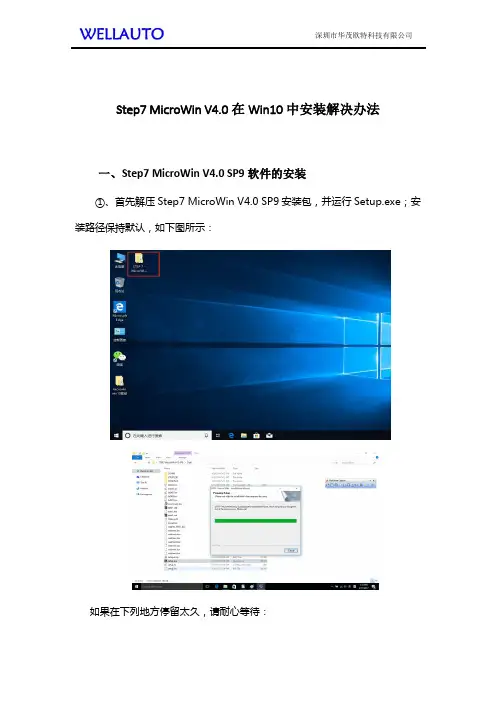
深圳市华茂欧特科技有限公司 Step7 MicroWin V4.0在Win10中安装解决办法 一、Step7 MicroWin V4.0 SP9软件的安装 ①、首先解压Step7 MicroWin V4.0 SP9安装包,并运行Setup.exe;安装路径保持默认,如下图所示:
如果在下列地方停留太久,请耐心等待:
深圳市华茂欧特科技有限公司
②、安装过程中,如果出现报错提示。对于弹出的报错窗口,一律点击忽略,不能忽略的请关闭:(没有出现请忽略此条)
深圳市华茂欧特科技有限公司
③、安装完成,若提示重启,请重新启动系统;
深圳市华茂欧特科技有限公司
二、修改软件界面为中文: 打开软件选择‘Tools’
如图选择点击OK重启软件
深圳市华茂欧特科技有限公司
重启软件就是中文界面了
三、修复“ 设置PG/PC 接口”网卡驱动问题解决办法
深圳市华茂欧特科技有限公司 ①、安装完成后,打开Step7 MicroWin V4.0 SP9软件,并进入设置PG/PC接口界面。会发现“Access Point of the Applications”下载模式只有ppi可选(如下图),即此时只能进行串口通讯,不能以太网进行TCP/IP通讯;这时请按下面操作,进行修复;
深圳市华茂欧特科技有限公司
②、打开附件里面的“microwin win10驱动”进行安装;
默认安装路径
深圳市华茂欧特科技有限公司
等待安装完成
重新打开软件进入设置PG/PC接口界面会出现能用网线下载的驱动协议TCP/IP了。
深圳市华茂欧特科技有限公司
PPI通讯
TCP/IP通讯
深圳市华茂欧特科技有限公司
到此,该软件安装完成,可以进行各种协议的通讯了。 四、Step7帮助文件不能使用的方法
深圳市华茂欧特科技有限公司 ①、当你打开Step7软件,会出现帮助不能使用的现象,请按下面步骤提示解决;
②、打开附件“win10的winhlp32解決方案”,解压到文件夹,并以管理员身份运行Install.cmd;

-`
STEP7-Micro/WIN基本操作
1、打开编程软件
图1 打开STEP7-Micri/WIN软件
2、修改软件菜单显示的语言
图2-1 打开工具菜单的选项 双击此项 -`
图2-2 把软件的菜单显示语言修改为中文
3、重新打开编程软件,然后新建一个工程文件并保存
图3-1 新建一个工程文件 单击此项 -`
图3-2 保存刚才所新建工程文件
4、依据所编制的PLC的I/O地址表建立一个符号表
图4-1 进入符号表编写模式 单击此项
地址必须在英文输入法下输入 -`
图4-2 依据实际情况添加符号表的符号、地址等信息
5、依据控制要求,编写梯形图程序
图5-1 进行程序编写模式
图5-2 输入梯形图并添加必要注释
单击此项 -`
6、编译并调试程序直到编译通过
图6-1 编译
无错误,编译通过 -`
图6-2 显示编译结果
7、设置通信参数
图7-1 设置通信参数(1) 单击此项
双击此项 -`
图7-2 设置通信参数(2)
图7-3 设置通信参数(3)
8、依据实际情况选择PLC的型号
图8-1 选择PLC类型(1) 依据右侧检测结果修改远程通信地址 -`
图8-2 选择PLC类型(2)
9、把程序下载到PLC中
图9-1进入程序下载界面 双击此项 单击此项 -`
图9-2 下载程序
图9-3 正在下载程序 单击此项 -`
图9-4 下载成功
10、对程序的监控
图10-1 进入程序状态监控模式 表示下载成功
单击此项 -`
图10-2 程序状态监控模式
图10-3 建立状态表(1) 蓝色表示触点/线圈接通/得电 -`
图10-4 建立状态表(2)
图10-5 进入状态表监控模式
在英文输入法下直接输入变量的地址,如I0.0
变量的数据格式,
I0.0属于输入映像寄存器I的一个位变量
单击此项
表示当前值用二进制表示,等于0
先:输入新值1 后:单击强制按钮 -`
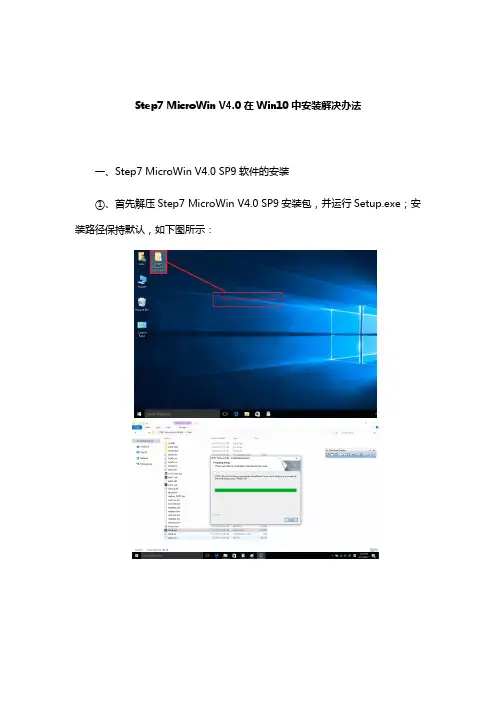
Step7 MicroWin V4.0在Win10中安装解决办法
一、Step7 MicroWin V4.0 SP9软件的安装
①、首先解压Step7 MicroWin V4.0 SP9安装包,并运行Setup.exe;安装路径保持默认,如下图所示:
②、安装过程中,会出现报错提示。对于弹出的报错窗口,一律点击忽略,不能忽略的请关闭:
③、安装完成,若提示重启,请重新启动系统;
二、修复Set PG/PC Interface
①、安装完成后,打开Step7 MicroWin V4.0 SP9软件,并进入Set PG/PC
Interface界面。会发现“Access Point of the Applications”为空白(如下图),即此时不能通讯;这时请按下面提示,进行修复;
②、关闭Step7 MicroWin软件,找到任务栏,使用“Cortana”,搜索CMD,搜索到CMD后,使用用鼠标右键“以管理员身份运行”;
③、在CMD界面,输入下行代码(包括符号)并运行;
"C:\Program Files\Common Files\\Siemens\\Automation\\Simatic
OAM\\bin\\s7epaImp64x.exe" –up
④、如果以上代码运行一次,
Set PG/PC Interface-->>“Access Point
of the Applications”一栏依然为空白,请多重复运行几次以上代码,直到“Access Point of the Applications”一栏不再是空白为止。
图示例中,作者运行了3遍才搞定;注意:运行过程中,Step7软件必须关闭;
三、Step7帮助文件不能使用的方法
①、当你打开Step7软件,会出现帮助不能使用的现象,请按下面步骤提示解决;
②、打开附件1、Win10 help problem solution.rar,解压到文件夹,并以管理员身份运行Install.cmd;