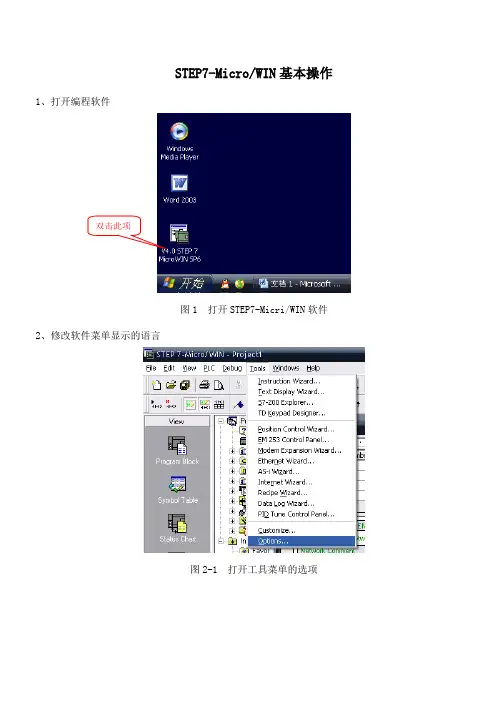
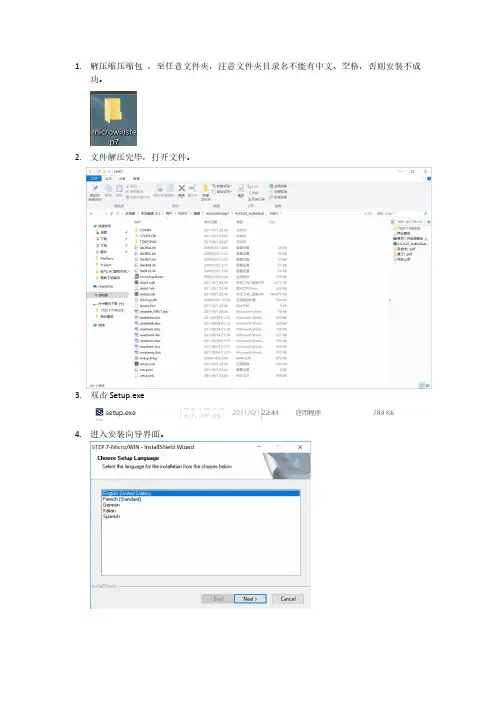
STEP7-MicroWIN软件基本操作
- 格式:pdf
- 大小:2.16 MB
- 文档页数:15
.
. STEP7-Micro/WIN基本操作1、打开编程软件
图1 打开STEP7-Micri/WIN软件2、修改软件菜单显示的语言
图2-1 打开工具菜单的选项双击此项
.
. 图2-2 把软件的菜单显示语言修改为中文3、重新打开编程软件,然后新建一个工程文件并保存
图3-1 新建一个工程文件单击此项
.
. 图3-2 保存刚才所新建工程文件4、依据所编制的PLC的I/O地址表建立一个符号表
图4-1 进入符号表编写模式单击此项
地址必须在英文输入法下输入
.
. 图4-2 依据实际情况添加符号表的符号、地址等信息5、依据控制要求,编写梯形图程序
图5-1 进行程序编写模式
图5-2 输入梯形图并添加必要注释单击此项
.
. 6、编译并调试程序直到编译通过
图6-1 编译
无错误,编译通过
.
. 图6-2 显示编译结果7、设置通信参数
图7-1 设置通信参数(1)单击此项
双击此项
.
. 图7-2 设置通信参数(2)
图7-3 设置通信参数(3)8、依据实际情况选择PLC的型号
图8-1 选择PLC类型(1)依据右侧检测结果修改远程通信地址
.
. 图8-2 选择PLC类型(2)9、把程序下载到PLC中
图9-1进入程序下载界面双击此项单击此项
.
. 图9-2 下载程序
图9-3 正在下载程序单击此项
.
. 图9-4 下载成功10、对程序的监控
图10-1 进入程序状态监控模式表示下载成功
单击此项
.
. 图10-2 程序状态监控模式
图10-3 建立状态表(1)蓝色表示触点/线圈接通/得电
.
. 图10-4 建立状态表(2)
图10-5 进入状态表监控模式在英文输入法下直接输入变量的地址,如I0.0 变量的数据格式, I0.0属于输入映像寄存器I的一个位变量
单击此项
表示当前值用二进制表示,等于0
先:输入新值1 后:单击强制按钮
.
. 图10-6 强制一个值
图10-7 强制值后效果
图10-8 解除一个强制操作启动按钮被按下,接触器线圈得电,电动机启动运
单击此项
.
. 11、运行程序
图11-1 运行程序
图11-2 按下启动按钮单击此项
单击此项
蓝色表示触点接通,表示线圈得电
.
. 图11-3 按下停动按钮