
《制作GIF动态图片》课件
- 格式:pptx
- 大小:1.87 MB
- 文档页数:14


GIF动态图片的制作方法
【 教程源自网络】
菜鸟作品 大侠请绕行
首先下载安装软件
1.下载:
软件名是“Ulead GIF AnimatorV5.05简体中文免费版”。
直接点击下面地址下载,或打开浏览器,在地址栏里输入下面地址下载
/soft/Graphics/Animation/13965.html
注:如果下载地址失效,请去百度重新选择地址下载。
2。安装 :
点下载的软件图标,再点"我同意""下一步""安装""完成".
安装完成后您就双击它,软件界面就打开了。
一.图片运动(移动)的制作
图例:
图片可放大 可缩小,也可以左右 上下移动。动态图片 其实是由一桢一桢的静止画面构成的。下面以图片的左右移动为例,说说它的制作方法,上下移动、放大或缩小、它们的制作方法都相同。
1。打开软件界面,点“文件”——“打开图像”(找到您存的喜欢的图片双击,就导到了软件的编辑了)
2。用鼠标点左边的工具“变形工具”,再点舞台中间的图——再用鼠标把图平行地向左右拉宽。将图向右拖到图的左边边缘(距舞台框左边边缘有一点距离)
3。点下面的“复制桢”图标(这时在下面的予览框里就出现了第二幅图)——点第二幅图,用鼠标把舞台中的图再向左移一点(每帧不要移动过多)。
4。用第3步方法反复复制和移动图片,到满意为止。
5。点下面的播放按钮予览,并调整图片移动的幅度。——最后点“文件”——“另存为”(格式为GIF). 说明:
1。图如运动过快,无法调整,可用右键点预览框的图再点“属性”,用设定“延迟”桢数来调整。
2。图片不宜过大,可在“编缉”里的“调整图像大小”里设定。桢数也不宜过多。图片过大和桢数过多会导至形成的动画图过大。
二. 运动(淡进淡出转场效果)的制作
应用技巧}HOW to
■文/JY
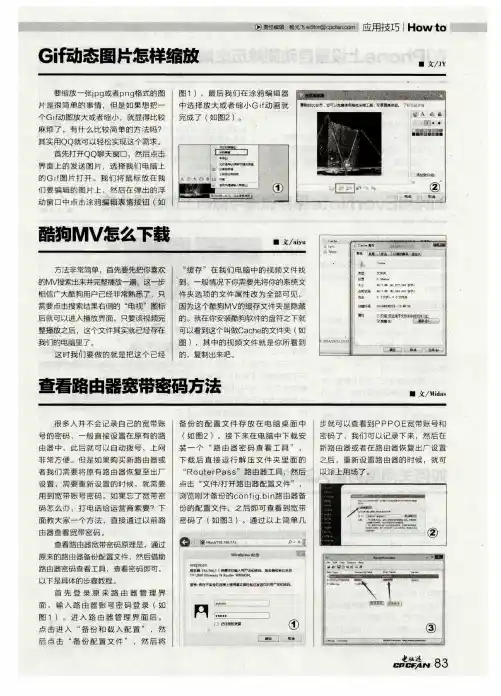
要缩放一张iPg或者Png格式的图
片是很简单的事情,但是如果想把一 个G if动图放大或者缩小,就显得比较
麻烦了,有什么比较简单的方法吗7 其实用QQ就可以轻松实现这个需求。 首先打开0o聊天窗口,然后点击
界面上的发送图片,选择我们电脑上
的G Jf图片打开。我们将鼠标放在我
们要编辑的图片上,然后在弹出的浮 动窗口中点击涂鸦编辑表情按钮(如 图1),最后我们在涂鸦编辑器
中选择放大或者缩小G if动画就 完成了(如图2)。
一支/aiyu
方法非常简单,首先要先把你喜欢
的MV搜索出来并完整播放—遍,这—步
相信广大酷狗用户已经非常熟悉了,只 需要点击搜索结果右侧的“电视”图标 后就可以进入播放界面,只要该视频完
整播放之后,这个文件其实就已经存在
我们的电脑里了。 这时我们要做的就是把这个已经 “缓存”在我们电脑中的视频文件找
到,一般情况下你需要先将你的系统文 件夹选项的文件属性改为全部可见,
因为这个酷狗MV的缓存文件夹是隐藏 的。就在你安装酷狗软件的盘符之下就 可以看到这个叫做Cache的文件夹(如
图),其中的视频文件就是你所看到
的,复制出来吧。 姆 喜 i* i 蝼 羹 § { 汪酗 黼黼畦酾菇一一 c 盎墨 # &t c、 t ^ .0 2 T 3‘e m 崭 ∞1ii_蛇 帆_Ie} ) ‘b§ 2十 ・0十 #^ e舶射碍 锄● '月’日・I'”5. 聃 黔辣誊搬姗盘崩 咖 鲫 _螺钟 虿匿蕊ii:
~;t i 糍蠢≤ 蜘
一史/Midas
很多人并不会记录自己的宽带账
号的密码,一般直接设置在原有的路 由器中,此后就可以自动拨号,上网
非常方便。但是如果购买新路由器或
者我们需要将原有路由器恢复至出厂 设置,需要重新设置的时候,就需要 用到宽带账号密码。如果忘了宽带密
码怎么办,打电话给运营商索要々下 面教大家一个方法,直接通过以前路
Gif图片,动态QQ表情制作图文教程
本教程由nianfeng制作
这是能把任意动画的片段制作成Gif图片的教程。可以利用KMPlayer的连续截图功能制作Gif图片,效果不错。现在不管是什么格式的动画,只要是KMPlayer能播放的,都能制成Gif图片了。下面我以《萝莉的时间》和谐图为例教大家如何制作。
所需软件:KMPlayer ,EASY GIF Animator
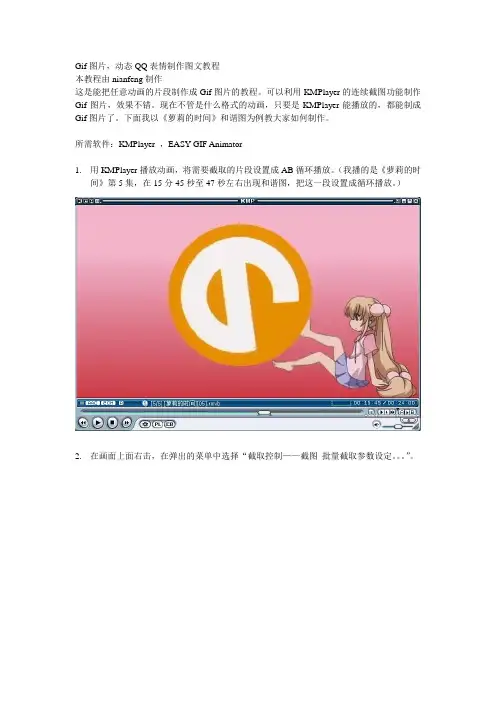
1. 用KMPlayer播放动画,将需要截取的片段设置成AB循环播放。(我播的是《萝莉的时间》第5集,在15分45秒至47秒左右出现和谐图,把这一段设置成循环播放。)
2. 在画面上面右击,在弹出的菜单中选择“截取控制——截图 批量截取参数设定。。。”。
在弹出的窗口设置截取方式,包括图片的存放位置,截取数点选“连续”。在尺寸设定中可以设置图片大小,如果做成QQ表情的话,最好把大小设置为宽度为300像素左右。截取方式任君选择,选择的方式不同,所得的图片的精度就不同,制成gif图片后播放的流畅度就不同。然后点击“开始”按钮截图,几秒后停止截图。
之后在图片的存放位置就出现一系列的图片,每张图后面都标着编号“0000,0001。。。”。 只要选择其中连续的几张图片就行了(上图中可以选择编号为0000到0011这几张),接着制作gif图片。
3. 安装EASY GIF Animator后运行它,在向导画面中选择“创建新的动画”。
EASY GIF Animator绿色版下载地址:/soft/31/32/2006/Soft_16339.html
安装版下载地址:/soft/12562.html 接着在对话框中添加刚才截取好的且连续的图像,点击下一步。
在接着的窗口进行循环播放设置和每个画帧的显示时间。这些都可以稍后重新设置。
继续点击下一步直到完成。接着出现图像编辑画面: 在预览窗口可以播放图片,如果图像不连续的话,可以增加或减少图片进行调整直到连续为止。延迟时间是指每张图的显示时间,时间越短图像就播放得越快,要调整播放速度的话,请选中所有的图片后再设置延迟时间。觉得没问题的话就可以保存文件,这样一个gif图片就做完了。要求高一点的人可以从中添加文字,修改图片等等。感兴趣的人可以慢慢研究EASY GIF Animator这个软件,希望大家能制出更有趣的gif图片。

狸窩家园制作 安装好了之后就运行吧,点击新建项目 —工程文件存储位置 — 有效预置 —
PAL-DV 宽银幕48KHz”,还要记得命名字哦。在此之前记得要准备好素材哦,还要将这些素材都放到同一个文件夹里,再把这个文件夹放到工程文件存储的位置。然后在文件面板的空白处双击将gif图片和音乐素材都导入进来即可。
其实给gif图片添加音乐的原理很简单,就跟给视频添加音乐是一样的,所以你可以将gif动态图片当做成是视频来处理就好啦,先用鼠标将gif图片拖拽添加到视频1轨道上吧,按下空格键可以在右上角的预览窗口预览gif动态图片哦。
狸窩家园制作
你会发现图片在预览窗口上面显得很小,那么可以调整比例大小到合适哦。选中视频1轨道上的图片素材,然后在上面的特效控制台点击运动打开下拉菜单,调整缩放比例的参数就可以调整大小了,调整到合适就好啦。
狸窩家园制作
添加了gif动态图片之后就是添加音乐文件了,这个才是给gif图片添加音乐的重点部分啦,同样的还是先要用鼠标将音乐文件添加到音频1轨道上哦。
狸窩家园制作
然后你会发现添加的背景音乐特别的长,那么就要用剃刀工具来将多余的部分剪辑掉,选择剃刀工具,在与图片末尾处对齐的地方的音乐文件上点击一下即可切断,再用选择工具将后面多余的部分选中删除吧。 狸窩家园制作 到了这一步的话,gif图片添加音乐也就差不多了,最后就是对制作好了的gif图片进行输出了,选择文件 — 导出 — 媒体,弹出一个窗口,这里也很重要哦。因为题目就说了:把MP3和gif合成一个mp4文件,所以格式肯定要选择为mp4格式呀,在格式那里选择为MPEG4就可以了哦。还有奖导出视频和导出音频的选项都勾选上。点击确定就可以进行输出啦。
以上就是把MP3和gif合成一个mp4文件的所有操作步骤啦,给gif图片添加音乐就是这么简单的几个操作步骤啦,当然还有很多的操作可以制作,比如可以添加一些特效之类的,可以调色等待。就看你个人的喜好啦。