
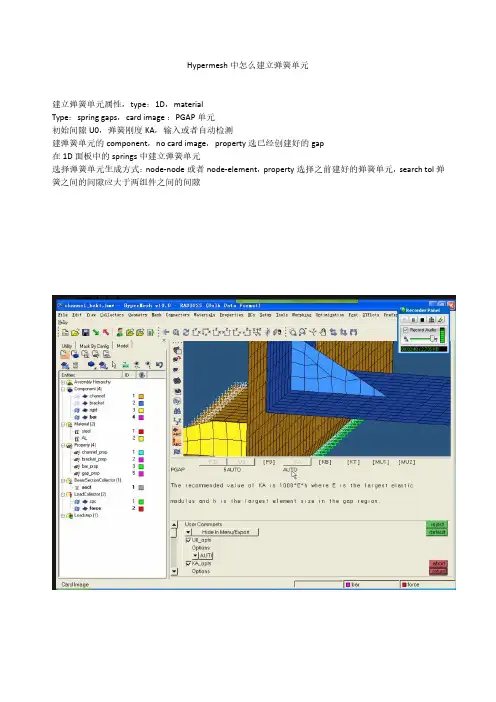
Hypermesh中怎么建立弹簧单元
- 格式:pdf
- 大小:826.18 KB
- 文档页数:4
![HyperMesh入门教程[1]](https://imgs-1438308264.cos.ap-hongkong.myqcloud.com/9b74ae2a4531b90d6c85ec3a87c24028915f85f8.webp)
HyperMesh入门教程HyperMesh的界面和工作流程HyperMesh的几何模型操作HyperMesh的网格划分和质量检查HyperMesh的连接建立和材料赋予HyperMesh的加载和约束设置HyperMesh的输出控制和求解器选择HyperMesh的界面和工作流程当您启动HyperMesh软件后,您会看到如下图所示的主界面:菜单栏:位于界面顶部,包含了各种功能菜单,如File、View、G eometry、Mesh等。
工具栏:位于菜单栏下方,包含了常用的工具按钮,如打开文件、保存文件、撤销操作、重做操作等。
图形窗口:位于界面中央,用于显示和操作几何模型和网格模型。
面板区域:位于图形窗口右侧,用于显示和设置各种功能面板,如几何面板、网格面板、连接面板等。
状态栏:位于界面底部,用于显示当前的操作状态、鼠标位置、内存使用情况等。
导入或者创建几何模型对几何模型进行清理和修改对几何模型进行网格划分对网格模型进行连接建立和材料赋予对网格模型进行加载和约束设置选择合适的求解器并输出分析文件在每一个步骤中,您可以使用相应的菜单或者工具栏来执行各种操作,也可以使用相应的面板来设置各种参数。
在图形窗口中,您可以使用鼠标或者键盘来选择、挪移、旋转或者缩放模型。
在状态栏中,您可以查看当前的操作提示或者错误信息。
HyperMesh的几何模型操作在HyperMesh中,几何模型是由点、线、曲面和体组成的。
点是最基本的几何实体,用于定义空间中的位置。
线是由点连接而成的直线或者曲线,用于定义边界或者轮廓。
曲面是由线围成的平面或者曲面,用于定义形状或者区域。
体是由曲面围成的实体,用于定义物体或者结构。
HyperMesh可以导入或者创建各种格式的几何模型,如IGES、STEP、CATIA、SolidWorks等。
导入或者创建几何模型后,您可以使用Geometry菜单或者工具栏来对几何模型进行各种操作,如挪移、旋转、缩放、复制、镜像、合并、分割、修复等。
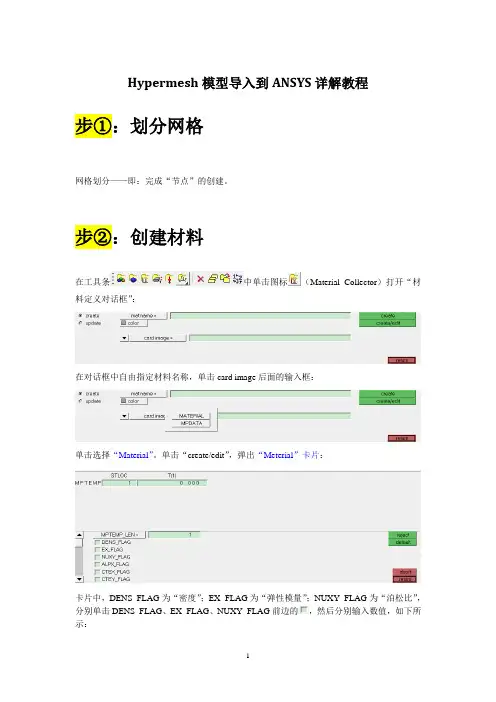
Hypermesh模型导入到ANSYS详解教程步①:划分网格网格划分——即:完成“节点”的创建。
步②:创建材料在工具条中单击图标(Material Collector)打开“材料定义对话框”:在对话框中自由指定材料名称,单击card image后面的输入框:单击选择“Material”。
单击“create/edit”,弹出“Meterial”卡片:卡片中,DENS_FLAG为“密度”;EX_FLAG为“弹性模量”;NUXY_FLAG为“泊松比”,分别单击DENS_FLAG、EX_FLAG、NUXY_FLAG前边的,然后分别输入数值,如下所示:注:中的数值“1”为ID号,默认即可,不用管它。
步③:创建几何属性(片体还是实体)在工具条中单击图标(Property Collector),弹出如下对话框:输入Prop name,单击Type后边的输入框:单击选择“单元种类”,如shell63单元属于shell(板壳)类单元,则选择SHELL即可。
单击Card image后边的输入框:通过单击选择你所需要的Card image(card image通过在单元的名称后加上字母“p”命名,如上图所示)。
选择方法:如需建立shell63单元的厚度信息,则选择“shell63p”。
通过单击完成翻页(shell63p在第二页)。
选择card image后单击,弹出:TK(1)、TK(2)、TK(3)…意为“厚度”,在TK(1)后输入SHELL63单元的板厚即可,其余的TK(…)可不输入,软件默认与TK(1)相同。
步④:创建单元类型(注意:给部件赋值时,同一个部件的几何属性与单元属性必须一致,否则会报错)打开1D或2D或3D菜单页:单击:输入单元名字(随意什么名字都行,自己认识即可),单击card image后的输入框:单击选择单元类型,通过完成翻页。
如:单击后选择SHELL63。
如果对单元没有什么特殊功能需求,则直接单击完成单元类型的创建。

Hypermesh基础培训教程一、引言Hypermesh是一款功能强大的有限元前处理器,广泛应用于结构分析、热分析、流体分析等领域。
本教程旨在帮助初学者快速掌握Hypermesh的基础操作,为后续的高级应用打下坚实基础。
通过本教程的学习,读者将能够熟练地进行几何建模、网格划分、材料属性定义、边界条件施加等基本操作。
二、Hypermesh界面及基本操作1.启动Hypermesh在安装完Hypermesh软件后,双击桌面图标启动程序。
初次启动时,系统会提示设置工作目录,选择一个便于管理的路径即可。
2.界面介绍Hypermesh界面主要包括菜单栏、工具栏、主窗口、状态栏等部分。
菜单栏包含文件、编辑、视图、网格、工具等菜单,通过菜单可以执行各种操作。
工具栏提供了常用的快捷操作按钮,方便用户快速执行命令。
主窗口用于显示几何模型、网格、分析结果等。
状态栏位于界面底部,显示当前操作的状态信息。
3.基本操作(1)打开模型:通过菜单栏“文件”→“打开”命令,选择相应的几何文件(如iges、stp等格式),打开模型。
(2)缩放、旋转、平移视图:通过工具栏的相应按钮,可以调整视图的显示。
同时,鼠标滚轮可以控制视图的缩放。
(3)选择元素:鼠标左键单击选择单个元素,按住Ctrl键同时单击可以选择多个元素。
(4)创建集合:通过菜单栏“编辑”→“创建集合”命令,可以将选中的元素创建为一个集合,便于后续操作。
(5)撤销与重做:通过菜单栏“编辑”→“撤销”或“重做”命令,可以撤销或重做上一步操作。
三、几何建模1.几何清理在实际工程中,导入的几何模型往往存在冗余面、重叠边等问题,需要进行几何清理。
Hypermesh提供了丰富的几何清理工具,如合并顶点、删除线、删除面等。
2.创建几何元素Hypermesh支持创建点、线、面、体等几何元素。
通过菜单栏“几何”→“创建”命令,选择相应的几何元素创建工具,如创建点、创建线、创建面等。
3.几何编辑Hypermesh提供了丰富的几何编辑功能,如移动、旋转、缩放、镜像、复制等。

ABAQUS中快速建立和修改非线性弹簧Spring2的方法ABAQUS中建立非线性弹簧的方法整体的思路是:1.建立模型。
2.划分网格,需要注意的是划分网格时,接触的两个面上面划分的网格需要一样,保证接触的两个面划分完网格后的节点在同一个位置,方便后期建立弹簧单元。
3.建立点两个接触面的点的集合。
4.在Interaction中建立两个单元接触面的弹簧连接,建立一个就可以,便于后期编写inp。
5.建立job,并进行Check;再点击Write Input,生成inp文件,便于后期编辑。
6.进入后处理界面提取两个接触的面的节点编号和坐标。
7.采用Excel批量生成inp中的语句。
8.将生成的语句复制到inp文件对应位置。
9.在Job界面通过添加inp文件的方法提交模型进行计算。
下面将对每一个步骤进行详细的阐述。
1.建立模型2.划分网格在Mesh窗口中通过Seed Edges将接触面位置布置一定数量的种子,这里面是在圆弧上布置10个种子,高度方向布置20个种子。
在接触面的另外一个面对应的位置也需要布置相同数量的种子,如下图所示,在圆弧上布置10个种子,高度方向布置20个种子。
完成后划分网格。
便于后期建立点的集合,划分完成后见下图。
可以看出接触面两边的点是重合的。
3.建立点两个接触面的点的集合在Step中,选择Tools--Set—Manager,点击create新建集合,注意type选择Node。
最下面选择选取点的方式是by angle,这样可以一次性选择一个面上所有的点。
接触的两个面都必须要建立点的集合。
如下图所示。
4.在Interaction中建立两个单元接触面的弹簧连接在Interaction中,选择Special—Springs/Dashpots,选择接触面上相邻的两个点,建立弹簧单元,这里面不需要输入精确的的数据,只是为了后面编写inp时了解建立弹簧单元语句的格式要求和需要添加的位置。
具体见下图。