自顶向下层次化原理图设计流程
- 格式:doc
- 大小:507.50 KB
- 文档页数:9
自顶向下层次化原理图设计流程
例:洗衣机控制电路设计
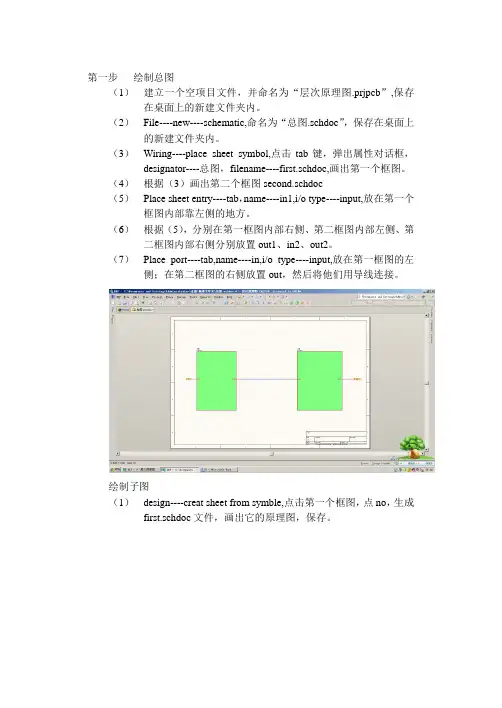
1.放置方框电路图及其属性编辑
➢单击“配线工具栏”中的“放置图纸符号”按钮。
➢移动鼠标到合适位置,确定第一个方框的顶点,再移动鼠标,确定对角顶点
➢按同样的方法,绘制所有方框
2.设置方框电路图的属性,使之与单张原理图有对应关系
双击方框电路图符号,设置电路图的各种属性
◆可以进行位置、边框颜色、填充色、尺寸等
◆标识符:方框电路图的标号,该标号通常设置为所代表子原
理图的名称。
◆文件名:方框电路图代表的文件名称,这里的文件名称需要
文件扩展名
◆是否显示方框电路图中的隐藏文字
◆唯一ID:这个ID值在一个项中是惟一的,点击“重置”按
钮可以重新设置该方框电路图的ID
这里设置了文件名为“复位晶振模块.schdoc”,与随后建立的子原理图之间建立起了对应关系。
这里的“标识符”和“文件名”是最重要的两项!!
分别设置四个方框电路,如图所示:
3.放置方框电路图上的端口及其属性编辑(需要注意,放置端口位置有严格要求——必须处于方框电路图内部边缘处。
)
◆单击“配线工具栏”中的“放置图纸入口”按钮。
◆鼠标移动到方框电路图内部边缘处,单击鼠标左键,此时,鼠标
指针仍为十字形状,并有一个方框电路图端口符号附加在鼠标指针上,移动鼠标,该端口将随着鼠标移动并根据鼠标指针的位置改变端口形式。
◆放置完成后单击鼠标右键或按ESC退出放置
◆放置好的端口如图所示
◆设置端口属性以建立端口和子原理图端口之间的对应关系。
◆双击端口打开端口属性编辑对话框:
填充色:填充在内部的颜色文本色:端口文本的颜色
边:指端口位于方框中的位置(上、下、左、右)
风格:端口的形状(共8种),表示信号的流动方向,如图所示
名称:方框电路图中的端口名称(此选项的内容需要和子电路图中对
应端口的名称一致。
I/O类型:表示端口的输入/输出类型。
有四种:不确定、输出、输入、双向。
位置:自动更改,不需要设置
在这里,最重要的是“风格、名称、I/O类型”。
其中“名称”选项建立了方框电路图中的端口和子原理图中的端口之间的对应关系,而风格与I/O类型会影响到子原理图端口对应属性的设置。
他们一起建立起方框电路图与子原理图间端口的对应关系和电气连接。
按照下图所示添加端口:
4.添加导线或总线、网格标号等
给端口之间按照他们的对应关系添加导线及网络标号
注意:
1)两个端口之间是导线连接,具有电气特性,不是绘制的直线2)如果在子原理图中是总线端口,则在方框原理图中要用总线进行连接
5.子原理图的绘制
在完成总原理图的设计后,根据总原理图中的方框电路图可以生
成各个子原理图文件及子原理图中的端口
点击“设计”菜单中的“根据符
号创建图纸”命令
鼠标指针变成十字形状,单击方
框电路图,会弹出“是否在生成
的原理图文件中反转对应端口的
输入/输出属性”的询问对话框
点击“yes”,生成的原理图文件中反转对应端口的输入/输出属性
点击“no”,保持端口属性不变
我们在这里不需要进行端口反转,因此选择“no”
此时,可以看到生成了一个新的原理图文件,名称为方框原理图属性设置中输入的名称。
同时,也可以看到,在新的原理图文件中,有和方框原理图上相同的端口。
端口的名称、风格、I/O类型与方框电路完全相同。
生成原理图后,可以根据子原理图的功能放置元件、连接。
6、根据以下图片添加四个子原理图,并保存复位、晶振模块
控制模块
CPU模块
显示模块:。