
MovieMaker 保存问题解决方法
- 格式:pdf
- 大小:74.68 KB
- 文档页数:1


Windows movie Maker 软件基本操作指南一、安装及运行:1、双击以上文件,点击“运行”进行安装。
2、安装完成后,点击“开始”——“所有程序”,找到以下图标,双击运行该程序。
二、导入图片的方法:1、步骤一:将制作成短片的图片导入,方法如下:A、方法一:B、方法二:2、步骤二:在弹出的对话框里选择保存图片的路径,再点击“导入”即可。
注:导入成功后,在收藏处将显示图片,如图片显示右图情况,即表示该图片已被删除或被移动到其他文件夹。
三、如短片中需要插放音乐、视频,方法同导入图片一样。
四、导入图片、音乐、视频后,开始制作短片:A、步骤一;制作片头、片尾:也有两种方法:方法一:点击“编辑电影”下的“制作片头或片尾”,在弹出的对话框中录入文字并进行编辑增加片头、片尾;方法二:点击“工具”下的“片头和片尾”,在弹出的对话框中录入文字并进行编辑,增加片头和片尾。
B、步骤二:编辑图片——把导入的图片,按照自己设想的播放顺序直接拖到情节提要上:如下图:B、步骤三:编辑电影,两种效果,一种是图片的视频效果,另一种是图片的视频过渡效果。
点击“编辑电影”下的“查看视频效果”和“查看视频过渡”可以修改或增加图片的放映效果。
如下图:C、步骤四:如何加入音乐?1、先点击,“显示时间线”切换为“显示情节提要”,如下图:2、点击切换到“显示情节提要”界面时,视频:对应的是刚才导入编辑的图片,视频下面的则是音频/音乐,把我们开始导入的音乐拉到“音频/音乐”处,并进行拉动调整音乐与视频图片的整合效果。
也可以拉入多段音乐进行编辑。
五、短片制作保存1、保存编辑文件,以便于以后加插或删除的编辑,文件后缀名为:MSWMM。
如图:2、如制作已完成,点击“文件”下的“保存电影文件”,如图:。
我为妈妈做道菜—Movie Maker视频处理■教材分析本节内容是《第6章音视频获取与处理》中的第2节内容。
本节内容是图片、声音、视频的一个综合应用,教材中的视频编辑部分主要介绍了会声会影软件,考虑的学生的实际及机房情况选取了硬件要求不高更易掌握的视频编辑软件Movie Maker。
本课知识与学生的生活贴的很近,学好本节内容可以很方便的将生活中的题材进行处理,生成影片。
这样可以较大的提高学生学习信息技术的兴趣,也使得信息技术更好的服务于生活的理念得到充分的体现。
■学情分析1、学生有着一定的软件应用基础,对于新的软件的学习还要引导。
2、现在学生大部分生活自理能力不强,生活中比较的自我,对朋友及亲人的关爱不够。
■教学目标1.知识与技能(1)了解常见视频格式的类型、特点及常用的相关软件(2)熟悉Movie Maker的基本操作,及视频编辑软件的制作流程(3)掌握Movie Maker编辑的相关方法(素材导入、过渡、效果、片头、片尾、音频等)(4)掌握Movie Maker项目文件的保存及视频输出的方法。
2.过程与方法掌握视频编辑的一般过程和方法,能够通过网络分享与评价。
3.情感态度与价值观通过制作、交流、评价环节提高学生的审美能力;同时培养他们热爱劳动,关爱家人的良好精神品质。
4.行为与创新运用所学为生活服务,创作出更多的优秀作品。
■课时安排1课时■教学重点与难点1.教学重点视频过渡和视频效果的添加,片头和片尾的制作,音频的添加与调整2.教学难点视频发布与评价■教学方法与手段自主探究任务驱动■课前准备学习网站视频加工所需要的素材音箱和耳机■教学过程。

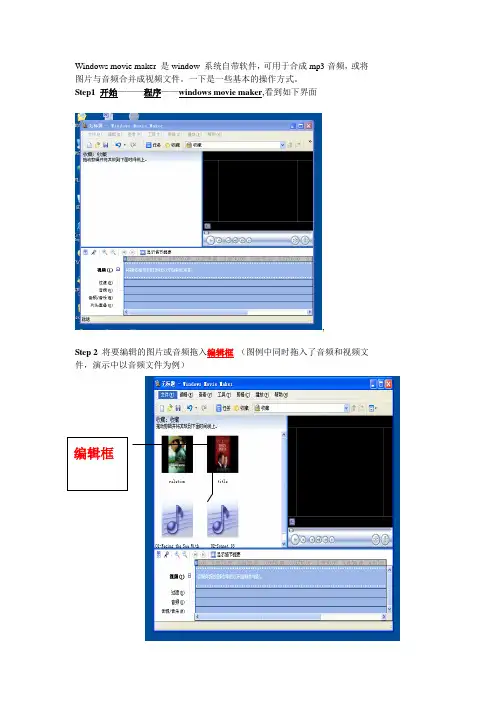
Windows movie maker 是window 系统自带软件,可用于合成mp3音频,或将图片与音频合并成视频文件。
一下是一些基本的操作方式。
Step1 开始———程序——windows movie maker,看到如下界面
,
Step 2将要编辑的图片或音频拖入编辑框(图例中同时拖入了音频和视频文件,演示中以音频文件为例)
Step 3将音频文件从编辑框拖入音频/音乐一栏
点击
Step 6
Step 7
Step 7
该软件也可将图片与音频合并成一个视频文件具体如下Step 1 将要用的图片和音频
Step 2
Step 3
Step 4 鼠标右键单击图片,选择
Step 5 放入背景音乐并编辑(编辑方法参考以上音频编辑方法)
Step 6 保存,方法如上音频保存方法。