
autocad上机作业
- 格式:doc
- 大小:9.86 MB
- 文档页数:8


西华大学实验报告实验报告(计算机类)课程名称: 工程制图A(2) 课程代码: 8200019 学生所在学院: 材料科学与工程学院学院年级/专业/班:2013级材料成型及控制工程3班学生姓名: 谢维维学号: 3120130202316 实验总成绩: 任课教师: 王银芝开课学院: 机械工程与自动化学院实验中心名称:西华大学实验报告(计算机类)开课学院及实验室:机械工程与自动化学院实验时间: 2014 年4 月 15 日学生姓名谢维维学号3120130202316 成绩学生所在学院材料科学与工程年级/专业/班2013成型—3 课程名称工程制图A(2) 课程代码8200019 实验项目名称三视图与剖视图绘制项目代码CAD-SJ01 指导教师王银芝项目学分一、上机实验目的和要求1 熟悉和掌握图案填充(BHATCH)命令。
2 掌握画剖视图的方法和过程。
3 掌握Autocad 基本的二位命令。
4熟悉并掌握用AutoCAD二维交互功能绘制三视图。
5正确应用极轴追踪、对象捕捉、对象捕捉追踪。
6熟悉使用图层操作。
二、上机实验内容与所用命令1此次上机为掌握cad基本功能的使用,包括cad的打开,新建,保存,另存等等.另外还要进行简单的绘图练习,使用基本的绘图命令:line、circle、rectang、ellipse、ddptype、point、move、trim、ortho、snap、grid、osnap、dsettings、units、limits、layer、linetype、ltscale、zoom、limits、;layer、style、bhatch、offset、array、erase、bresk、trim、filliet、chamfer、wblock、text。
2本实验主要用到AutoCAD 2012快捷键有F3(启动对象捕捉)、F7(启用栅格)、F8(启用正交绘图)、F9(启用捕捉)、F10(启用极限坐标跟踪)、F11(启用对象捕捉跟踪),还需使用“图层”“对象特性”工具条。
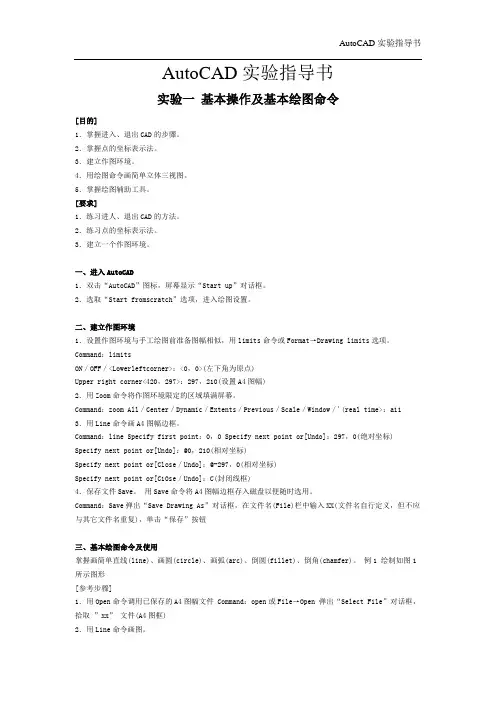
AutoCAD实验指导书实验一基本操作及基本绘图命令[目的]1.掌握进入、退出CAD的步骤。
2.掌握点的坐标表示法。
3.建立作图环境。
4.用绘图命令画简单立体三视图。
5.掌握绘图辅助工具。
[要求]1.练习进人、退出CAD的方法。
2.练习点的坐标表示法。
3.建立一个作图环境。
一、进入AutoCAD1.双击“AutoCAD”图标,屏幕显示“Start up”对话框。
2.选取“Start fromscratch”选项,进入绘图设置。
二、建立作图环境1.设置作图环境与手工绘图前准备图幅相似,用limits命令或Format→Drawing limits选项。
Command:limitsON/OFF/<Lowerleftcorner>:<0,0>(左下角为原点)Upper right corner<420,297>:297,210(设置A4图幅)2.用Zoom命令将作图环境限定的区域填满屏幕。
Command:zoom All/Center/Dynamic/Extents/Previous/Scale/Window/'(real time>:a11 3.用Line命令画A4图幅边框。
Command:line Specify first point:0,0 Specify next point or[Undo]:297,0(绝对坐标) Specify next point or[Undo]:@0,210(相对坐标)Specify next point or[Close/Undo]:@-297,0(相对坐标)Specify next point or[C10se/Undo]:C(封闭线框)4.保存文件Save。
用Save命令将A4图幅边框存入磁盘以便随时选用。
Command:Save弹出“Save Drawing As”对话框,在文件名(File)栏中输入XX(文件名自行定义,但不应与其它文件名重复),单击“保存”按钮三、基本绘图命令及使用掌握画简单直线(line)、画圆(circle)、画弧(arc)、倒圆(fillet)、倒角(chamfer)。
AutoCAD实验指导书实验一基本操作及基本绘图命令[目的]1.掌握进入、退出CAD的步骤。
2.掌握点的坐标表示法。
3.建立作图环境。
4.用绘图命令画简单立体三视图。
5.掌握绘图辅助工具。
[要求]1.练习进人、退出CAD的方法。
2.练习点的坐标表示法。
3.建立一个作图环境。
一、进入AutoCAD1.双击“AutoCAD”图标,屏幕显示“Start up”对话框。
2.选取“Start fromscratch”选项,进入绘图设置。
二、建立作图环境1.设置作图环境与手工绘图前准备图幅相似,用limits命令或Format→Drawing limits选项。
Command:limitsON/OFF/<Lowerleftcorner>:<0,0>(左下角为原点)Upper right corner<420,297>:297,210(设置A4图幅)2.用Zoom命令将作图环境限定的区域填满屏幕。
Command:zoom All/Center/Dynamic/Extents/Previous/Scale/Window/'(real time>:a11 3.用Line命令画A4图幅边框。
Command:line Specify first point:0,0 Specify next point or[Undo]:297,0(绝对坐标) Specify next point or[Undo]:@0,210(相对坐标)Specify next point or[Close/Undo]:@-297,0(相对坐标)Specify next point or[C10se/Undo]:C(封闭线框)4.保存文件Save。
用Save命令将A4图幅边框存入磁盘以便随时选用。
Command:Save弹出“Save Drawing As”对话框,在文件名(File)栏中输入XX(文件名自行定义,但不应与其它文件名重复),单击“保存”按钮三、基本绘图命令及使用掌握画简单直线(line)、画圆(circle)、画弧(arc)、倒圆(fillet)、倒角(chamfer)。