
第六章命令按钮、复选框、单选按钮和框架
- 格式:ppt
- 大小:986.00 KB
- 文档页数:31


vb6.0实验六习题与答案
实验六
专业_
1、认识常用控件:单选按钮、复选框、框架、列表框、组合框、滚动条、滑动器(slider)、时钟、图形控件;
2.学习在表单中创建常用控件
2、学习在属性窗口和在程序代码中设置属性3、学习调用控件的方法
4.学习编写每个控件、鼠标和键盘的事件过程。二、实验内容
1、单选按钮、复选框、框架
1) 将表格F1的标题设置为“复选框、框架和单选按钮”;将表格中复选框ch1、ch2ch1和CH2的高度和宽度分别设置为360和1000;程序运行时,check2处于非零状态。FR1帧包含单选按钮OP1和op2。
2)设计窗体,要求①标题为“设置字体”;
② 带边框的标签控件Label1以表格形式设置,高度和宽度分别为450和3800,标题为“欢迎VB”,字体大小为“4”,并显示在中间;
③标题为“字体”框架包含两个标题分别为“楷体_gb2312”和“华文新魏”的单选按钮op1和op2;
④ 标题为“Italic”的框架包含两个标题为“是”和“否”的单选按钮。⑤ 编写相应控件的事件进程,使程序运行时,点击“Kaiti_gb2312”,标签控件的字体为Kaiti_gb2312,点击“Chinese New Wei”,标签控件的字体为Chinese New Wei;单击Yes,label控件的字体将为斜体。单击“否”取消标签控件字体的斜体化。
privatesuboption1_click()
标签1。fontname=option1。说明文字
endsub
privatesuboption2_uu单击()
label1.fontname=option2.caption
endsub privatesuboption3_click()label1.fontitalic=true

1 [教案]
(六) 命令按钮、选择框、单选按钮和框架
授课方式:讲授法
授课学时:2学时
教学目的:
通过本次课的学习,学生应该掌握使用命令按钮、选择框、单选按钮和框架四种控件常用的各种属性、事件和方法,并且能够准确使用各种控件设计各种用户界面,并能编写出响应事件的代码。
教学重点和难点:
1.命令按钮的属性和事件;
2.选择框和单选按钮的属性和事件。
教学过程:
命令按钮、选择框、单选按钮和框架
一、 命令按钮(CommandButton)
1.了解命令按钮在VB中的用途。
2.掌握命令按钮的以下3个主要属性
(1)Caption(2)Style(3)Picture
3.事件
介绍命令按钮最常用的事件——Click事件的应用情况。
二、 选择框(CheckBox)
1.用途
介绍选择框在VB中的用途。
2.主要属性
掌握选择框的以下4个属性:
(1)Caption(2)Alignment(3)Value(4)Style
3.事件
介绍选择框最常用的事件——Click事件的具体应用情况。
三、 单选按钮(OptionButton)
1.用途
介绍单选按钮在VB中的用途。 2 2.主要属性
掌握单选按钮的以下5个属性:
(1)Caption(2)Alignment(3)Value(4)Style(5)Enabled
3.选项分组
掌握如何个单选按钮进行分组,以及那些对象可以作为分组的容器。
四、 框架 (Frame)
1.用途
介绍框架在VB中的主要用途就是用于分组。
2.主要属性
掌握框架的以下3个属性:
(1)Caption(2)Enabled(3)Visible
学生作业:
上机实验四:1.命令按钮、选择框和单选钮
2.单选钮和框架
[讲稿]
(六) 命令按钮、选择框、单选按钮和框架
一、命令按钮(CommandButton)
1、主要属性
(1)Caption:如果某个字母前加入“&”,则程序运行时标题中

用 VBA 实现课件中的智能交互
PowerPoint 中的 VBA 可以实现不少复杂的交互, 但不少老师面对 VBA 编程, 都会觉得无从下手。 所
以本期我们为大家安排了一个关于 PowerPoint 中 VBA 的小专题,以后在课件中实现交互就不会那末
费劲了。 说到 VBA 编程,就不得不提到控件工具箱,我们需要利用其中的控件搭建需要的环境。
1 . 显示控件工具箱
在 PowerPoint 中选择菜单“视图/工具栏/控件工具箱”。
2 . 控件工具箱(如图 1)中常用按钮的介绍
(1)复选框(CheckBox):可以选择多个选项,常用来设计多选题;(2)文本框(TextBox):
可以输入文本,常用来设计填空题;(3)命令按钮(CommandButton):用来确定选择或者输入,也
可设计超级链接;(4)单选框(OptionButton):只能选中一个选项,常用来设计单选题或者判断题;
(5)标签(Label):用来显示文字信息。
3 . 插入控件的方法
单击控件工具箱上的工具按钮,然后在幻灯片中拖动到适当大小即可。
4 . 进入 VBA 的方法
双击幻灯片中的控件或者用菜单命令“工具/宏/Visual basic 编辑器”即可进入 VBA 编程状态。
5 . 控件的主要属性及设置方法
进入 VBA 后,需要在“属性”窗口中对控件的属性进行设置。如果没有浮现“属性”窗口,按 F4 键
即可调出该窗口。下面我们就不同的控件,来说明常用属性的设置方法。
(1)复选框
AutoSize:有两个值, True 表示根据字的多少调整复选框的大小, False 表示复选框为固定大小;
BackColor:设置复选框的背景颜色,单击该属性框浮现下拉按钮,选择“调色板”选项卡后选择颜色;
Caption:控件的名称,把默认值删除再重新输入新名称; Font:设置字体、字号及字形,单击该属性
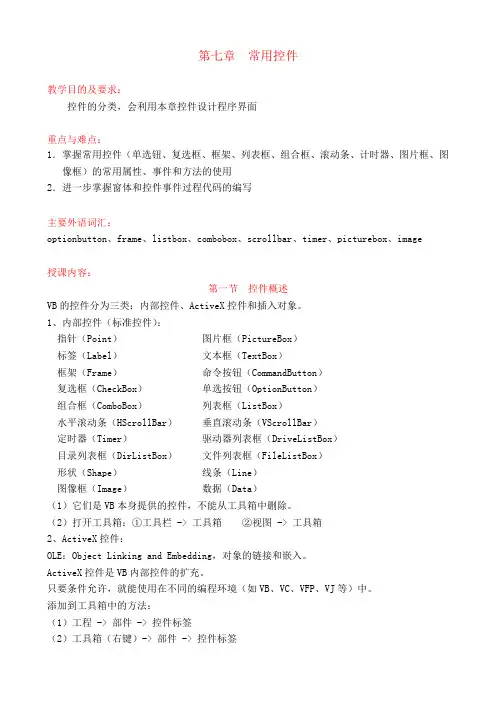
第七章 常用控件
教学目的及要求:
控件的分类,会利用本章控件设计程序界面
重点与难点:
1.掌握常用控件(单选钮、复选框、框架、列表框、组合框、滚动条、计时器、图片框、图像框)的常用属性、事件和方法的使用
2.进一步掌握窗体和控件事件过程代码的编写
主要外语词汇:
optionbutton、frame、listbox、combobox、scrollbar、timer、picturebox、image
授课内容:
第一节 控件概述
VB的控件分为三类:内部控件、ActiveX控件和插入对象。
1、内部控件(标准控件):
指针(Point) 图片框(PictureBox)
标签(Label) 文本框(TextBox)
框架(Frame) 命令按钮(CommandButton)
复选框(CheckBox) 单选按钮(OptionButton)
组合框(ComboBox) 列表框(ListBox)
水平滚动条(HScrollBar) 垂直滚动条(VScrollBar)
定时器(Timer) 驱动器列表框(DriveListBox)
目录列表框(DirListBox) 文件列表框(FileListBox)
形状(Shape) 线条(Line)
图像框(Image) 数据(Data)
(1)它们是VB本身提供的控件,不能从工具箱中删除。
(2)打开工具箱:①工具栏 -> 工具箱 ②视图 -> 工具箱
2、ActiveX控件:
OLE:Object Linking and Embedding,对象的链接和嵌入。
ActiveX控件是VB内部控件的扩充。
只要条件允许,就能使用在不同的编程环境(如VB、VC、VFP、VJ等)中。