
Win8win10控件异常解决方案
- 格式:doc
- 大小:270.00 KB
- 文档页数:2
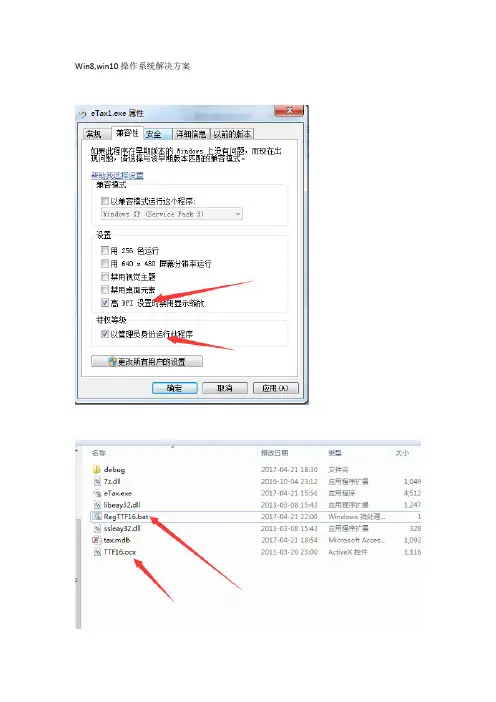

安全控件无法安装的解决办法典型问题请尝试以下处理方法:1、安装控件中如果报错或安装后登录框仍然显示红叉解决方法:请确认安装控件后电脑是否重启,如未重启请先重启电脑,再点击这里重装控件,按照提示重启电脑。
2、密码登录框已出现,光标可以插入,但无法输入密码解决方法:点击“开始”-“控制面板”-“添加删除程序”,找到“支付宝安全控件”,点击“删除”进行卸载。
如果没有找到支付宝安全控件,请重新安装安全控件再进行卸载,卸载后如果提示重启电脑,请重新启动。
然后登录支付宝网站安装新控件,按提示再次尝试安装。
如果排除以上情况,请再尝试下以下处理方法:1、安全控件完全支持IE5.5以上版本2、您在升级安全控件时,请关闭您正在运行的其他程序,例如旺旺/贸易通等,如果运行下载的安装包,包括您正在使用的浏览器都要关闭,这样可以尽量避免安装程序提示您重启操作系统。
3、IE浏览器设置恢复为默认值:a)点击浏览器菜单栏上的工具->Internet选项->安全,选择internet区域,如〔默认级别〕按钮不是灰的,就直接点击,如果是灰的,不用做任何操作。
b)依次选择4个区域(Internet/本地Intranet/受信任的站点/受限制的站点),并且点击<默认级别>按钮c)点击〔高级〕标签,点击〔还原默认设置〕4、确认使用Administator用户登录操作系统,或者是Administrators组中的用户,需要保证自己登录的用户对NTFS分区格式的硬盘系统目录(Windows)具有写权限。
5、在安装使用支付宝的过程中,请留意浏览器页面区域上方有没出现一个黄色的确认提示条。
IE7等高版本浏览器增加的安全特性,会在这个区域要求用户的确认,才能使支付宝的程序正常运行。
6、出现安装问题后,建议下载EXE安装包来安装,这个安装包会尽量帮您解决所遇到的问题。
7、如果以上步骤都无法解决您的问题,通常是您机器上的第三方软件造成的。
当我们的计算机系统不断更新换代,越来越多的用户使用win10系统,我们相信win10系统会给我们更高的用户体验,但是很多时候新产品的面世总是带来意想不到的小问题,比如驱动问题就是一个硬伤,很多用户对此没辙,及泥潭小编就给大家介绍在win10系统下的网卡驱动出现异常时,我们要怎么解决。
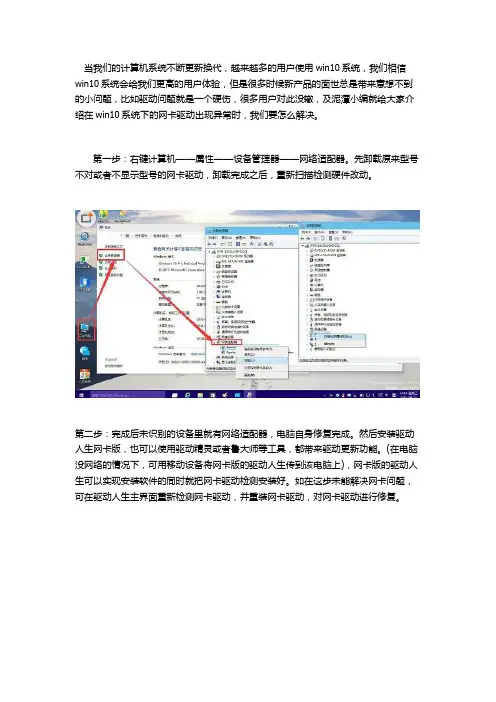
第一步:右键计算机——属性——设备管理器——网络适配器。
先卸载原来型号不对或者不显示型号的网卡驱动,卸载完成之后,重新扫描检测硬件改动。
第二步:完成后未识别的设备里就有网络适配器,电脑自身修复完成。
然后安装驱动人生网卡版,也可以使用驱动精灵或者鲁大师等工具,都带来驱动更新功能。
(在电脑没网络的情况下,可用移动设备将网卡版的驱动人生传到该电脑上),网卡版的驱动人生可以实现安装软件的同时就把网卡驱动检测安装好。
如在这步未能解决网卡问题,可在驱动人生主界面重新检测网卡驱动,并重装网卡驱动,对网卡驱动进行修复。
第三步:修复完成,驱动人生会显示修复结果,此时,网卡驱动问题便解决好了。
第四步:当无线网卡驱动出现问题,也可以依照网卡驱动的修复过程来进行。
先在网络适配器里卸载当前无线网卡驱动,然后重装,再用驱动人生进行修复。
通过以上四个步骤后我们的驱动问题就可以很顺利地解决了。
现在我们可以安心进行上网了。
以后如果还是遇到这类问题的时候我们还可以选择通过驱动人生来解决,下载安装就可以解决电脑的修复功能了。
通过本文的学习,相信很多网友在遇到这个问题的时候可以通过本文的学习进行解决了,是不是很实用?。

解决Win8中flash插件问题方法flash插件出问题
1.进入IE浏览器打开管理加载项,观察flah的加载项是否被禁用,如果禁用请启动该加载项;
3.如果上述方案无法解决可以尝试重新注册Flah插件与IE浏览器的关联;
WIN+某打开命令提示符(管理员);
4.在输入框中输入“regvr32jcript.dll”回车(不包括双引号),点击确定;
5.在输入框中输入“regvr32vbcript.dll”回车(不包括双引号),点击确定;
6.输入命令
64位系统输入“cdC:\Window\Sywow64\Macromed\Flah”回车(不包括双引号)
32位系统输入“cdC:\Window\Sytem32\Macromed\Flah”回车(不包括双引号)
7.输入“regvr32Flah.oc某”回车(不包括双引号)
看了“解决Win8中flah插件问题方法”还想看:
1.win8.1系统修复Flah插件不可用怎么办
2.win8电脑flah插件不可用怎么办
3.Win8给IE添加Flah插件的方法
4.Win8.1修复不可用Flah插件的方法
5.如何处理Win8系统Flah插件无法自动加载。

windows10中不能运行程序的方法如果您在Windows 10中无法运行程序,可以尝试以下几种方法解决问题:1. 确保系统更新到最新版本:打开“设置”应用,选择“更新和安全”>“Windows更新”,并确保更新已安装。
2. 重新安装应用程序:如果应用程序无法运行,可以尝试卸载并重新安装应用程序。
3. 清除应用程序缓存:打开“设置”应用,选择“应用”>“应用和功能”,找到需要清除缓存的应用程序并单击它。
在“高级选项”下,单击“重置”并选择“清除”。
4. 运行应用程序故障排除程序:在“设置”应用中选择“更新和安全”>“故障排除”,然后选择“Windows应用商店应用程序”故障排除程序并运行它。
5. 禁用Windows防火墙:在某些情况下,Windows防火墙可能会阻止应用程序运行。
可以在“控制面板”中禁用防火墙以尝试解决问题。
6. 清除应用程序数据:在“设置”应用中选择“应用”>“应用和功能”,找到需要清除数据的应用程序并单击它。
在“高级选项”下,单击“重置”并选择“清除”。
7. 运行Windows应用商店应用程序的“wsreset”命令:打开“运行”对话框(按Win + R键),输入“wsreset”并按回车键以重置Windows应用商店。
8. 更改应用程序的兼容性设置:右键单击应用程序的快捷方式,选择“属性”,然后选择“兼容性”选项卡。
尝试将应用程序设置为与当前版本的Windows兼容。
9. 禁用安全软件:在某些情况下,安全软件可能会阻止应用程序运行。
尝试禁用安全软件以尝试解决问题。
10. 如果以上所有方法都无法解决问题,可以尝试重新安装Windows以修复任何系统错误。
以上是解决Windows 10无法运行程序问题的一些方法,希望对您有所帮助。